
08/05/2018
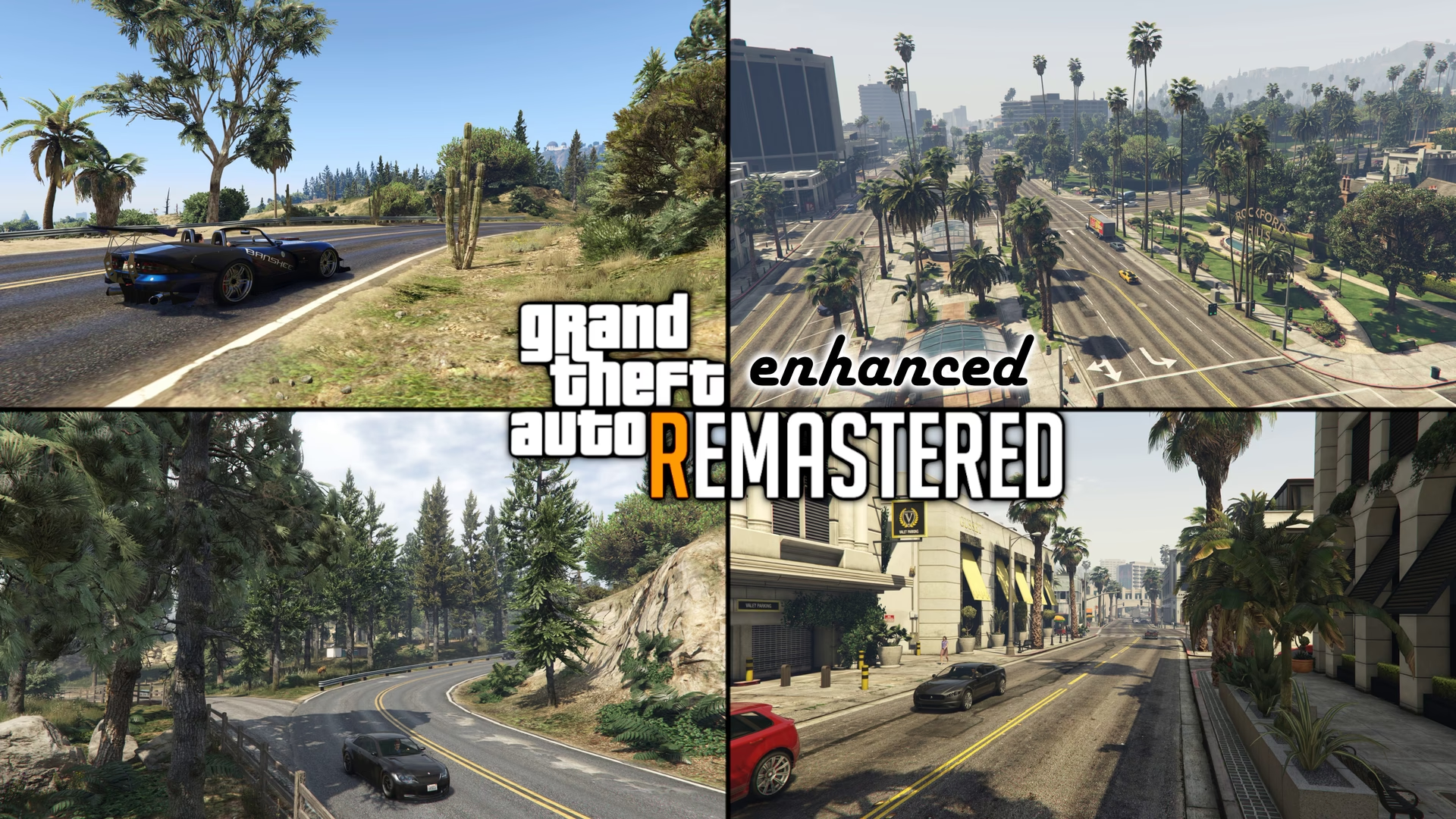
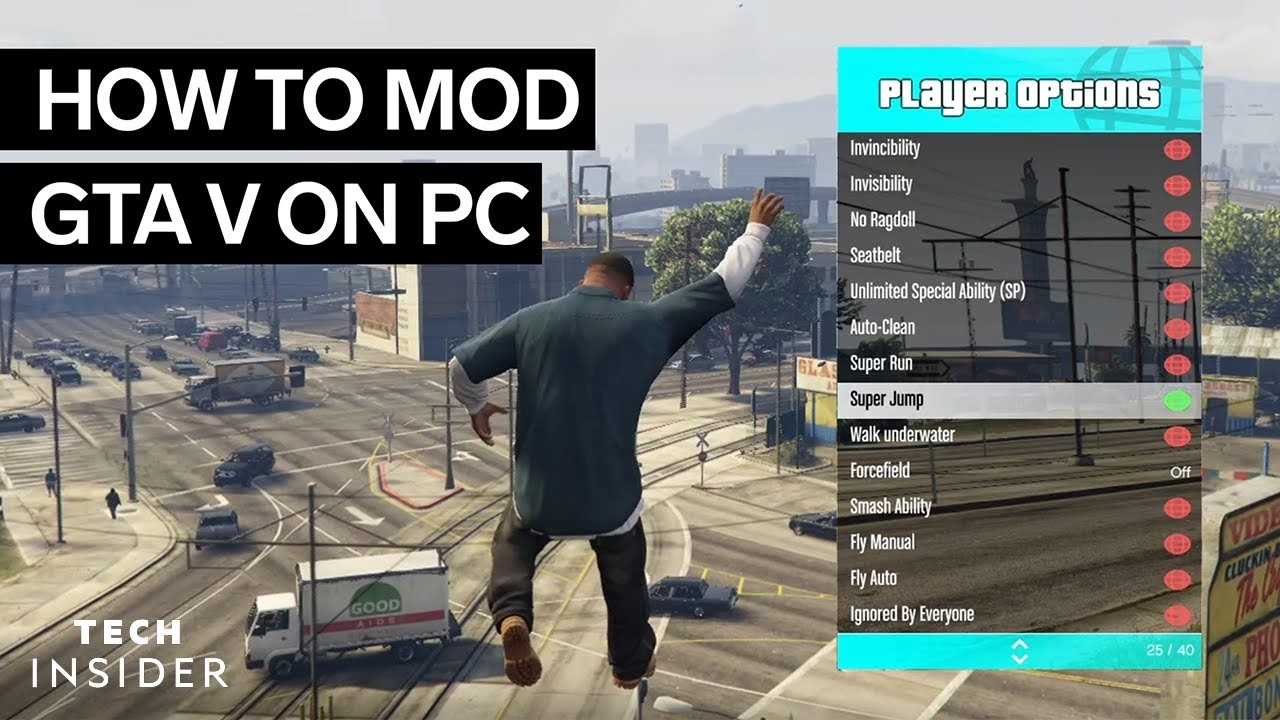
Grand Theft Auto V sigue siendo, más de una década después de su lanzamiento, un coloso en el mundo del gaming. Gran parte de su increíble longevidad se debe a una comunidad de modding vibrante y creativa que ha transformado Los Santos de maneras que Rockstar Games nunca imaginó. En 2024, la cantidad de modificaciones disponibles es abrumadora: desde añadir vehículos del mundo real con un detalle asombroso hasta alterar por completo las mecánicas de juego. Sin embargo, para el recién llegado, el proceso de instalación puede parecer un laberinto técnico. Dado que el juego no ofrece soporte oficial para mods, es necesario recurrir a herramientas de terceros. Esta guía te llevará de la mano a través de todo el proceso, asegurando que puedas modificar tu juego de forma segura y efectiva.
Preparativos Esenciales: Antes de Modificar
Antes de sumergirte en el emocionante mundo del modding, hay algunos pasos preliminares cruciales que garantizarán una experiencia fluida y sin problemas. Ignorar esta fase puede llevar a frustraciones, archivos de juego corruptos y la necesidad de reinstalar todo desde cero.
1. Copia de Seguridad: Tu Red de Seguridad
Este es el paso más importante de todos. Antes de introducir cualquier archivo externo en tu directorio de GTA V, crea una copia de seguridad completa de tu juego. Si tienes espacio en el disco, simplemente copia y pega toda la carpeta de instalación de GTA V en otra ubicación. Como mínimo, deberías hacer una copia de los archivos y carpetas más importantes que suelen ser modificados, como el archivo `update.rpf`. Unos buenos backups son la diferencia entre un pequeño contratiempo y horas de reinstalación.
2. Instalación Limpia y Legítima
Asegúrate de partir de una versión legítima y actualizada del juego (ya sea de Steam, Epic Games Store o Rockstar Launcher). Los mods están diseñados para funcionar con las últimas versiones del juego, y una copia pirata o desactualizada casi con seguridad causará problemas de compatibilidad.
Herramientas Imprescindibles del Modder
Para poder inyectar y gestionar las modificaciones, necesitarás dos herramientas fundamentales que actúan como la columna vertebral de casi cualquier instalación de mods en GTA V.
Script Hook V
Esta es la librería que permite al juego cargar y utilizar plugins con la extensión .asi. La mayoría de los mods basados en scripts, como entrenadores (trainers), medidores de velocidad o mejoras en la jugabilidad, dependen de esta herramienta para funcionar.
Instalación de Script Hook V:
- Descarga la última versión desde el sitio web oficial de su creador (AB Software Development).
- Abre el archivo .zip descargado y ve a la carpeta 'bin'.
- Copia los archivos `ScriptHookV.dll` y `dinput8.dll` en la carpeta raíz de tu instalación de GTA V (donde se encuentra el archivo `GTA5.exe`).
- El archivo `NativeTrainer.asi` es opcional; es un menú de trucos básico que puedes instalar o ignorar si planeas usar otro.
OpenIV
Si Script Hook V es la llave para los scripts, OpenIV es la navaja suiza para todo lo demás. Esta potentísima herramienta te permite abrir los archivos de paquete de GTA V (archivos .rpf) y reemplazar assets del juego como modelos de vehículos, texturas, sonidos y mucho más. Debe usarse con precaución, ya que un mal uso puede corromper tu instalación.
Instalación y Configuración de OpenIV:
- Descarga e instala OpenIV desde su página oficial.
- Al ejecutarlo por primera vez, te pedirá que localices la carpeta de instalación de GTA V.
- Una vez configurado, ve al menú 'Tools' y selecciona 'ASI Manager'.
- En la ventana que aparece, instala 'ASI Loader' y 'OpenIV.asi'. Esto es fundamental, ya que creará una carpeta llamada 'mods' en tu directorio de GTA V.
- A partir de ahora, OpenIV copiará automáticamente cualquier archivo que intentes editar a esta carpeta 'mods', dejando tus archivos originales intactos. Esto te permite desinstalar mods fácilmente y mantener tu juego base limpio.
Encontrando Mods: Los Mejores Portales
Con las herramientas listas, es hora de la parte divertida: elegir tus mods. Es vital descargarlos de sitios web reputados para evitar malware y archivos corruptos.
| Sitio Web | Especialidad Principal | Nivel de Confianza |
|---|---|---|
| GTA5-Mods.com | El repositorio más grande y variado (vehículos, scripts, mapas, etc.) | Muy Alto |
| FiveMods | Popular, con una gran selección en todas las categorías. | Alto |
| LCPDFR.com | Especializado en mods de simulación policial (LSPDFR). | Muy Alto |
| Modsplanet | Enfocado en vehículos, aviones y armas de marcas licenciadas. | Alto |
| Foros de GTA (GTAForums) | Mods publicados directamente por sus creadores, ideal para seguir desarrollos. | Variable (Confiar en usuarios reputados) |
Al descargar un mod, siempre lee la descripción completa, los requisitos, las instrucciones de instalación y los comentarios de otros usuarios para anticipar posibles problemas de compatibilidad.
Instalando los Mods: Paso a Paso
Los mods se pueden clasificar en dos grandes grupos según su método de instalación.
Tipo 1: Mods de Script (.asi)
Son los más sencillos de instalar. Generalmente, solo requieren que arrastres y sueltes uno o más archivos en la carpeta principal de GTA V.
- Descarga el archivo .zip del mod.
- Extrae su contenido.
- Copia el archivo `.asi` (y cualquier otra carpeta o archivo de configuración `.ini` que lo acompañe) directamente en la carpeta raíz de tu GTA V.
- ¡Listo! El mod se activará la próxima vez que inicies el juego.
Ejemplos: Simple Trainer, VisualV, Ragdoll Mover.
Tipo 2: Mods de Reemplazo o Adición (Add-On) con OpenIV
Aquí es donde entra en juego la potencia de OpenIV y la carpeta 'mods'. Estos mods alteran los archivos del juego, como añadir un coche nuevo. Sigue siempre las instrucciones del archivo 'Readme.txt' incluido con el mod, pero el proceso general suele ser así:
- Inicia OpenIV y activa el 'Edit Mode' (Modo Edición).
- Navega hasta la ruta especificada en las instrucciones del mod. Por ejemplo, para un coche, podría ser `mods\update\x64\dlcpacks\patchday27ng\dlc.rpf\x64\levels\gta5\vehicles.rpf\`.
- Arrastra los archivos del mod (por ejemplo, `sultan.yft`, `sultan.ytd`, `sultan_hi.yft`) a la ventana de OpenIV para reemplazar los originales (que en realidad se están copiando y modificando dentro de tu carpeta 'mods').
- Muchos mods modernos de vehículos utilizan el método 'Add-On', que es más seguro. Este consiste en añadir una nueva carpeta en `mods\update\x64\dlcpacks\` y luego editar el archivo `dlclist.xml` en `mods\update\update.rpf\common\data\` para que el juego reconozca el nuevo contenido. Aunque suene complejo, las instrucciones del mod siempre detallan estas líneas exactas.
Gestión de Conflictos y Mantenimiento
¿Qué pasa cuando quieres instalar docenas de mods? Los conflictos son inevitables. Sigue estos consejos para mantener la estabilidad:
- Instala un mod a la vez: Después de instalar un mod, inicia el juego y pruébalo. Si todo funciona, pasa al siguiente. Si el juego se cierra o falla, sabrás que el último mod instalado es el culpable.
- Lee los requisitos: Algunos mods necesitan otros para funcionar. Por ejemplo, muchos mods de vehículos requieren un 'Gameconfig.xml' modificado para evitar que el juego se cierre por exceder el límite de memoria.
- Aisla el problema: Si el juego empieza a fallar, desactiva los mods más recientes hasta que encuentres al causante del conflicto.
- Eliminación segura: Para eliminar un mod de script, simplemente borra su archivo .asi de la carpeta raíz. Para un mod instalado con OpenIV, si usaste la carpeta 'mods', puedes eliminar los archivos correspondientes o, en el peor de los casos, borrar la carpeta 'mods' para volver a un estado casi original.
Preguntas Frecuentes (FAQ)
¿Me pueden banear de GTA Online por usar mods?
SÍ, ABSOLUTAMENTE. Nunca intentes entrar a GTA Online con una instalación de juego modificada. Los mods son exclusivamente para el modo Historia. El sistema anti-trampas de Rockstar detectará los archivos modificados y resultará en una suspensión o baneo permanente de tu cuenta. Lo más seguro es mantener una copia limpia del juego para jugar online y otra para el modding.
¿Los mods afectan el rendimiento de mi PC?
Sí. Mods gráficos como los ENB o los que añaden texturas 4K pueden tener un impacto significativo en los fotogramas por segundo (FPS). Lo mismo ocurre si llenas la ciudad de vehículos y peatones adicionales mediante scripts. Instala mods acordes a la capacidad de tu hardware.
Mi juego se cierra al cargar la historia, ¿qué hago?
Este es el error más común. Generalmente se debe a una instalación incorrecta, un conflicto entre mods, o la falta de un archivo 'Gameconfig.xml' adecuado para la cantidad de contenido que has añadido. Revisa los últimos mods que instalaste.
¿Cómo sé si un mod está desactualizado?
Rockstar lanza actualizaciones para GTA V periódicamente, las cuales suelen romper la compatibilidad con Script Hook V. Si tu juego se actualiza, deberás esperar a que el creador de Script Hook V lance una nueva versión compatible. Siempre comprueba la fecha de la última actualización de un mod antes de descargarlo.
Conclusión
Modificar GTA V puede parecer intimidante al principio, pero una vez que comprendes el funcionamiento de herramientas como Script Hook V y OpenIV, se abre un universo de posibilidades creativas. La clave del éxito es la paciencia, la organización y, sobre todo, la creación de backups. Siguiendo esta guía, estarás listo para personalizar Los Santos a tu antojo, asegurando que este increíble juego te ofrezca cientos de horas de diversión renovada. ¡Feliz modding!
Si quieres conocer otros artículos parecidos a Guía para instalar mods complejos en GTA V puedes visitar la categoría Guías.