
27/11/2021
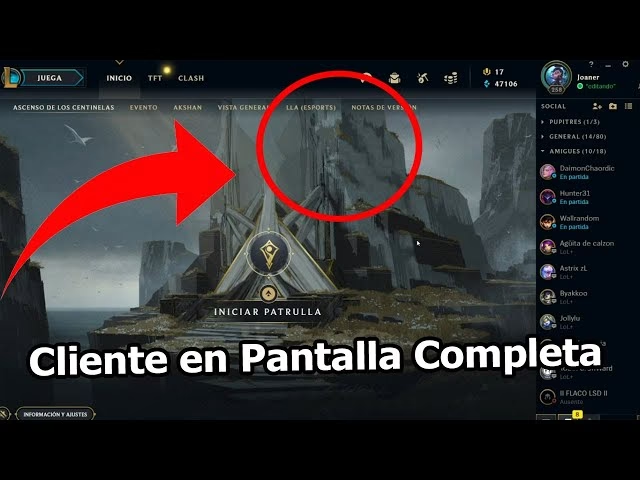
Jugar a League of Legends es una experiencia que atrapa a millones de jugadores diariamente, pero pocas cosas son tan frustrantes como un problema técnico que te saca de la inmersión. Uno de los fallos más comunes y molestos es cuando el juego se niega a ejecutarse en modo de pantalla completa. Esta modalidad no solo es crucial para evitar distracciones del escritorio o la barra de tareas, sino que a menudo ofrece un mejor rendimiento al permitir que tu tarjeta gráfica dedique todos sus recursos al juego. Si estás aquí, es probable que te hayas encontrado con este inconveniente. No te preocupes, estás en el lugar correcto. A continuación, desglosaremos las causas y te guiaremos a través de una serie de soluciones, desde las más sencillas hasta las más técnicas, para que puedas volver a disfrutar de la Grieta del Invocador como se debe.
¿Por qué no puedo jugar en pantalla completa? Primeros pasos
Antes de sumergirnos en configuraciones complejas, empecemos por las soluciones más directas y que, en la mayoría de los casos, resuelven el problema. A menudo, el fallo se debe a una simple desconfiguración o un error temporal.
1. Verifica la configuración dentro del juego
Parece obvio, pero es el primer punto que debes revisar. A veces, una actualización del juego o un cambio accidental pueden alterar tus preferencias de video. Sigue estos pasos:
- Inicia una partida en cualquier modo de juego (la Herramienta de Práctica es ideal para esto).
- Una vez dentro de la partida, presiona la tecla 'Esc' para abrir el menú de opciones.
- Dirígete a la pestaña 'Video'.
- Busca la opción 'Modo Ventana'. Haz clic en el menú desplegable y asegúrate de que esté seleccionada la opción 'Pantalla completa'.
- Aprovecha para verificar que la 'Resolución' coincida con la resolución nativa de tu monitor. Una discrepancia aquí también puede causar problemas.
- Haz clic en 'Aceptar' para guardar los cambios.
2. El atajo de teclado universal: Alt + Enter
Este es un truco fundamental para cualquier jugador de PC. La combinación de teclas Alt + Enter es un comando de Windows que fuerza a la mayoría de las aplicaciones y juegos a cambiar entre el modo ventana y el modo de pantalla completa. Si el juego se ha iniciado en modo ventana, simplemente presiona estas dos teclas simultáneamente. Con suerte, el juego se ajustará inmediatamente a pantalla completa. Puedes usarlo de nuevo para volver al modo ventana si lo necesitas.
3. Un simple reinicio
Nunca subestimes el poder de reiniciar. Tanto el juego como tu ordenador pueden acumular errores temporales en la memoria que afectan al funcionamiento de las aplicaciones. Si los métodos anteriores no funcionan, cierra completamente el cliente de League of Legends (asegúrate de que no quede ningún proceso en el Administrador de Tareas) y vuelve a iniciarlo. Si el problema persiste, prueba a reiniciar tu PC por completo.
Soluciones avanzadas para problemas persistentes
Si después de intentar lo básico sigues sin poder jugar en pantalla completa, es hora de investigar un poco más a fondo. Los siguientes pasos abordan problemas relacionados con los controladores de tu tarjeta gráfica y los archivos de configuración del juego.
Actualización de Controladores Gráficos (Drivers)
Los controladores son el software que permite que tu sistema operativo se comunique con el hardware, en este caso, tu tarjeta gráfica. Unos drivers desactualizados, corruptos o mal instalados son una de las principales causas de problemas visuales en los videojuegos.
Para actualizarlos, primero necesitas saber qué tarjeta gráfica tienes (las más comunes son NVIDIA, AMD o Intel Graphics). Luego, visita el sitio web oficial del fabricante, busca la sección de descargas o soporte, e introduce el modelo de tu tarjeta para descargar la última versión del controlador. Instálalo y reinicia tu ordenador. Este proceso no solo puede solucionar el problema de la pantalla completa, sino que también puede mejorar significativamente el rendimiento general del juego.
Forzar la configuración mediante el archivo 'game.cfg'
A veces, el cliente del juego no guarda correctamente la configuración de video. Podemos forzar estos ajustes editando directamente el archivo de configuración. ¡Ten cuidado al seguir estos pasos!
- Cierra completamente League of Legends.
- Navega hasta la carpeta de instalación del juego. Por lo general, se encuentra en
C:\Riot Games\League of Legends\Config. - Dentro de esa carpeta, busca un archivo llamado
game.cfg. - Haz clic derecho sobre él y ábrelo con el Bloc de notas.
- Busca la línea que dice
WindowMode=. Si diceWindowMode=1oWindowMode=2, cámbialo aWindowMode=0. (0 es para pantalla completa, 1 para ventana y 2 para modo sin bordes). - Guarda el archivo y ciérralo.
- Para mayor seguridad, puedes hacer clic derecho en el archivo
game.cfg, ir a 'Propiedades' y marcar la casilla 'Solo lectura'. Esto evitará que el juego vuelva a cambiar la configuración por sí solo, aunque tendrás que desmarcarlo si quieres hacer cambios de video desde el menú del juego en el futuro.
Si esto no funciona, otra opción drástica pero efectiva es eliminar el archivo game.cfg. No te preocupes, la próxima vez que inicies una partida, el juego creará uno nuevo con la configuración predeterminada, lo que a menudo soluciona problemas de corrupción.
Optimizando el rendimiento para evitar conflictos
En ocasiones, los problemas de visualización están ligados a un rendimiento deficiente. Si tu PC está luchando por ejecutar el juego, puede forzar modos de video más sencillos como el modo ventana. Aquí te dejamos una tabla para optimizar tus gráficos y algunos consejos adicionales.
Tabla de Ajustes Gráficos y su Impacto
| Configuración Gráfica | Impacto en Rendimiento | Recomendación |
|---|---|---|
| Resolución | Muy Alto | Usar siempre la nativa de tu monitor. Bajarla es el último recurso. |
| Sombras | Muy Alto | Desactivarlas es una de las formas más rápidas de ganar FPS. |
| Calidad de los efectos | Alto | Bajarla reduce la carga en peleas de equipo con muchas habilidades. |
| Sincronización Vertical (V-Sync) | Medio | Desactívala si experimentas 'input lag'. Actívala si ves 'screen tearing' (imagen partida). |
| Anti-Aliasing | Medio | Desactívalo para obtener un aumento notable de rendimiento. |
Cierra procesos en segundo plano
Programas como navegadores web con muchas pestañas, aplicaciones de streaming, o incluso overlays de otras aplicaciones (como Discord o GeForce Experience) pueden interferir con el modo de pantalla completa de League of Legends. Antes de jugar, cierra todo lo que no sea esencial para liberar recursos y evitar posibles conflictos de software.
Preguntas Frecuentes (FAQ)
¿El modo 'Sin Bordes' es una buena alternativa?
Sí. El modo 'Sin Bordes' (Borderless Windowed) ejecuta el juego en una ventana que ocupa toda la pantalla, pero sin los bordes. La principal ventaja es que te permite cambiar a otras aplicaciones (Alt + Tab) de forma casi instantánea. La desventaja es que puede consumir un poco más de recursos que el modo de pantalla completa exclusivo, pero para muchos usuarios, la comodidad lo compensa. Es una excelente opción si las soluciones de pantalla completa no funcionan o si eres un streamer o multitasker.
¿Cómo puedo mover la cámara con el ratón en LoL?
Si sientes que la cámara está 'pegada' a tu campeón, es porque tienes activado el bloqueo de cámara. Puedes activarlo o desactivarlo presionando la tecla 'Y' por defecto. También puedes hacer clic en el pequeño icono con forma de ojo que se encuentra al lado del minimapa.
¿Qué hago si después de actualizar los drivers el juego funciona peor?
Aunque es raro, a veces una nueva versión de un controlador puede tener errores. En ese caso, puedes 'revertir' a la versión anterior desde el Administrador de Dispositivos de Windows o usar una herramienta como DDU (Display Driver Uninstaller) para hacer una desinstalación completamente limpia y luego instalar una versión anterior del driver que sepas que era estable.
En resumen, no poder jugar a League of Legends en pantalla completa es un problema con múltiples soluciones. Comienza siempre por lo más sencillo: la configuración del juego y el atajo Alt + Enter. Si el problema persiste, no dudes en adentrarte en la actualización de drivers y la edición de archivos de configuración. Con un poco de paciencia, podrás resolver este molesto inconveniente y volver a concentrarte en lo que de verdad importa: ¡conseguir la victoria en la Grieta!
Si quieres conocer otros artículos parecidos a Soluciona problemas de pantalla completa en LoL puedes visitar la categoría Juegos.