
15/05/2019
El escritorio de nuestro ordenador es mucho más que un simple espacio para iconos y accesos directos; es nuestro lienzo digital, el entorno donde pasamos horas trabajando, estudiando o disfrutando de nuestro ocio. Por ello, la personalización de este espacio es fundamental para sentirnos cómodos y productivos. Microsoft, consciente de esto, ha dotado a su sistema operativo Windows de potentes herramientas para que cada usuario pueda adaptar su experiencia al máximo, y una de las formas más impactantes y sencillas de hacerlo es a través del fondo de pantalla. Olvídate de imágenes que no encajan, se ven pixeladas o cortadas. En esta guía definitiva, te enseñaremos todo lo que necesitas saber para ajustar cualquier imagen y convertirla en el wallpaper perfecto.
El Primer Paso Crucial: Conocer la Resolución de tu Pantalla
Antes de sumergirnos en las opciones de ajuste, hay un dato fundamental que debemos conocer: la resolución de nuestro monitor. La resolución no es más que el número de píxeles que tu pantalla puede mostrar, tanto horizontal como verticalmente (por ejemplo, 1920x1080 píxeles). Usar una imagen con una resolución que coincida con la de tu monitor es la forma más segura de garantizar una calidad de imagen nítida y sin distorsiones.
¿No sabes cuál es la resolución de tu pantalla? Es muy fácil de averiguar:
- Haz clic derecho en un espacio vacío de tu escritorio.
- En el menú que aparece, selecciona "Configuración de pantalla".
- Se abrirá una ventana de configuración. Busca la sección "Resolución de pantalla".
- El valor que aparezca marcado como "(Recomendado)" es la resolución nativa de tu monitor. ¡Anótala! Ese es tu objetivo.
Aunque lo ideal es usar imágenes de esa resolución exacta, no siempre es posible. Es aquí donde entran en juego las fantásticas opciones de ajuste de Windows.
Dominando los Tipos de Ajuste de Imagen en Windows
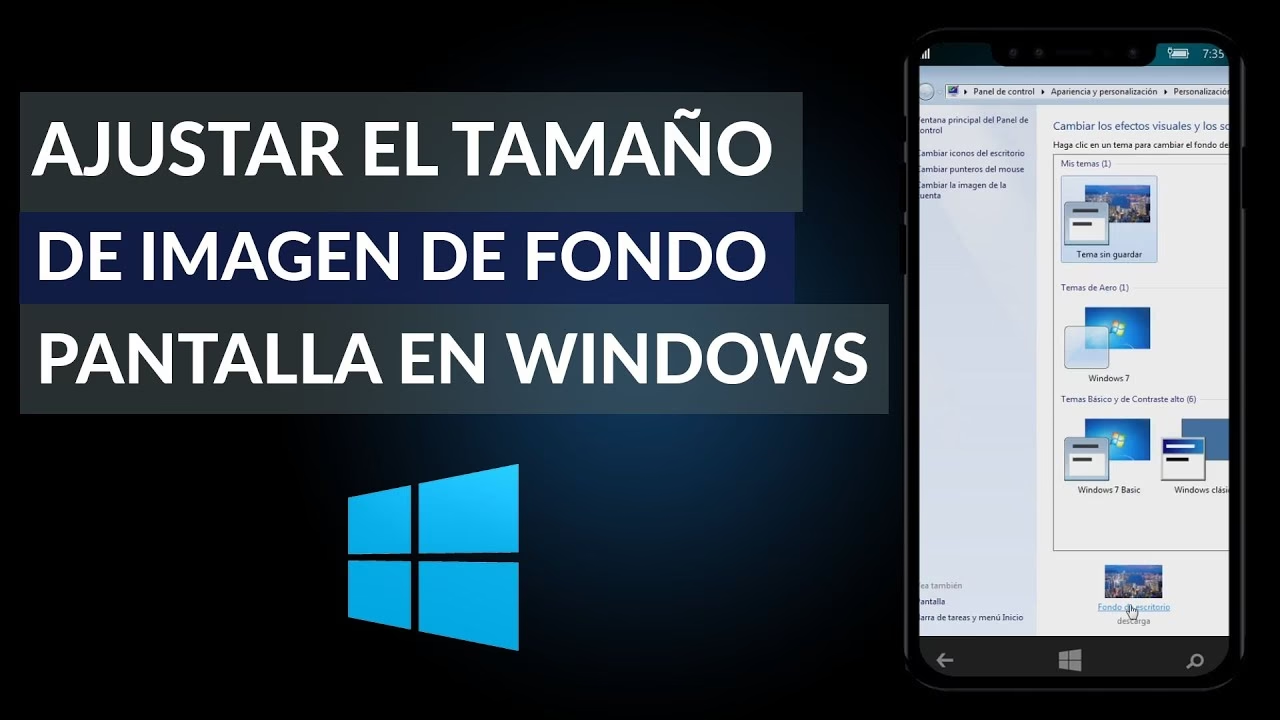
Windows nos ofrece un abanico de posibilidades para adaptar cualquier fotografía o diseño a nuestro escritorio. Cada opción tiene un propósito específico y es ideal para diferentes tipos de imágenes y tamaños. Para acceder a ellas, simplemente haz clic derecho en el escritorio, ve a "Personalizar" y luego a la sección "Fondo". Debajo de "Elegir un ajuste para la imagen de escritorio", encontrarás las siguientes opciones:
Rellenar (Fill)
Esta es a menudo la opción predeterminada. Su objetivo es que la imagen ocupe toda la pantalla sin dejar bordes de color. Para lograrlo, la imagen se amplía proporcionalmente hasta que cubre el alto o el ancho del monitor, y la parte sobrante se recorta. Es ideal para imágenes de muy alta resolución que son ligeramente más grandes o tienen una relación de aspecto diferente a la de tu pantalla.
Ajustar (Fit)
La opción "Ajustar" prioriza mostrar la imagen completa, sin recortar absolutamente nada. Para ello, redimensiona la imagen hasta que su lado más largo (ancho o alto) encaje perfectamente en la pantalla. Si la relación de aspecto de la imagen no coincide con la de tu monitor, los espacios sobrantes se rellenarán con un color de fondo sólido, que puedes elegir en la misma ventana de personalización. Es perfecta para cuando no quieres perder ni un solo detalle de tu fotografía.
Expandir (Stretch)
Como su nombre indica, esta opción estira la imagen de forma no proporcional para que ocupe exactamente todo el espacio del escritorio. Es una solución rápida, pero peligrosa. Si la imagen no tiene las mismas proporciones que tu pantalla, se verá visiblemente deformada: los círculos parecerán óvalos y las personas se verán más anchas o más altas de lo normal. Solo se recomienda usarla si la imagen tiene una relación de aspecto muy similar a la de tu monitor.
Mosaico (Tile)
Esta opción es especialmente útil para imágenes pequeñas o patrones. En lugar de estirar una imagen pequeña y provocar que se vea pixelada, "Mosaico" la repite una y otra vez, tanto horizontal como verticalmente, hasta cubrir todo el escritorio. Es la elección perfecta para crear fondos con texturas, patrones geométricos o logos pequeños.
Centro (Center)
"Centro" coloca la imagen en su tamaño original (100% de su escala) justo en el medio de la pantalla. El resto del escritorio se rellena con el color de fondo sólido que elijas. Esta opción es excelente para mostrar una imagen pequeña o un logo sin perder nada de su calidad o nitidez. Le da un toque minimalista y centrado a tu espacio de trabajo.
Distribuir (Span)
Esta es una opción más específica, diseñada para usuarios con configuraciones de múltiples monitores. "Distribuir" toma una única imagen panorámica de gran tamaño y la extiende a lo largo de todas tus pantallas, creando un escritorio unificado y espectacular. Si solo tienes un monitor, su comportamiento será muy similar al de "Rellenar".
Tabla Comparativa de Ajustes de Fondo de Pantalla
Para que puedas decidir rápidamente qué opción te conviene más, aquí tienes una tabla resumen:
| Opción de Ajuste | Ideal Para... | Posible Inconveniente |
|---|---|---|
| Rellenar | Imágenes de alta resolución con proporciones similares a la pantalla. | Puede recortar partes de la imagen. |
| Ajustar | Mostrar una imagen completa sin importar su tamaño o forma. | Deja bordes de color si las proporciones no coinciden. |
| Expandir | Imágenes con proporciones casi idénticas a las de la pantalla. | Deforma y distorsiona la imagen si las proporciones son diferentes. |
| Mosaico | Imágenes pequeñas, patrones y texturas. | No es adecuado para fotografías complejas. |
| Centro | Logos o imágenes pequeñas que quieres mostrar en su calidad original. | Deja gran parte de la pantalla con un color sólido. |
| Distribuir | Usuarios con múltiples monitores e imágenes panorámicas. | No tiene un efecto especial en sistemas de un solo monitor. |
Más Allá de la Imagen Estática: Fondos Dinámicos
La personalización no termina en las imágenes fijas. Windows ofrece formas de hacer tu escritorio mucho más dinámico y vivo. Puedes optar por una presentación de diapositivas, seleccionando una carpeta con tus fotos favoritas para que roten cada cierto tiempo. Además, tienes opciones como Windows Spotlight (Contenido destacado de Windows), que descarga y muestra automáticamente imágenes impresionantes de todo el mundo, las mismas que ves en la pantalla de bloqueo. Si buscas aún más variedad, puedes instalar la aplicación oficial de Microsoft "Bing Wallpaper", que cada día pondrá en tu escritorio la espectacular imagen de la portada del buscador Bing.
Aunque Windows no soporta de forma nativa los GIFs animados como fondo de pantalla, existen aplicaciones de terceros que permiten hacerlo, abriendo un mundo de posibilidades para tener un escritorio en constante movimiento.
Preguntas Frecuentes (FAQ)
¿Cuál es el tamaño ideal para un fondo de pantalla?
El tamaño ideal es aquel que coincide exactamente con la resolución nativa de tu monitor (por ejemplo, 1920x1080 o 2560x1440 píxeles). Esto garantiza la máxima nitidez sin necesidad de ajustes.
Mi imagen se ve borrosa o pixelada, ¿qué hago?
Esto ocurre casi siempre porque estás intentando usar una imagen de baja resolución en una pantalla de alta resolución. La opción "Expandir" o "Rellenar" magnificará los píxeles y creará ese efecto borroso. La solución es encontrar una versión de la imagen con mayor resolución o elegir una imagen diferente.
¿Cómo ajusto la orientación de una imagen?
Windows no tiene una opción para rotar la imagen directamente en la configuración del fondo de pantalla. Debes hacerlo antes. Abre la imagen con una aplicación como "Fotos" de Windows, rótala a la orientación deseada (vertical u horizontal) y guarda los cambios. Luego, selecciónala como fondo de pantalla.
¿Cambiar el fondo de pantalla consume muchos recursos de mi PC?
Un fondo de pantalla estático consume una cantidad insignificante de recursos. Una presentación de diapositivas consume un poco más, pero sigue siendo mínimo. Los fondos animados o de vídeo (usando software de terceros) sí pueden tener un impacto notable en el rendimiento, especialmente en equipos más antiguos o mientras se juega.
Personalizar tu fondo de pantalla es una de las formas más sencillas y gratificantes de hacer tuyo tu espacio digital. Ahora que conoces la importancia de la resolución y dominas todas las opciones de ajuste que Windows te ofrece, tienes el poder de convertir cualquier imagen en una obra de arte para tu escritorio. ¡Experimenta, prueba y encuentra la combinación perfecta que te inspire cada día!
Si quieres conocer otros artículos parecidos a Personaliza tu Escritorio: Guía de Fondos de Pantalla puedes visitar la categoría Juegos.