
06/07/2018
Minecraft, con su estética de cubos icónica y mundialmente reconocida, ha demostrado que los gráficos hiperrealistas no son necesarios para crear una experiencia de juego profunda y adictiva. Sin embargo, el aspecto visual del juego ha evolucionado enormemente desde sus inicios. Lejos de ser estático, el motor gráfico de Minecraft se ha refinado, y la comunidad ha creado un universo de modificaciones para llevar su apariencia a niveles espectaculares. En esta guía completa, exploraremos desde las mejoras gráficas oficiales más recientes hasta cómo puedes personalizar y optimizar tu mundo para que se vea y se sienta exactamente como lo deseas.
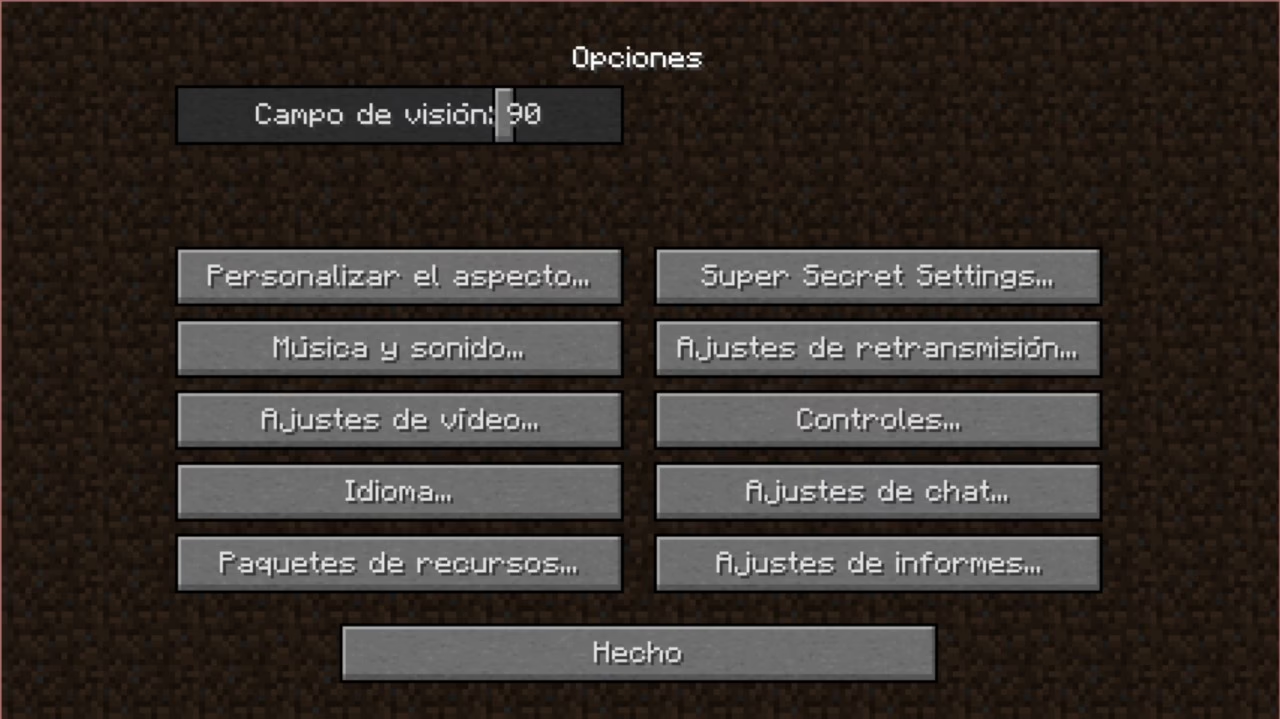
La Evolución Visual: ¿Cuáles son los nuevos gráficos de Minecraft?
Mojang Studios ha trabajado constantemente en pulir la experiencia base del juego. Las actualizaciones más recientes han introducido mejoras sutiles pero impactantes que hacen que el mundo se sienta más vivo y cohesivo. Ya no se trata solo de bloques apilados; ahora hay una atmósfera palpable que enriquece cada bioma y cada momento de la aventura.
Las mejoras se centran en varios aspectos clave:
- Calidad de Color y Cielo: Se ha mejorado la paleta de colores general del juego, haciendo que los amaneceres y atardeceres sean más vibrantes y que la transición entre el día y la noche sea más suave. El cielo ya no es un simple degradado; ahora cuenta con capas y matices que le dan una profundidad increíble.
- Vegetación Mejorada: Las capas de la vegetación, como las hojas de los árboles y la hierba, ahora tienen una apariencia más rica y variada. Esto contribuye a que los bosques y las llanuras se sientan menos monótonos y más orgánicos.
- Océanos Vivos: Una de las actualizaciones más notables ha sido la del océano. Los nuevos efectos del agua, combinados con un cambio gradual de color según la profundidad, crean una experiencia inmersiva al explorar el mundo submarino. La visibilidad varía, los corales brillan y la sensación de estar sumergido es mucho más convincente.
Estos cambios, aunque pueden parecer menores por separado, en conjunto transforman la experiencia de juego base, haciéndola más agradable y visualmente atractiva sin necesidad de instalar ninguna modificación.
Personalización al Máximo: Paquetes de Texturas y Recursos
Si las mejoras oficiales no son suficientes para ti, la comunidad de Minecraft ofrece una solución casi infinita: los paquetes de texturas (también conocidos como paquetes de recursos). Estos paquetes son colecciones de archivos que reemplazan las texturas y, a veces, los sonidos y modelos originales del juego, permitiéndote cambiar drásticamente su apariencia.
Puedes renovar por completo el aspecto visual de tu mundo. Estos paquetes modifican casi todo lo imaginable: bloques, objetos, armaduras, herramientas, mobs e incluso la interfaz de usuario (GUI). Las posibilidades son ilimitadas y se adaptan a cualquier gusto:
- Texturas Realistas o de Alta Resolución: Para aquellos que buscan un aspecto más cercano a la realidad, estos paquetes aumentan la resolución de las texturas, añadiendo detalles finos a la madera, la piedra y otros materiales.
- Estilos de Fantasía o Medieval: Perfectos para los jugadores que disfrutan de construir castillos y embarcarse en aventuras épicas. Transforman el mundo en un reino de fantasía oscura o colorida.
- Minimalistas o "Simplistic": Estos paquetes reducen el "ruido" visual de las texturas, ofreciendo un aspecto limpio, suave y, a menudo, más fácil para la vista. Son muy populares por su claridad.
- Estilo Cartoon o Dibujo Animado: Aportan un toque vibrante y divertido al juego, con colores brillantes y contornos marcados, como si estuvieras dentro de una caricatura.
La gran ventaja es que la mayoría de estos paquetes son compatibles con todas las versiones del juego, permitiéndote encontrar el estilo perfecto sin importar cuándo juegues.
Optimizando el Rendimiento: Juega Fluido Sin Sacrificar Calidad
Mejorar los gráficos puede tener un costo: el rendimiento. Un paquete de texturas de alta resolución o el uso de shaders puede exigir mucho a tu ordenador. Afortunadamente, Minecraft ofrece un menú de configuración de video muy completo para equilibrar la calidad visual y los fotogramas por segundo (FPS).
Si alguna vez el juego detecta un problema al iniciarse debido a una configuración demasiado exigente, te ofrecerá una opción de "Modo seguro". Al hacer clic en esta opción, el juego se ejecutará con los ajustes gráficos reducidos al mínimo, permitiéndote acceder y ajustar la configuración sin que el juego se bloquee.
Aquí tienes un desglose de las opciones más importantes:
- Gráficos (Rápidos / Detallados): Es el ajuste más general. "Rápidos" desactiva efectos como las hojas transparentes de los árboles y las nubes tridimensionales, ofreciendo un gran aumento de FPS. "Detallados" activa todos los pequeños lujos visuales.
- Distancia de Renderizado: Determina cuántos "chunks" (secciones del mundo) se cargan a tu alrededor. Reducir este valor es la forma más efectiva de mejorar el rendimiento, especialmente en ordenadores de gama baja.
- Iluminación Suave: Controla cómo la luz se mezcla entre los bloques. Desactivarla hace que las sombras sean duras y escalonadas, pero mejora significativamente el rendimiento.
- Nubes: Puedes configurarlas como detalladas (3D), rápidas (2D) o desactivarlas por completo para ganar algunos FPS.
- Partículas: Controla la cantidad de efectos de partículas que se muestran (humo de antorchas, salpicaduras de agua, etc.). Reducirlas puede ayudar en situaciones con muchas animaciones.
Tabla Comparativa: Ajustes Gráficos
| Ajuste Gráfico | Impacto Visual y de Rendimiento |
|---|---|
| Gráficos: Rápidos | Hojas de árboles opacas, nubes 2D, agua menos transparente. Aumento significativo de FPS. Ideal para rendimiento. |
| Gráficos: Detallados | Efectos visuales completos, hojas transparentes, cielos con más detalles. Mayor exigencia para el hardware. |
| Distancia de Renderizado: Baja (2-8 chunks) | El mundo se genera muy cerca del jugador, aparece niebla. El mejor ajuste para aumentar FPS drásticamente. |
| Distancia de Renderizado: Alta (16+ chunks) | Visión de largo alcance, ideal para exploración. Consume muchos recursos de CPU y RAM. |
| Iluminación Suave: No | Sombras duras y con bordes definidos. Aspecto más "clásico" y mejor rendimiento. |
| Iluminación Suave: Máxima | Transiciones de luz y sombra realistas y suaves. Más agradable a la vista, pero consume más recursos. |
Llevando los Gráficos al Siguiente Nivel: Los Shaders
Si los paquetes de texturas cambian el "qué" ves, los shaders cambian el "cómo" lo ves. Los shaders son modificaciones gráficas avanzadas que se centran en la iluminación, las sombras y los efectos del agua. No alteran las texturas de los bloques, sino que transforman por completo la atmósfera del juego.
Para usar shaders, normalmente necesitarás un mod como OptiFine o Iris. Una vez instalados, los efectos que puedes lograr son asombrosos:
- Sombras Dinámicas: Los objetos, árboles y el propio jugador proyectan sombras realistas que se mueven con el sol.
- Agua Realista: El agua se vuelve transparente, con reflejos, olas y cáusticas (los patrones de luz en el fondo).
- Iluminación Volumétrica y Rayos de Sol: La luz del sol se filtra a través de las hojas de los árboles o las ventanas, creando haces de luz visibles.
- Viento y Movimiento: Las hojas de los árboles, la hierba y los cultivos se mecen suavemente con el viento, añadiendo una increíble sensación de vida al mundo.
Combinar un buen paquete de texturas con un paquete de shaders es la forma definitiva de crear una experiencia visual en Minecraft que puede rivalizar con muchos juegos modernos, aunque requiere un ordenador potente.
Preguntas Frecuentes (FAQ)
¿Los paquetes de texturas afectan el rendimiento del juego?
Sí. Los paquetes de texturas con una resolución más alta que la predeterminada (16x16) requerirán más memoria de video (VRAM) y pueden reducir tus FPS. Los paquetes de 128x128 o superiores pueden ser bastante exigentes, mientras que los de 32x32 suelen ser un buen equilibrio entre detalle y rendimiento.
¿Son lo mismo los shaders y los paquetes de texturas?
No. Un paquete de texturas cambia la apariencia de los bloques y objetos. Un paquete de shaders cambia la iluminación, las sombras y los efectos especiales. Son complementarios y se pueden usar juntos para una transformación visual total.
¿Dónde puedo descargar paquetes de texturas y shaders de forma segura?
Existen muchos sitios web de confianza dedicados a la comunidad de Minecraft, como CurseForge o Planet Minecraft. Siempre descarga contenido de fuentes populares y reputadas para evitar software malicioso.
¿Qué es el "Modo seguro" que a veces aparece al iniciar?
Es una opción de emergencia que ofrece el juego si detecta que no pudo iniciarse correctamente, a menudo debido a una configuración de video demasiado alta para tu hardware. Al elegirlo, el juego arranca con los gráficos al mínimo para que puedas acceder al menú y ajustar la configuración a algo más manejable.
Si quieres conocer otros artículos parecidos a Guía Definitiva de Gráficos en Minecraft puedes visitar la categoría Guías.