
16/11/2024
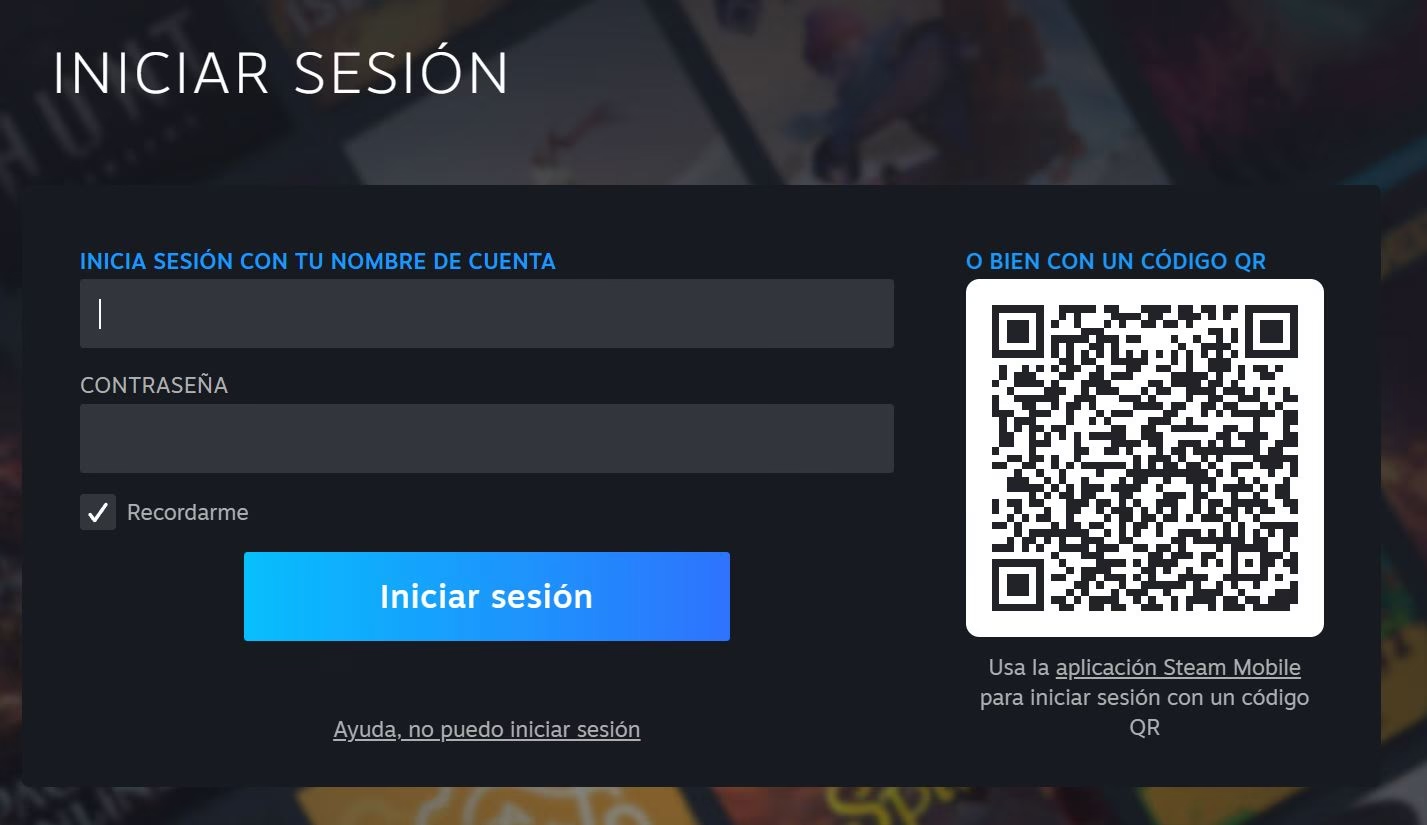
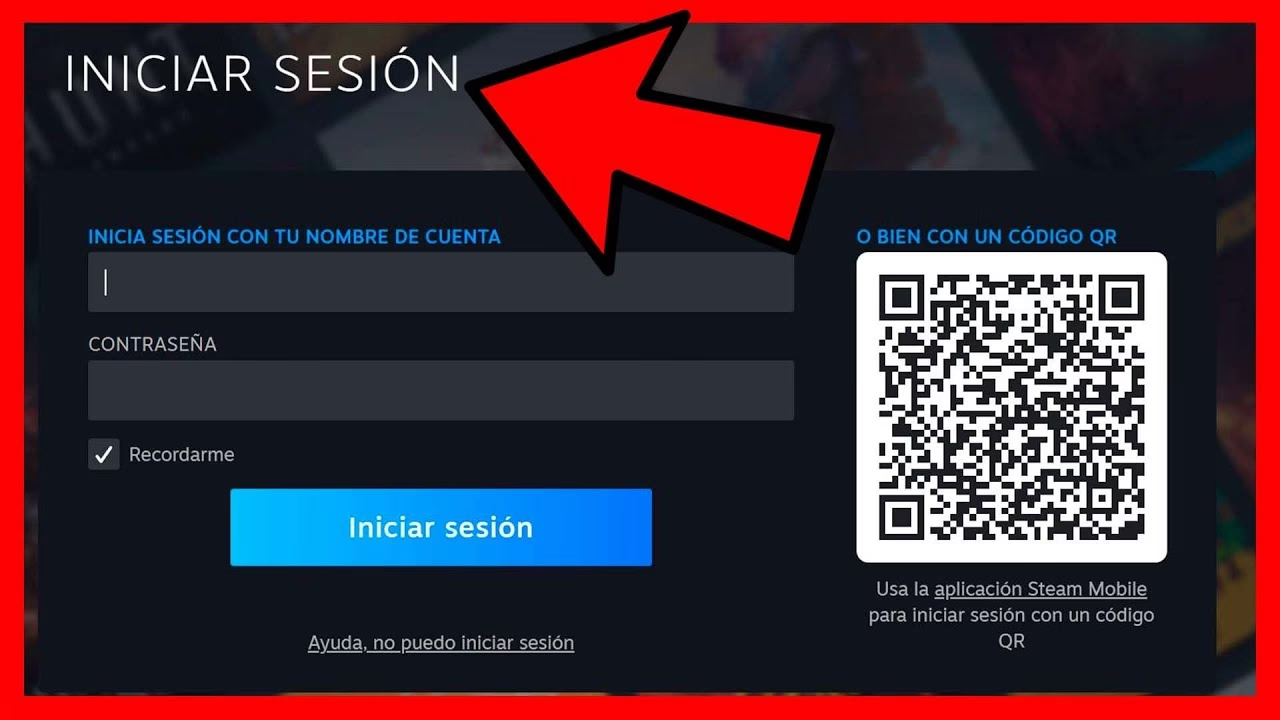
Encontrarse con una barrera al intentar iniciar sesión en Steam es una de las experiencias más frustrantes para cualquier jugador. Justo cuando te preparas para sumergirte en tus mundos virtuales favoritos, la plataforma decide no cooperar. A pesar de ser el gigante indiscutible de la distribución de juegos para PC con más de una década de servicio, los problemas de acceso siguen siendo un dolor de cabeza recurrente para muchos usuarios. Las causas pueden ser variadas, desde un simple despiste hasta un problema técnico más complejo. Pero no te alarmes, en este artículo desglosaremos cada posible causa y te guiaremos paso a paso para que puedas solucionar el problema y volver a la acción lo antes posible.
Verificaciones Preliminares: Lo Básico Primero
Antes de sumergirnos en soluciones complejas, es fundamental empezar por lo más obvio. A menudo, la solución es mucho más sencilla de lo que pensamos y podemos resolverla en cuestión de segundos. Repasemos los primeros puntos de control.
1. ¿Tienes Conexión a Internet?
Parece una pregunta tonta, pero es la causa más común. Steam es una plataforma online y sin una conexión estable, es imposible acceder. Para verificarlo, mira el icono de red en la esquina inferior derecha de tu escritorio (junto al reloj). Si ves un triángulo amarillo con un signo de exclamación o un icono de globo terráqueo, significa que hay un problema con tu conexión.
- Revisa tu cable de red: Asegúrate de que esté bien conectado tanto a tu PC como al router.
- Reinicia tu router: Desenchúfalo de la corriente, espera unos 30 segundos y vuelve a enchufarlo. Este simple reinicio soluciona la mayoría de los problemas de conexión.
- Reinicia tu PC: A veces, el sistema operativo puede tener un fallo temporal que afecta a la red.
Si después de estos pasos sigues sin conexión, es momento de contactar a tu proveedor de servicios de Internet (ISP) para que te asistan.
2. ¿Están los Servidores de Steam Funcionando?
A veces, el problema no eres tú, ni tu PC, ni tu internet; el problema es de Steam. Los servidores de la plataforma pueden caerse por dos motivos principales:
- Mantenimiento programado: Steam realiza mantenimientos periódicos, normalmente los martes, para actualizar y mejorar sus sistemas. Durante este tiempo, que suele durar menos de una hora, es imposible conectarse.
- Sobrecarga masiva: Durante las grandes rebajas de verano o invierno, o con el lanzamiento de un juego muy esperado, millones de usuarios intentan conectarse a la vez, lo que puede sobrecargar y tumbar los servidores.
La solución en ambos casos es la misma: paciencia. Espera entre 30 minutos y una hora e inténtalo de nuevo. Una buena forma de confirmarlo es preguntar a tus amigos si ellos también tienen problemas para entrar o buscar en redes sociales si otros usuarios están reportando la caída del servicio.
Soluciones a Nivel de Software en tu PC
Si has confirmado que tu internet funciona y los servidores de Steam están activos, es hora de investigar problemas dentro de tu propio ordenador. Estos requieren un poco más de interacción, pero son igualmente sencillos de resolver.
3. El Proceso de Steam se ha Quedado "Colgado"
Este es un fallo muy común. Intentas abrir Steam, ves el pequeño cuadro de "Conectando a la cuenta..." por un segundo, y luego desaparece sin que pase nada más. Esto suele ocurrir porque, aunque cerraste la aplicación, un proceso de Steam se quedó bloqueado en segundo plano, impidiendo que se inicie uno nuevo.
La solución es forzar el cierre de ese proceso a través del Administrador de Tareas:
- Presiona la combinación de teclas Ctrl + Alt + Supr y selecciona "Administrador de Tareas".
- En la pestaña "Procesos", busca cualquier proceso llamado "Steam", "Steam Client Bootstrapper" o "Steam Client Service".
- Selecciona cada uno de ellos y haz clic en el botón "Finalizar tarea" en la esquina inferior derecha.
- Una vez que te asegures de que no queda ningún proceso de Steam activo, intenta abrir la aplicación de nuevo. Debería iniciarse con normalidad.
4. Archivos de Configuración Corruptos
Con el tiempo, algunos archivos internos de Steam pueden corromperse, causando todo tipo de errores, incluido el de inicio de sesión. Afortunadamente, Steam tiene un mecanismo para reparar esto automáticamente si eliminamos los archivos problemáticos.
Sigue estos pasos:
- Asegúrate de que Steam esté completamente cerrado (revisa el Administrador de Tareas si es necesario).
- Abre el Explorador de Archivos de Windows y navega a la carpeta de instalación de Steam. Por defecto, se encuentra en:
C:\Program Files (x86)\Steam - Dentro de esta carpeta, localiza y elimina los siguientes dos archivos:
ClientRegistry.blobSteam.dll
- No te preocupes, no estás rompiendo nada. La próxima vez que inicies Steam, la aplicación detectará que faltan estos archivos y los descargará de nuevo, frescos y sin corrupción.
Tras hacer esto, intenta iniciar sesión. Para muchos usuarios, este paso resuelve el problema de forma definitiva.
Conflictos con el Software de Seguridad
Tu antivirus y el firewall de tu sistema están diseñados para protegerte, pero a veces pueden ser demasiado celosos y bloquear aplicaciones legítimas como Steam. Veamos cómo solucionarlo.
5. Steam Bloqueado por el Firewall de Windows
El Firewall de Windows podría estar impidiendo que Steam se conecte a sus servidores. Para comprobarlo y solucionarlo, debes añadir una excepción para Steam.
- Abre el menú Inicio y escribe "Firewall de Windows Defender".
- En el menú de la izquierda, haz clic en "Permitir que una aplicación o característica a través de Firewall de Windows Defender".
- Se abrirá una lista de aplicaciones. Haz clic en el botón "Cambiar la configuración" (necesitarás permisos de administrador).
- Busca "Steam" en la lista. Asegúrate de que las casillas de las columnas "Privada" y "Pública" estén marcadas para Steam.
- Si no encuentras Steam en la lista, haz clic en "Permitir otra aplicación...", busca el ejecutable de Steam (
Steam.exe) en su carpeta de instalación y añádelo. - Haz clic en "Aceptar" para guardar los cambios.
6. Interferencia del Antivirus
De manera similar al firewall, tu software antivirus (Avast, Norton, McAfee, etc.) puede identificar incorrectamente a Steam como una amenaza y bloquear su conexión. La solución es entrar en la configuración de tu antivirus y añadir Steam a la "lista de excepciones" o "lista blanca". El proceso varía según el antivirus, pero generalmente encontrarás esta opción en secciones como "Configuración", "Protección" o "Exclusiones".
Medidas Drásticas: Cuando Nada Más Funciona
Si has llegado hasta aquí y el problema persiste, solo nos quedan las opciones más contundentes. No te preocupes, te guiaremos para que el proceso sea seguro.
7. Reinstalación Completa de Steam
Esta es la última opción, pero casi siempre efectiva. Implica desinstalar por completo el cliente de Steam y volver a instalarlo. ¡Pero cuidado! No querrás perder todos tus juegos instalados, que pueden ocupar cientos de gigabytes.
Para reinstalar Steam sin perder tus juegos:
- Navega a la carpeta de instalación de Steam (
C:\Program Files (x86)\Steam). - Busca la carpeta llamada
steamapps. Esta carpeta contiene todos los datos de tus juegos. Cópiala y pégala en un lugar seguro, como tu Escritorio o un disco duro externo. - Además, busca el archivo
userdatay haz una copia de seguridad si quieres conservar capturas de pantalla y algunas configuraciones. - Ahora, ve al Panel de Control de Windows > Programas > Desinstalar un programa. Busca Steam y desinstálalo.
- Reinicia tu ordenador.
- Descarga el instalador más reciente desde el sitio web oficial de Steam.
- Instala Steam en la misma ubicación donde estaba antes.
- Antes de iniciar sesión, mueve la carpeta
steamappsque guardaste de vuelta a la nueva carpeta de instalación de Steam. - Ahora sí, abre Steam e inicia sesión. La aplicación detectará automáticamente todos tus juegos en la carpeta
steamappsy no tendrás que volver a descargarlos.
Tabla Resumen de Soluciones
| Problema Potencial | Solución Rápida | Nivel de Dificultad |
|---|---|---|
| Sin conexión a Internet | Reiniciar router y PC | Fácil |
| Servidores de Steam caídos | Esperar entre 30-60 minutos | Fácil |
| Proceso de Steam colgado | Finalizar tarea en Administrador de Tareas | Fácil |
| Archivos de Steam corruptos | Eliminar ClientRegistry.blob y Steam.dll | Media |
| Bloqueo por Firewall/Antivirus | Añadir Steam a la lista de excepciones | Media |
| Error persistente desconocido | Reinstalar Steam (guardando la carpeta steamapps) | Avanzada |
Preguntas Frecuentes (FAQ)
¿Perderé mis juegos y mis partidas guardadas si reinstalo Steam?
No perderás los juegos que has comprado, ya que están ligados a tu cuenta para siempre. Sin embargo, sí podrías perder los archivos de instalación si no haces una copia de seguridad de la carpeta steamapps como se explicó anteriormente. Respecto a las partidas guardadas, la mayoría de los juegos modernos usan Steam Cloud para sincronizarlas, por lo que estarán seguras en la nube. Para juegos más antiguos, las partidas suelen guardarse en la carpeta "Mis Documentos" o dentro de la propia carpeta del juego en steamapps.
He olvidado mi contraseña, ¿qué hago?
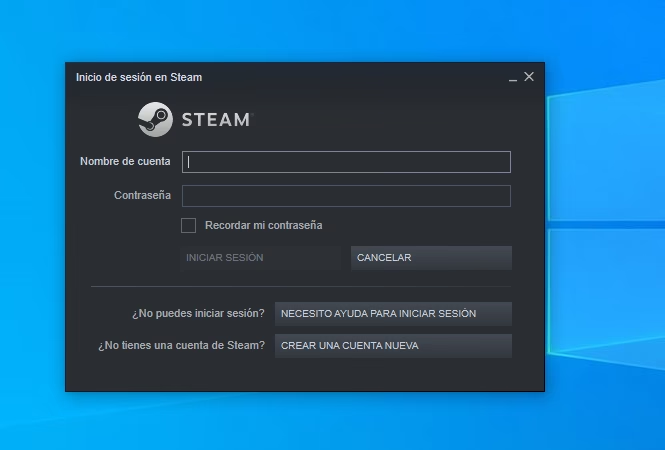
En la ventana de inicio de sesión de Steam, haz clic en el enlace "¿No puedes iniciar sesión?". Esto te llevará al asistente de recuperación de cuentas, donde podrás restablecer tu contraseña utilizando tu correo electrónico o número de teléfono asociado a la cuenta.
¿Cómo contacto al Soporte de Steam si no puedo abrir el cliente?
Si nada de lo anterior funciona, puedes contactar al Soporte de Steam a través de su página web. Deberás crear una cuenta de soporte separada (no es la misma que tu cuenta de juego) y desde allí podrás enviar un ticket explicando detalladamente tu problema. El equipo de soporte técnico podrá ofrecerte una ayuda más personalizada.
Esperamos que esta guía completa te haya sido de gran ayuda para resolver tus problemas de inicio de sesión en Steam. ¡Ahora, a jugar!
Si quieres conocer otros artículos parecidos a ¿No puedes iniciar sesión en Steam? ¡Soluciónalo! puedes visitar la categoría Guías.