
16/12/2008
Con el tiempo y el uso constante, es normal notar que nuestro ordenador ya no funciona con la misma agilidad que el primer día. Los programas tardan más en abrir, los archivos parecen demorar una eternidad en cargar y el sistema en general se siente perezoso. Si bien las causas pueden ser múltiples, uno de los culpables más comunes y silenciosos es la fragmentación del disco duro. Este proceso, aunque suena técnico y complejo, es un fenómeno natural en el almacenamiento de datos que, afortunadamente, tiene una solución sencilla y accesible para todos los usuarios. En esta guía completa, te llevaremos de la mano para que entiendas qué es, por qué ocurre y, lo más importante, cómo puedes solucionarlo para devolverle la vida y el rendimiento a tu PC.
- ¿Qué es Exactamente la Fragmentación de un Disco?
- ¿Por Qué Deberías Desfragmentar tu Disco Duro? Los Beneficios Clave
- ¡Atención! La Regla de Oro: HDD vs. SSD
- Guía Paso a Paso: Cómo Desfragmentar tu Disco en Windows
- Automatiza el Proceso: Programa la Desfragmentación
- Preguntas Frecuentes (FAQ) sobre la Desfragmentación
- Conclusión: Un Pequeño Mantenimiento con Grandes Resultados
¿Qué es Exactamente la Fragmentación de un Disco?
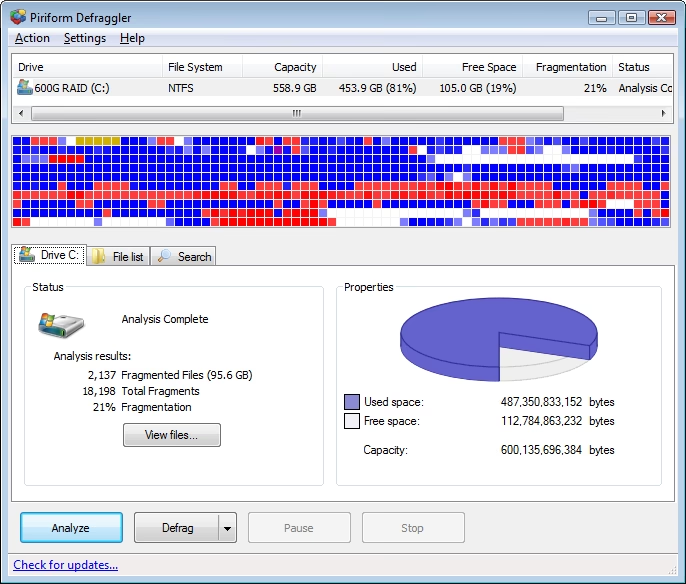
Para entender la fragmentación, imagina tu disco duro como una enorme biblioteca con miles de estanterías vacías. Cuando guardas un archivo nuevo (un libro), el sistema operativo lo coloca en la primera estantería libre que encuentra. Si el libro es pequeño, cabe perfectamente. Pero, ¿qué pasa si es un libro muy grande, como una enciclopedia? Si no hay una estantería lo suficientemente grande para toda la enciclopedia, el sistema la divide: pone el primer tomo en un hueco libre, el segundo en otro hueco en una estantería lejana, y el tercero en otro espacio disponible al otro lado de la biblioteca.
Esto es, en esencia, la fragmentación. Tu archivo (la enciclopedia) sigue existiendo, pero sus partes están dispersas por todo el disco (la biblioteca). Cuando quieres acceder a ese archivo, la cabeza lectora del disco duro (el bibliotecario) tiene que correr de una estantería a otra para juntar todas las partes del libro antes de poder entregártelo. Este ir y venir constante es lo que ralentiza todo el proceso y, por ende, tu ordenador.
¿Por Qué Deberías Desfragmentar tu Disco Duro? Los Beneficios Clave
Realizar una desfragmentación no es solo un capricho técnico, es una tarea de mantenimiento fundamental que trae consigo beneficios tangibles para tu equipo. Al reorganizar los datos, el proceso busca que cada "libro" o archivo ocupe un espacio contiguo en las "estanterías" del disco.
- Mejora de la Velocidad General: Es el beneficio más notable. Al estar los archivos organizados y contiguos, la cabeza lectora del disco no tiene que hacer un esfuerzo extra para encontrarlos. Esto se traduce en un arranque del sistema más rápido, tiempos de carga de aplicaciones reducidos y una apertura de archivos casi instantánea.
- Aumento de la Vida Útil del Disco (HDD): Un disco duro mecánico (HDD) tiene partes móviles. La cabeza lectora se desplaza físicamente sobre los platos giratorios. La fragmentación excesiva provoca un movimiento constante y frenético de esta cabeza. Al desfragmentar, se reduce este movimiento, lo que disminuye el desgaste mecánico y puede contribuir a alargar la vida útil del componente.
- Optimización del Espacio Libre: Aunque la desfragmentación no libera grandes cantidades de espacio, sí consolida los pequeños huecos libres en un único bloque grande y contiguo. Esto hace que, cuando guardes archivos nuevos, sea más probable que se guarden de una sola pieza, previniendo la fragmentación futura.
¡Atención! La Regla de Oro: HDD vs. SSD
Antes de lanzarte a desfragmentar, hay una distinción crucial que debes conocer: la diferencia entre un Disco Duro Mecánico (HDD) y una Unidad de Estado Sólido (SSD). La desfragmentación es una práctica diseñada y beneficiosa exclusivamente para los HDD.
Un SSD no tiene partes móviles. Funciona con chips de memoria flash, como una memoria USB gigante. Puede acceder a cualquier fragmento de dato de forma instantánea, sin importar dónde esté ubicado físicamente. Por lo tanto, la fragmentación no afecta su rendimiento. De hecho, intentar desfragmentar un SSD es contraproducente: genera ciclos de escritura innecesarios que acortan su vida útil limitada. Las versiones modernas de Windows lo saben, y si intentas "optimizar" un SSD, en lugar de desfragmentarlo, aplicarán un comando llamado TRIM, que es un proceso de mantenimiento seguro y beneficioso para estas unidades.
Tabla Comparativa: Mantenimiento de HDD vs. SSD
| Característica | Disco Duro Mecánico (HDD) | Unidad de Estado Sólido (SSD) |
|---|---|---|
| Tecnología | Platos magnéticos giratorios y cabeza lectora móvil. | Chips de memoria flash sin partes móviles. |
| Impacto de la Fragmentación | Alto. Ralentiza significativamente el acceso a los datos. | Nulo o insignificante. El acceso a los datos es instantáneo. |
| Acción Recomendada | Desfragmentar periódicamente (o dejar que Windows lo haga automáticamente). | Nunca desfragmentar. Windows aplicará el comando TRIM al optimizar. |
| Efecto del Proceso | Mejora el rendimiento y reduce el desgaste mecánico. | La desfragmentación tradicional acorta su vida útil. |
Guía Paso a Paso: Cómo Desfragmentar tu Disco en Windows
Windows incluye una herramienta nativa muy eficaz para esta tarea. El proceso es muy similar en las versiones más recientes del sistema operativo.
Para Windows 11 y 10
- Abrir la Herramienta: Haz clic en el menú Inicio o en la barra de búsqueda junto a él. Escribe la palabra
desfragmentar. El primer resultado debería ser "Desfragmentar y optimizar unidades". Haz clic sobre él. - Seleccionar la Unidad: Se abrirá una ventana que lista todas las unidades de almacenamiento de tu PC. Identifica tu disco duro principal (normalmente C:). Si tienes varios discos duros mecánicos, puedes repetir el proceso con cada uno. Recuerda, ignora los que ponga "Unidad de estado sólido".
- Analizar el Estado: Selecciona la unidad HDD que te interesa y haz clic en el botón "Analizar". Windows examinará el disco en pocos segundos o minutos y te mostrará el porcentaje de fragmentación en la columna "Estado actual".
- Optimizar el Disco: Si el porcentaje de fragmentación es superior al 10%, es recomendable proceder. Con la unidad aún seleccionada, haz clic en el botón "Optimizar". El proceso comenzará y puede tardar desde unos minutos hasta varias horas, dependiendo del tamaño del disco, su velocidad y el nivel de fragmentación. Podrás seguir usando el PC, aunque puede que notes una ligera ralentización.
Para Windows 7
El proceso en Windows 7 es igualmente sencillo, aunque el acceso es ligeramente diferente.
- Encontrar la Herramienta: Haz clic en el Botón de Inicio, luego en "Todos los programas", busca la carpeta "Accesorios", dentro de ella "Herramientas del sistema" y finalmente haz clic en "Desfragmentador de disco".
- Analizar y Desfragmentar: La interfaz es un poco más antigua, pero la lógica es la misma. Selecciona el disco duro que deseas revisar y haz clic en "Analizar disco". Una vez finalizado el análisis, si es necesario, haz clic en "Desfragmentar disco" para iniciar el proceso de optimización.
Automatiza el Proceso: Programa la Desfragmentación
La buena noticia es que las versiones modernas de Windows (8, 10 y 11) gestionan este proceso de forma automática por defecto, generalmente de forma semanal. Sin embargo, puedes revisar y personalizar esta configuración.
- En la misma ventana de "Optimizar unidades", busca la sección "Optimización programada" y haz clic en el botón "Cambiar configuración".
- Asegúrate de que la casilla "Ejecución programada (recomendado)" esté marcada.
- En el menú desplegable "Frecuencia", puedes elegir entre "Diariamente", "Semanalmente" o "Mensualmente". La opción semanal es la más equilibrada y recomendada.
- Haciendo clic en "Elegir", puedes seleccionar qué unidades quieres que se incluyan en esta optimización automática. Windows es lo suficientemente inteligente como para aplicar desfragmentación a los HDD y TRIM a los SSD.
Preguntas Frecuentes (FAQ) sobre la Desfragmentación
¿Es seguro desfragmentar mi disco?
Sí, es un proceso 100% seguro. Es una herramienta de mantenimiento estándar incluida en Windows desde hace décadas. No hay riesgo de perder datos.
¿La desfragmentación borra mis archivos?
No, en absoluto. La desfragmentación no borra, elimina ni altera el contenido de tus archivos. Simplemente reorganiza las piezas de esos archivos en el disco para que estén juntas y el acceso a ellas sea más rápido.
¿Puedo usar mi computadora mientras se desfragmenta?
Técnicamente, sí. Puedes seguir trabajando, navegando o realizando otras tareas. Sin embargo, dado que el proceso de desfragmentación hace un uso intensivo del disco duro, es probable que notes que el sistema funciona más lento de lo normal. Lo ideal es dejar que el proceso se ejecute durante un momento en que no necesites usar el ordenador de forma intensiva, como por la noche.
¿Con qué frecuencia debo hacerlo?
Si tienes Windows 10 u 11, no tienes que preocuparte. El sistema lo gestiona automáticamente. Si prefieres hacerlo manualmente en un HDD, una vez al mes o cada dos meses es más que suficiente para un usuario promedio. Para los SSD, la respuesta es: nunca.
Conclusión: Un Pequeño Mantenimiento con Grandes Resultados
La desfragmentación del disco duro es una de esas tareas de mantenimiento sencillas que pueden tener un impacto sorprendentemente grande en la agilidad y capacidad de respuesta de tu ordenador. Aunque los modernos SSD han hecho que esta práctica sea obsoleta para muchos usuarios nuevos, para los millones de equipos que todavía dependen de discos duros mecánicos, sigue siendo un procedimiento vital. Ahora que sabes cómo funciona y cómo realizarlo correctamente, tienes en tu mano una herramienta poderosa para combatir la lentitud y mantener tu PC en plena forma por más tiempo.
Si quieres conocer otros artículos parecidos a Desfragmenta tu disco duro: Guía completa puedes visitar la categoría Juegos.