
18/10/2017
La creación de mundos virtuales inmersivos y creíbles es uno de los mayores desafíos en el desarrollo de videojuegos. Uno de los elementos más fundamentales que rige nuestro universo, y que a menudo damos por sentado en los juegos, es la gravedad. Por defecto, Unreal Engine nos proporciona una gravedad simple y uniforme: una fuerza constante que tira de todo hacia abajo en el eje Z. Esto es perfecto para la mayoría de los juegos, desde plataformas hasta shooters en primera persona. Pero, ¿qué sucede cuando tus ambiciones van más allá? ¿Qué pasa si sueñas con crear un sistema solar completo, con planetas esféricos donde los jugadores puedan caminar, naves espaciales que orbiten lunas y asteroides que sigan trayectorias realistas? En ese caso, la gravedad por defecto se queda corta. Este artículo es una guía completa para liberarte de las cadenas de la gravedad estándar y enseñarte a implementar tu propio sistema de gravedad planetaria dinámica y personalizada en Unreal Engine.
Exploraremos los principios físicos que hay detrás, abordaremos el problema más común que encuentran los desarrolladores —la dependencia de la tasa de fotogramas (FPS)— y te guiaremos a través de una solución conceptual para que puedas construir sistemas gravitacionales que funcionen de manera consistente y predecible, sin importar la potencia del hardware del jugador.
- ¿Por Qué la Gravedad por Defecto no es Suficiente?
- El Desafío: Simulación de Gravedad Planetaria Realista
- La Solución al Problema del FPS: Event Tick y Delta Time
- Implementación Práctica en Blueprints (Paso a Paso Conceptual)
- Plugins de Gravedad: ¿Una Alternativa Más Sencilla?
- Preguntas Frecuentes (FAQ)
¿Por Qué la Gravedad por Defecto no es Suficiente?
Antes de sumergirnos en la implementación, es crucial entender las limitaciones del sistema de gravedad predeterminado de Unreal Engine. En la configuración de cualquier mundo (World Settings), encontrarás un parámetro llamado "Global Gravity Z". Este valor, típicamente -980 cm/s², aplica una aceleración constante a todos los objetos con físicas activadas en una única dirección. Este modelo funciona bajo la suposición de un mundo "plano" y tiene varias limitaciones inherentes cuando se trata de simulaciones espaciales:
- Es Uniforme y Global: La fuerza es la misma en todas partes. No puedes tener zonas de alta o baja gravedad, ni múltiples fuentes gravitacionales que compitan entre sí.
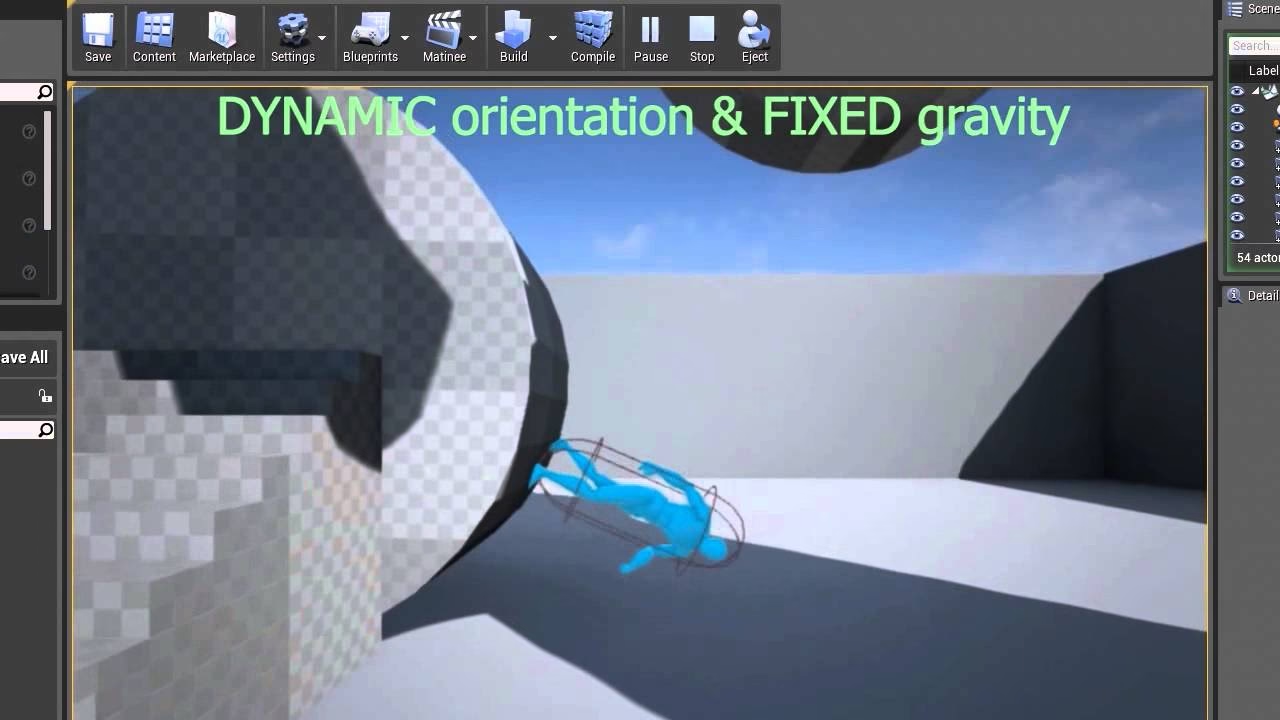
- Es Unidireccional: Siempre tira en la misma dirección (hacia abajo en el eje Z global). Esto hace imposible simular la gravedad en la superficie de un planeta esférico, donde "abajo" es siempre hacia el centro del planeta, una dirección que cambia constantemente a medida que te mueves por la superficie.
- No es Dinámica: La fuerza no cambia en función de la distancia o la masa. Un objeto a 10 metros de altura siente la misma fuerza que uno a 10.000 metros, lo cual no es físicamente preciso y hace imposibles las simulaciones orbitales.
Para crear órbitas, caminar sobre asteroides o tener múltiples planetas interactuando, necesitamos un sistema que calcule la gravedad dinámicamente para cada objeto, basándose en principios físicos del mundo real.
El Desafío: Simulación de Gravedad Planetaria Realista
El corazón de nuestra simulación será la Ley de Gravitación Universal de Newton. Esta fórmula describe la fuerza de atracción entre dos objetos con masa. Es sorprendentemente simple y elegante, y es la clave para desbloquear la física avanzada en nuestro juego.
La fórmula es la siguiente:
F = G * (m1 * m2) / r²
Desglosemos sus componentes:
- F: Es la magnitud de la fuerza gravitacional entre los dos objetos. Esto es lo que intentamos calcular.
- G: Es la constante de gravitación universal. En el mundo real, es un número increíblemente pequeño (aproximadamente 6.674×10⁻¹¹ N·(m/kg)²). En un juego, usaremos un valor mucho más grande y arbitrario para que los efectos sean visibles y atractivos en una escala de tiempo de juego.
- m1 y m2: Son las masas de los dos objetos. Un objeto con más masa ejercerá una atracción más fuerte.
- r: Es la distancia entre los centros de masa de los dos objetos. El término
r²(distancia al cuadrado) es crucial; significa que la fuerza de la gravedad disminuye exponencialmente a medida que los objetos se alejan. Esto se conoce como la ley de la inversa del cuadrado.
Nuestro objetivo es aplicar esta fuerza a cada objeto móvil en nuestro juego, dirigida hacia el centro del cuerpo celeste (nuestro planeta). Aquí es donde muchos desarrolladores tropiezan con un problema fundamental.
La Solución al Problema del FPS: Event Tick y Delta Time
La forma más intuitiva de aplicar una fuerza continua en Unreal Engine es usar el evento Event Tick. Este evento se dispara una vez por cada fotograma renderizado. El problema, como muchos descubren rápidamente, es que si aplicas una fuerza fija en cada tick, el resultado final dependerá directamente de los FPS del jugador. Un jugador con una PC potente a 120 FPS recibirá el doble de aplicaciones de fuerza en un segundo que un jugador a 60 FPS, lo que hará que su simulación se comporte de forma completamente diferente e injusta.
La solución a este problema universal en el desarrollo de juegos es el Delta Time. El `Event Tick` nos proporciona una salida llamada "Delta Seconds" (o `DeltaTime` en C++). Este valor representa la cantidad de tiempo, en segundos, que ha transcurrido desde el último fotograma. Es una pequeña fracción de segundo (por ejemplo, ~0.0167s para 60 FPS).
Al multiplicar cualquier cambio que realicemos por segundo (como la aceleración o la aplicación de una fuerza) por `DeltaTime`, hacemos que la operación sea independiente de la tasa de fotogramas. Si los FPS son altos, `DeltaTime` es pequeño, y aplicamos un pequeño cambio muchas veces. Si los FPS son bajos, `DeltaTime` es grande, y aplicamos un cambio más grande menos veces. Al final de un segundo, la cantidad total de cambio aplicado será la misma para todos los jugadores.
En Unreal Engine, muchas funciones de física, como el nodo `Add Force` en Blueprints, ya están diseñadas para manejar esto. El nodo `Add Force` aplica una fuerza continua (una aceleración) al objeto, y el motor de física (PhysX/Chaos) se encarga de integrarla correctamente a lo largo del tiempo, haciéndola inherentemente independiente del framerate. Por lo tanto, en lugar de ajustar la velocidad manualmente, que es donde `DeltaTime` es indispensable, podemos confiar en los nodos de física del motor.
Implementación Práctica en Blueprints (Paso a Paso Conceptual)
Vamos a describir cómo se vería la lógica dentro del Blueprint de un actor que será atraído por un planeta (por ejemplo, una nave espacial o un asteroide).
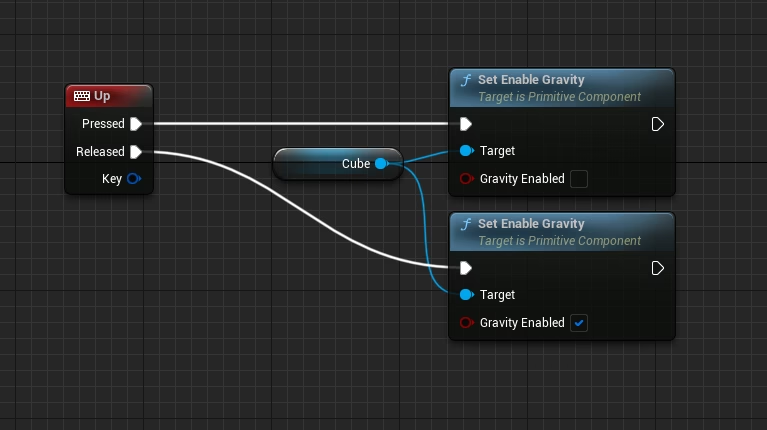
- Configuración de Actores: Necesitarás al menos dos Blueprints de tipo Actor: uno para el `Planeta` y otro para el `Satélite`. El `Satélite` debe tener un componente que pueda simular física (como un `Static Mesh Component` o `Sphere Component`) con la opción "Simulate Physics" activada. También es importante desactivar la gravedad global para este objeto, desmarcando la casilla "Enable Gravity" en su componente físico.
- Lógica en el Event Tick del Satélite: Toda nuestra lógica residirá en el gráfico de eventos del `Satélite`.
- Obtener Referencias y Posiciones: En el `Event Tick`, lo primero es obtener la ubicación del planeta y la del propio satélite. Puedes tener una variable pública en el satélite de tipo `Actor Reference` para asignarle el planeta desde el editor. Luego, usa el nodo `Get Actor Location` para ambas referencias.
- Calcular Dirección y Distancia: Resta la ubicación del planeta de la ubicación del satélite (`Ubicación Satélite - Ubicación Planeta`). El vector resultante apunta desde el planeta hacia el satélite. Para obtener la fuerza de atracción, necesitamos la dirección opuesta, así que invertiremos este vector o restaremos en el orden inverso (`Ubicación Planeta - Ubicación Satélite`).
- Usa el nodo `Vector Length` sobre este vector para obtener la distancia (`r`).
- Usa el nodo `Normalize` sobre el vector de dirección. Esto crea un vector de longitud 1 que solo representa la dirección hacia el planeta.
- Calcular la Magnitud de la Fuerza: Ahora, aplica la fórmula de Newton. Crea variables para las masas del planeta y del satélite, y una para tu constante `G` personalizada. Realiza la operación matemática: `(G * MasaPlaneta * MasaSatélite) / (Distancia * Distancia)`. El resultado es un único número flotante (la magnitud de la fuerza).
- Crear el Vector de Fuerza Final: Multiplica el vector de dirección normalizado (del paso 4) por la magnitud de la fuerza (del paso 5). Ahora tienes un vector que apunta directamente hacia el planeta con la intensidad correcta.
- Aplicar la Fuerza: Toma el componente físico de tu satélite y utiliza el nodo Add Force. Conecta el vector de fuerza final a la entrada "Force". Asegúrate de que la opción "Accel Change" no esté marcada si quieres aplicar una fuerza pura (el motor la dividirá por la masa del objeto para obtener la aceleración). Este nodo aplicará la fuerza de manera continua y correcta a lo largo del tiempo.
Repitiendo este proceso en cada fotograma, el satélite será constantemente atraído hacia el planeta, permitiendo la simulación de órbitas o caídas realistas sobre su superficie.
Plugins de Gravedad: ¿Una Alternativa Más Sencilla?
Si bien construir tu propio sistema es una experiencia de aprendizaje increíblemente valiosa, no siempre es la opción más eficiente, especialmente en proyectos con plazos ajustados. El Unreal Marketplace ofrece varios plugins de gravedad listos para usar que encapsulan toda esta lógica y mucho más.
Aquí tienes una tabla comparativa para ayudarte a decidir:
| Característica | Solución Propia (DIY) | Plugin de Marketplace |
|---|---|---|
| Costo | Gratis (solo tu tiempo) | Variable (puede tener un costo inicial) |
| Flexibilidad | Totalmente personalizable a tus necesidades exactas. | Limitado a las características ofrecidas por el desarrollador. |
| Tiempo de Desarrollo | Alto. Requiere implementación, pruebas y depuración. | Bajo. Generalmente es "plug-and-play". |
| Curva de Aprendizaje | Moderada a alta. Necesitas entender la física y los Blueprints/C++. | Baja. Suelen venir con documentación y ejemplos. |
| Soporte y Mantenimiento | Eres responsable de mantener y actualizar tu código. | Soporte del creador del plugin y actualizaciones periódicas. |
Preguntas Frecuentes (FAQ)
¿Mi órbita no es estable, el objeto se estrella o se escapa. ¿Por qué?
Lograr una órbita perfectamente estable es extremadamente difícil en cualquier simulación. La causa más común es una velocidad inicial incorrecta. Para orbitar, un objeto no solo debe ser atraído, sino que también debe tener una velocidad tangencial (perpendicular a la fuerza de gravedad) inicial. Si esta velocidad es demasiado baja, caerá en espiral; si es demasiado alta, escapará de la atracción. Encontrar el equilibrio perfecto requiere ajustes precisos y, a menudo, un cálculo conocido como "velocidad orbital". Además, las pequeñas imprecisiones de los cálculos de punto flotante pueden acumularse con el tiempo, desestabilizando la órbita.
¿Este método funciona para personajes que caminan sobre un planeta?
Parcialmente. Si bien la dirección de la gravedad será correcta, el sistema `Add Force` no es ideal para el movimiento de personajes controlados por el jugador. Para un `Character`, que utiliza un `Character Movement Component`, es mejor un enfoque diferente. En el `Tick` del personaje, calcularías el vector de dirección hacia el centro del planeta y usarías ese vector para actualizar la rotación del personaje, de modo que sus "pies" siempre apunten hacia el planeta. Luego, aplicarías una fuerza de gravedad constante de forma local, en la dirección "abajo" del personaje, en lugar de usar la fórmula de Newton para la fuerza. Esto proporciona un control mucho más estable y predecible para caminar sobre superficies esféricas.
¿Puedo usar C++ en lugar de Blueprints para esto?
¡Absolutamente! De hecho, para simulaciones que involucren una gran cantidad de objetos, C++ ofrecerá un rendimiento significativamente mejor. La lógica es exactamente la misma: realizarás los cálculos vectoriales y la fórmula de Newton dentro de la función `TickComponent` o `Tick` del Actor en C++, y luego llamarás a la función `AddForce` en el componente de primitiva correspondiente.
Si quieres conocer otros artículos parecidos a Crea Gravedad Planetaria en Unreal Engine 5 puedes visitar la categoría Juegos.