
16/12/2015
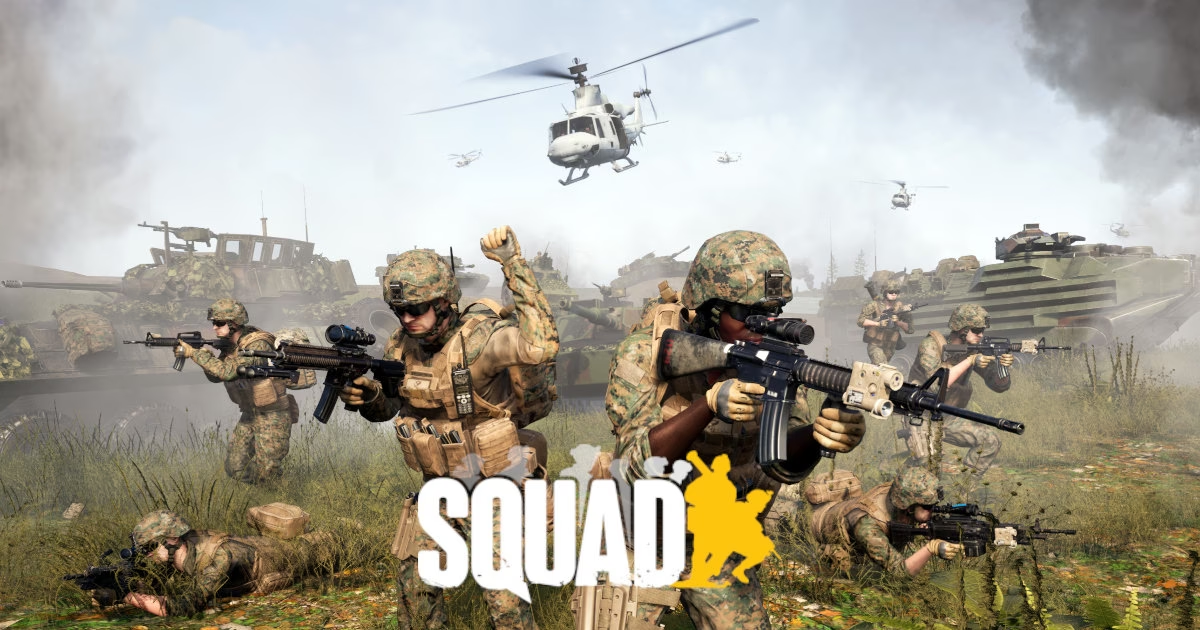
Squad es un shooter táctico en primera persona que ha cautivado a miles de jugadores por su realismo y enfoque en el trabajo en equipo. Desarrollado por Offworld Industries, este título exige no solo habilidad y comunicación, sino también un hardware capaz de manejar sus intensas batallas de 50 contra 50. Sin embargo, muchos jugadores reportan problemas de rendimiento, como caídas de FPS (fotogramas por segundo) y tirones (stuttering) que pueden arruinar la inmersión y ponerlos en desventaja. Si eres uno de ellos, has llegado al lugar correcto. En esta guía completa, desglosaremos paso a paso cómo solucionar estos problemas y optimizar Squad para obtener el mejor rendimiento posible en tu PC.
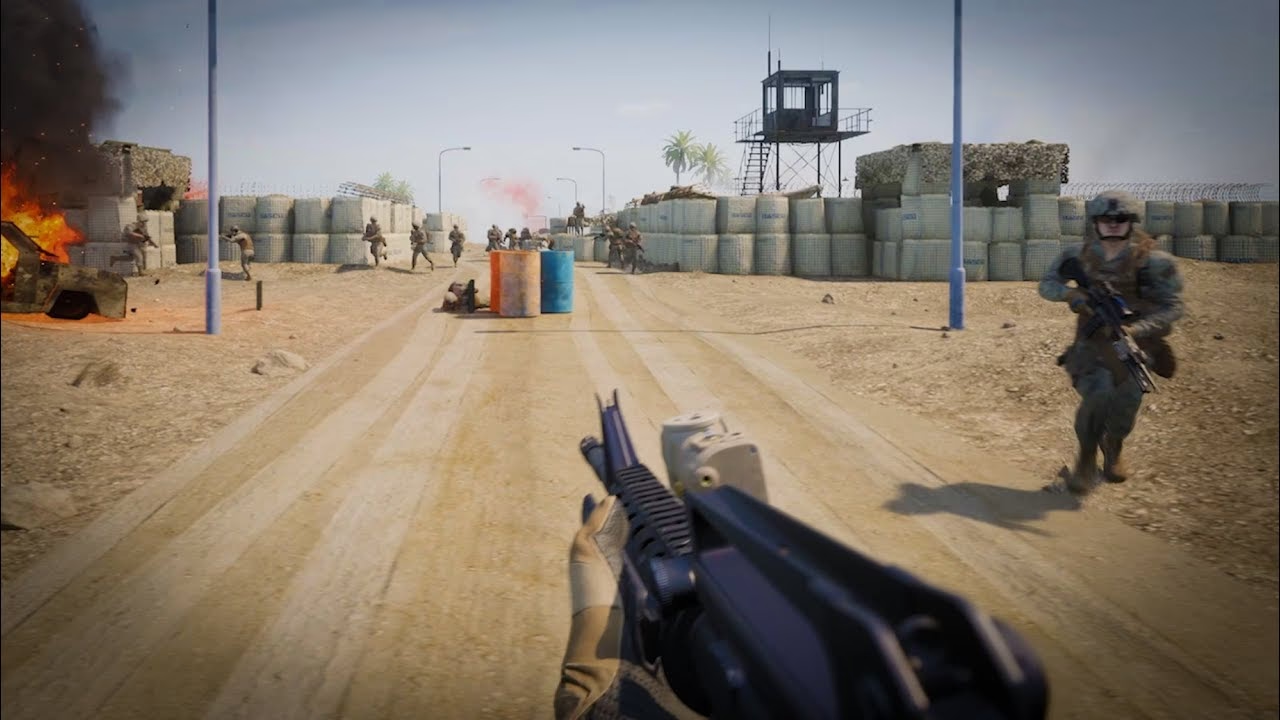
¿Cumple tu PC con los Requisitos de Squad?
Antes de sumergirnos en configuraciones complejas, el primer paso es el más fundamental: verificar que tu ordenador cumple con los requisitos mínimos para ejecutar el juego. Un hardware insuficiente es la causa más común de un mal rendimiento. A continuación, te presentamos una tabla comparativa para que puedas revisar las especificaciones de tu equipo.
| Componente | Requisitos Mínimos | Requisitos Recomendados |
|---|---|---|
| Sistema Operativo | Windows 10 (64-bit) | Windows 10 (64-bit) |
| Procesador | Intel Core i o AMD Ryzen con 4 núcleos físicos | Intel Core i o AMD Ryzen con 6 núcleos físicos |
| Memoria RAM | 8 GB de RAM | 16 GB de RAM |
| Tarjeta Gráfica | Geforce GTX 770 o AMD Radeon HD 7970 (mínimo 4 GB de VRAM) | Nvidia GTX 1060 o AMD Radeon RX 570 (mínimo 6 GB de VRAM) |
| DirectX | Versión 11 | Versión 12 |
| Almacenamiento | 55 GB de espacio disponible | 55 GB de espacio disponible (se recomienda SSD) |
Si tu equipo está por debajo de los requisitos mínimos, será muy difícil lograr una experiencia de juego fluida. Si cumples con los mínimos pero no con los recomendados, esta guía te será especialmente útil para exprimir cada fotograma.
Primeros Pasos para Aumentar tus FPS
Comencemos con algunas soluciones generales y sencillas que a menudo resuelven problemas de rendimiento sin necesidad de modificar archivos del juego o configuraciones avanzadas.
1. Actualiza tus Controladores Gráficos
Los fabricantes de tarjetas gráficas como NVIDIA y AMD lanzan constantemente actualizaciones de drivers que incluyen optimizaciones para los juegos más recientes. Tener los controladores desactualizados es una causa frecuente de bajo rendimiento.
- Para NVIDIA: Abre la aplicación GeForce Experience y busca actualizaciones en la pestaña "Controladores".
- Para AMD: Abre el software AMD Radeon Software Adrenalin Edition y comprueba si hay nuevas versiones disponibles.
Una vez actualizados, reinicia tu ordenador antes de volver a lanzar Squad.
2. Configura el Modo de Alto Rendimiento de Windows
Windows gestiona la energía del sistema para equilibrar el consumo y el rendimiento. Para jugar, queremos darle prioridad absoluta al rendimiento.
- Ve al Panel de Control de Windows.
- Busca y selecciona "Opciones de energía".
- Elige el plan "Alto rendimiento". Si no lo ves, haz clic en "Mostrar planes adicionales".
Este cambio asegura que tu CPU y GPU no estén siendo limitadas por las políticas de ahorro de energía del sistema operativo.
3. Cierra Aplicaciones en Segundo Plano
Navegadores web con muchas pestañas, aplicaciones de streaming, clientes de descarga y otros programas consumen recursos valiosos de CPU y RAM que Squad necesita.
- Presiona Ctrl + Shift + Esc para abrir el Administrador de Tareas.
- En la pestaña "Procesos", identifica las aplicaciones que no necesitas y que están consumiendo muchos recursos.
- Selecciónalas y haz clic en "Finalizar tarea".
4. Ejecuta el Juego como Administrador
A veces, el juego puede tener problemas para acceder a ciertos archivos o recursos del sistema debido a los permisos de usuario de Windows. Ejecutarlo como administrador puede solucionar estos conflictos.
- Busca el archivo ejecutable de Squad (Squad.exe).
- Haz clic derecho sobre él y selecciona "Propiedades".
- Ve a la pestaña "Compatibilidad".
- Marca la casilla "Ejecutar este programa como administrador".
- Haz clic en "Aplicar" y luego en "Aceptar".
Configuración Gráfica Óptima Dentro de Squad
Ahora es el momento de ajustar las opciones internas del juego. El objetivo es encontrar el equilibrio perfecto entre calidad visual y una tasa de FPS estable. Muchos jugadores competitivos prefieren sacrificar algunos detalles gráficos para obtener mayor fluidez y visibilidad del enemigo.
Modo de Pantalla y Límite de FPS
- Modo de Ventana: Configúralo en Pantalla Completa (Fullscreen). Este modo le da al juego control exclusivo sobre la pantalla, lo que generalmente reduce la latencia de entrada y mejora la estabilidad del rendimiento en comparación con "Sin bordes".
- Límite de FPS: Es tentador dejarlo sin límite, pero esto puede causar fluctuaciones bruscas. Fija un límite realista para tu sistema, como 90 o 120 FPS en partida, y 60 FPS en el menú. Esto ayuda a suavizar la experiencia y reduce el "hitching".
Ajustes Gráficos Clave
Aquí es donde se produce la mayor ganancia de fotogramas. No dudes en experimentar, pero esta es una base recomendada para el rendimiento:
- Calidad Gráfica General: Ponla en "Personalizada" para ajustar cada opción individualmente.
- Sombras: Esta es una de las opciones más exigentes. Ponerlas en Bajo o directamente Desactivadas no solo te dará un gran aumento de FPS, sino que también te facilitará ver a los enemigos en zonas oscuras.
- Anti-Aliasing (AA): Usa TAA o FXAA. El Supersampling ofrece una imagen más nítida pero consume muchos recursos. Una buena opción es el AA del motor con 8 muestras si tu equipo puede manejarlo.
- Calidad de Texturas: Si tienes 6 GB de VRAM o más, puedes ponerlas en Medio o incluso Alto. Marca la opción "Uncap Texture Pool Size" si tienes más de 8 GB de VRAM.
- Calidad del Entorno: Reducir esta opción a Bajo aumentará drásticamente los FPS durante las grandes batallas con muchos elementos en pantalla.
- Calidad de Partículas: A diferencia del entorno, puedes dejar esta opción en Medio o Alto. Quieres que las explosiones y el humo se vean bien, y su impacto en el rendimiento no es tan severo.
- Campo de Visión (FOV): Ajústalo entre 95 y 100. Un FOV más alto te da más visión periférica, lo cual es una ventaja táctica para detectar enemigos.
Ajustes Avanzados y Optimizaciones del Sistema
Si después de los pasos anteriores aún buscas más rendimiento, estas optimizaciones a nivel de sistema y drivers pueden darte el empujón final.
Activa DLSS (Solo para Tarjetas NVIDIA RTX)
Si tienes una tarjeta gráfica NVIDIA de la serie RTX, el DLSS (Deep Learning Super Sampling) es tu mejor aliado. Esta tecnología utiliza inteligencia artificial para renderizar el juego a una resolución menor y luego reescalarlo a tu resolución nativa, manteniendo una calidad de imagen muy alta y proporcionando un aumento masivo de FPS. Búscalo en las opciones gráficas y actívalo en modo "Rendimiento" o "Equilibrado".
Desactiva Overlays Innecesarios
Los overlays de aplicaciones como Steam, Discord o GeForce Experience pueden causar conflictos y stuttering. Prueba a desactivarlos para ver si mejora la fluidez:
- Steam Overlay: En Steam, ve a Parámetros > En la partida > Desmarca "Activar la Interfaz de Steam en la partida".
- GeForce Experience: Desactiva la superposición dentro del juego desde la configuración de la aplicación.
Preguntas Frecuentes (FAQ)
- ¿Por qué tengo bajos FPS en Squad si mi PC cumple los requisitos recomendados?
- Incluso con un buen hardware, factores como controladores desactualizados, procesos en segundo plano consumiendo recursos, configuraciones de energía no optimizadas o ajustes gráficos demasiado altos pueden causar caídas de FPS. Sigue todos los pasos de esta guía para asegurarte de que tu sistema está totalmente optimizado para el juego.
- ¿Jugar con gráficos en bajo realmente me da una ventaja competitiva?
- Sí. Muchos jugadores experimentados bajan o desactivan opciones como las sombras, la calidad del follaje y los efectos de post-procesado. Esto no solo mejora los FPS, sino que también limpia la pantalla de "ruido visual", haciendo que los modelos de los enemigos sean más fáciles de distinguir a distancia y en entornos complejos.
- ¿Es mejor usar DLSS o simplemente bajar la resolución nativa?
- DLSS es casi siempre la mejor opción. Bajar la resolución nativa (por ejemplo, de 1080p a 720p) hará que la imagen se vea borrosa y pixelada. DLSS, en cambio, utiliza IA para reconstruir la imagen de manera inteligente, ofreciendo un aumento de FPS similar o mayor pero con una pérdida de calidad visual mucho menor. Si tienes una tarjeta compatible, úsalo.
Concluyendo, optimizar Squad es un proceso que combina la verificación del hardware, la configuración del sistema operativo y el ajuste fino de las opciones dentro del juego. Siguiendo esta guía, deberías experimentar una mejora notable en la fluidez y estabilidad de tus fotogramas, permitiéndote disfrutar de la intensa experiencia táctica de Squad sin las frustraciones de un mal rendimiento. ¡Nos vemos en el campo de batalla!
Si quieres conocer otros artículos parecidos a Squad: Guía para Optimizar y Eliminar Caídas de FPS puedes visitar la categoría Guías.