
29/07/2012
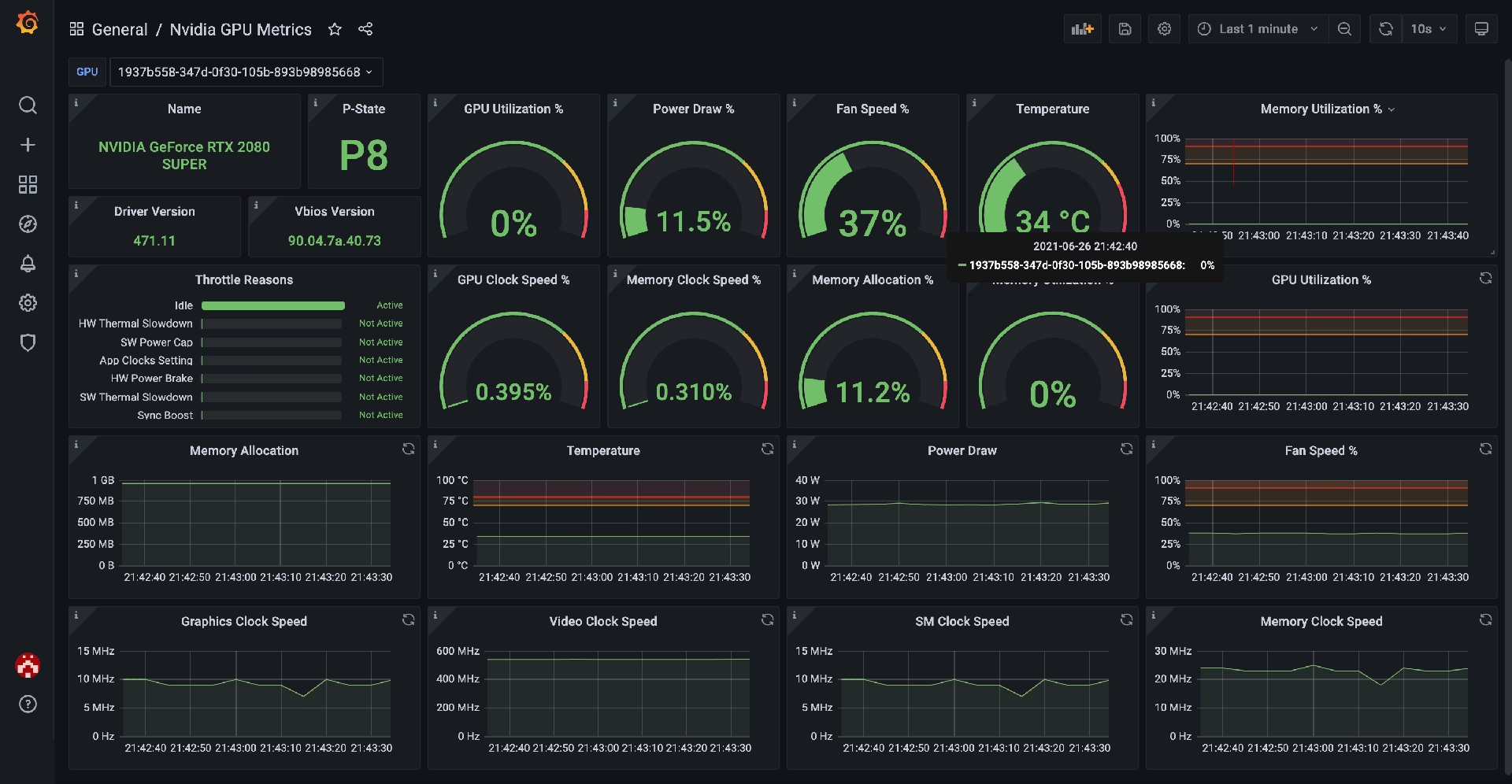
Para cualquier entusiasta del PC, especialmente para gamers y overclockers, mantener un control estricto sobre los componentes del sistema no es un lujo, sino una necesidad. La tarjeta gráfica, o GPU, es el corazón de la experiencia visual en los videojuegos y aplicaciones exigentes. Ignorar su estado puede llevar a problemas de rendimiento, sobrecalentamiento e incluso a una reducción de su vida útil. Afortunadamente, existe una amplia gama de herramientas de software diseñadas específicamente para la monitorización de la GPU, que nos permiten vigilar en tiempo real cada aspecto de su funcionamiento. En este artículo, exploraremos por qué es tan importante esta práctica y te presentaremos las mejores herramientas gratuitas para que tomes el control total de tu hardware.
¿Por Qué es Crucial Monitorear tu Tarjeta Gráfica?
Vigilar el comportamiento de tu GPU te brinda un poder inmenso sobre tu sistema. No se trata solo de ver números y gráficos; se trata de entender lo que sucede bajo el capó para tomar decisiones informadas. Las principales razones para adoptar esta práctica son:
- Prevención del Sobrecalentamiento: La temperatura es el enemigo número uno de los componentes electrónicos. Una GPU que opera constantemente a altas temperaturas puede sufrir daños permanentes. Monitorearla te permite detectar si los ventiladores funcionan correctamente o si la pasta térmica necesita ser reemplazada, evitando así el temido 'thermal throttling' (estrangulamiento térmico), donde la tarjeta reduce su rendimiento para protegerse del calor.
- Optimización del Rendimiento: ¿Sientes que tus juegos no van tan fluidos como deberían? Una herramienta de monitoreo puede ayudarte a identificar cuellos de botella. Podrías descubrir que tu GPU no está siendo utilizada al 100% porque el procesador (CPU) no puede seguirle el ritmo, o que la memoria de video (VRAM) se está quedando corta para las texturas en ultra que tanto te gustan.
- Overclocking Seguro: Para los que buscan exprimir hasta la última gota de rendimiento, el overclocking es el camino. Sin embargo, aumentar las frecuencias de reloj y el voltaje sin un monitoreo adecuado es como conducir con los ojos vendados. Necesitas ver en tiempo real cómo estos cambios afectan la temperatura y la estabilidad del sistema para encontrar el punto dulce perfecto sin arriesgar tu valioso hardware.
- Diagnóstico de Problemas: Cuando aparecen artefactos visuales, cuelgues o pantallazos azules, la GPU suele ser una de las principales sospechosas. Las herramientas de monitoreo registran datos que pueden ser vitales para diagnosticar si el problema se debe a un fallo de hardware, a drivers inestables o a un sobrecalentamiento puntual.
Las Mejores Herramientas Gratuitas para Monitorear tu GPU
El mercado está lleno de opciones, pero no todas son iguales. Hemos seleccionado algunas de las herramientas más confiables, potentes y, lo mejor de todo, gratuitas, que cubren desde las necesidades más básicas hasta las más avanzadas.
GPU-Z: El Clásico Indispensable
GPU-Z es, sin duda, una de las herramientas más ligeras y directas que existen. No te dejes engañar por su simplicidad; es increíblemente potente. Su interfaz se divide en pestañas que ofrecen una cantidad abrumadora de información. En la primera, verás todos los detalles técnicos de tu tarjeta: modelo, versión de la BIOS, tipo de memoria, ancho de banda, etc. Pero su verdadera magia reside en la pestaña "Sensors". Aquí puedes ver en tiempo real y con gráficos históricos datos como la velocidad del reloj del núcleo y la memoria, la temperatura, la velocidad de los ventiladores, el uso de la GPU y el consumo de energía. Es una herramienta esencial tanto para principiantes como para expertos.
CAM de NZXT: El Panel de Control Moderno
Si buscas una solución más visual y completa que no solo se centre en la GPU, CAM es una opción fantástica. Desarrollado por el fabricante de hardware NZXT, este software ofrece un panel de control (dashboard) muy intuitivo y estéticamente agradable. Te muestra de un vistazo la temperatura y el uso de la GPU y la CPU, la cantidad de RAM utilizada y mucho más. Una de sus características estrella es su superposición en el juego (in-game overlay), que te permite ver estas métricas vitales mientras juegas, sin necesidad de cambiar de ventana. Además, registra tus sesiones de juego, dándote promedios de FPS, temperaturas y otros datos para analizar tu rendimiento a lo largo del tiempo.
Open Hardware Monitor: El Vigilante de Código Abierto
Para los amantes del software de código abierto y la personalización, Open Hardware Monitor es una joya. Es una aplicación extremadamente ligera que no requiere instalación. Al ejecutarla, te presenta una vista de árbol con todos los sensores de tu sistema: CPU, placa base, discos duros y, por supuesto, la GPU. Para cada componente, desglosa temperaturas, velocidades de ventilador, cargas de trabajo y frecuencias de reloj. Aunque su interfaz no es tan moderna como la de CAM, su precisión y bajo consumo de recursos la convierten en una favorita para quienes desean tener un control detallado sin sobrecargar el sistema.
CPUID HWMonitor: Precisión y Fiabilidad
De los mismos creadores del famoso CPU-Z, llega HWMonitor. Es muy similar en concepto a Open Hardware Monitor, ofreciendo una lectura directa de los principales sensores de salud del PC. Su punto fuerte es la fiabilidad y el amplio soporte de hardware. Muestra los valores actuales, mínimos y máximos para cada sensor desde que se inició la aplicación, lo que es muy útil para comprobar las temperaturas pico alcanzadas durante una sesión de juego intensa o una prueba de estrés. Su interfaz es simple y funcional, centrada en presentar los datos de la forma más clara posible.
GPU Shark: Simple y al Grano
GPU Shark es otra herramienta muy ligera y portátil, ideal para obtener información rápida sobre tu tarjeta gráfica, compatible con modelos de NVIDIA y AMD. Ofrece dos modos: uno simplificado para ver los datos esenciales de un vistazo y un modo detallado que expande la información. Es excelente para monitorear la temperatura, las frecuencias de reloj, el uso de la memoria y la velocidad de los ventiladores. Aunque su interfaz puede parecer algo anticuada, cumple su función a la perfección sin consumir apenas recursos.
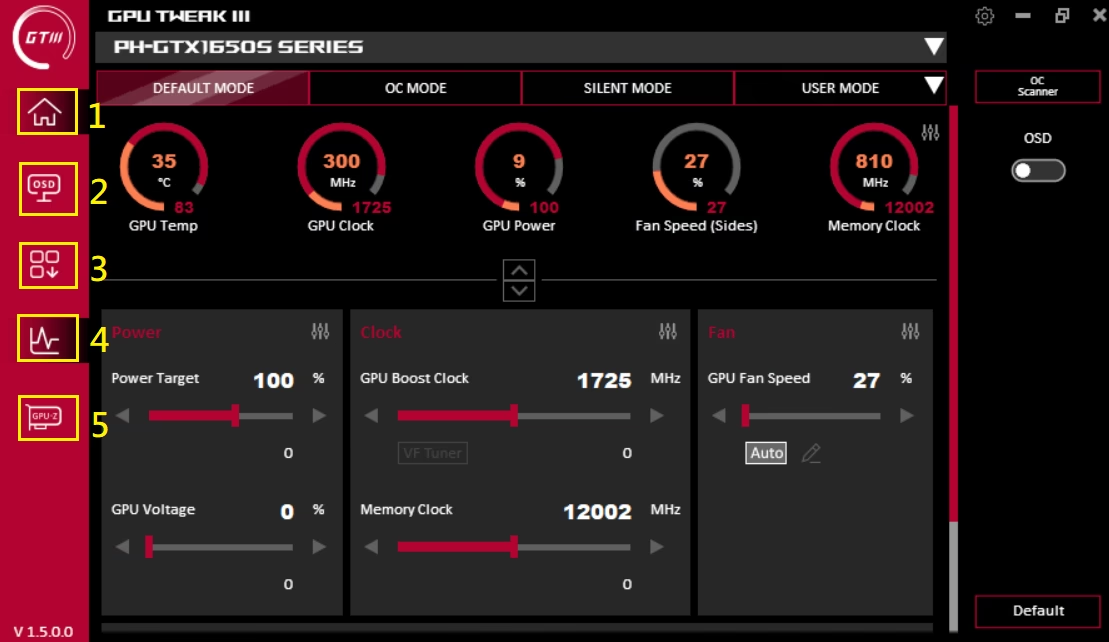
Tabla Comparativa de Software de Monitorización
| Herramienta | Ideal para... | Facilidad de Uso | Funciones Clave | Precio |
|---|---|---|---|---|
| GPU-Z | Análisis técnico y monitoreo detallado | Muy fácil | Información exhaustiva del hardware, sensores en tiempo real con gráficos | Gratis |
| CAM de NZXT | Gamers que quieren una interfaz moderna y overlay | Fácil | Dashboard visual, superposición en juegos, historial de rendimiento | Gratis |
| Open Hardware Monitor | Usuarios que prefieren software de código abierto y ligero | Fácil | Monitoreo completo del sistema, bajo consumo de recursos, personalizable | Gratis |
| CPUID HWMonitor | Diagnóstico y verificación de temperaturas máximas | Muy fácil | Lectura de sensores fiable, registro de valores mínimos y máximos | Gratis |
| GPU Shark | Consultas rápidas y monitoreo básico | Muy fácil | Ligero, portátil, dos modos de visualización (simple y detallado) | Gratis |
Preguntas Frecuentes (FAQ)
¿Qué porcentaje de uso de GPU es normal para jugar?
Durante una sesión de juego, es completamente normal y deseable que el uso de la GPU se sitúe entre el 95% y el 100%. Esto indica que la tarjeta gráfica está trabajando a su máxima capacidad para ofrecerte la mayor cantidad de fotogramas por segundo (FPS) posible. Si en un juego exigente el uso es significativamente menor (por ejemplo, 70%), podría ser un indicio de un cuello de botella, probablemente causado por la CPU.
¿Cuánto uso de GPU es normal cuando el PC está en reposo (idle)?
Cuando el ordenador está en reposo, sin ninguna aplicación exigente abierta, el uso de la GPU debería ser muy bajo, idealmente entre el 0% y el 2%. Si observas un uso más alto de forma constante mientras no haces nada, podría haber algún proceso ejecutándose en segundo plano, como un programa de minería de criptomonedas (malware) o una aceleración por hardware de alguna aplicación en segundo plano.
Mi GPU está al 100% de uso sin hacer nada, ¿cómo lo soluciono?
Un uso del 100% en reposo es una clara señal de alarma. Aquí tienes varios pasos para solucionarlo:
- Reinicia el sistema: A veces, un simple reinicio puede solucionar un proceso que se ha quedado "enganchado".
- Analiza en busca de malware: Utiliza un buen antivirus y un programa antimalware para descartar infecciones que estén usando tu GPU sin tu permiso.
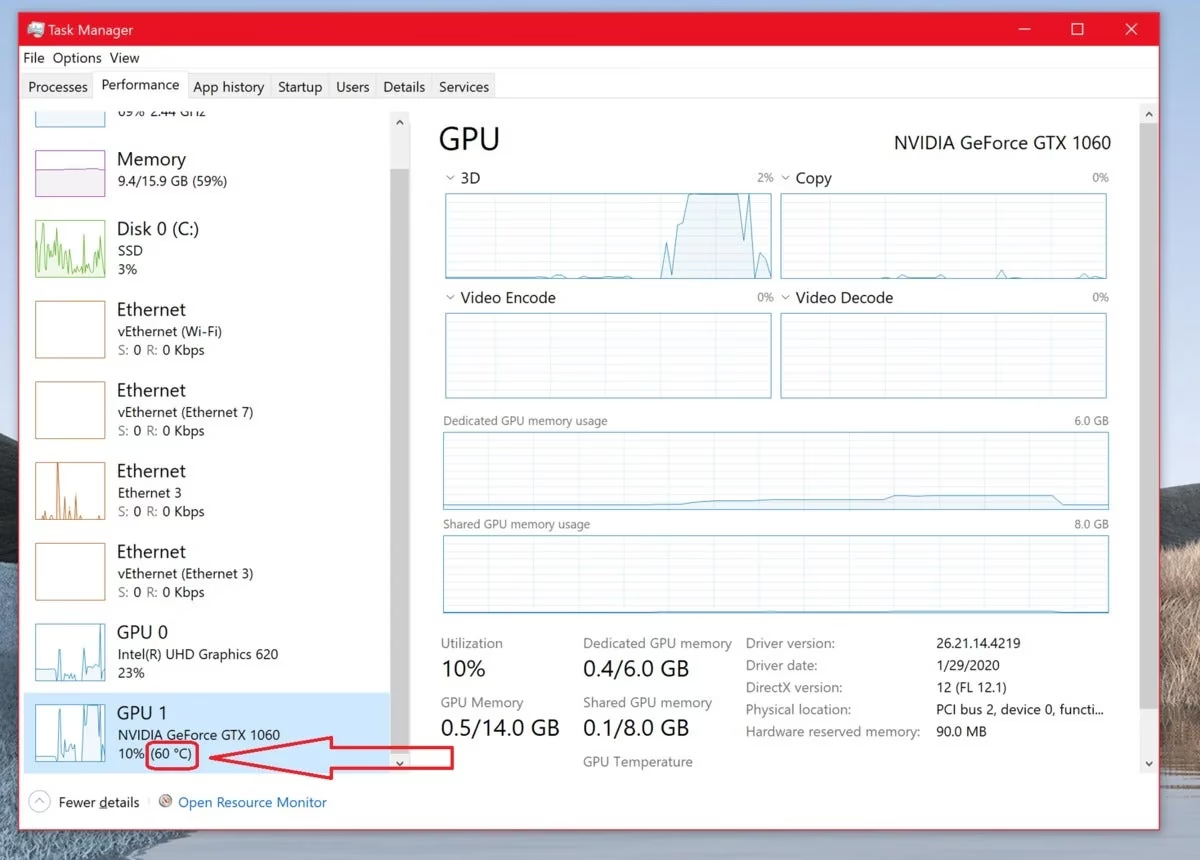
- Revisa el Administrador de Tareas: Abre el Administrador de Tareas (Ctrl+Shift+Esc), ve a la pestaña de Procesos y ordena por la columna de GPU para identificar qué aplicación está causando el alto consumo.
- Actualiza o reinstala los drivers: Unos drivers corruptos o desactualizados pueden causar comportamientos anómalos. Utiliza DDU (Display Driver Uninstaller) para una limpieza completa antes de instalar la última versión.
En conclusión, tomarse el tiempo para monitorear tu GPU es una de las mejores prácticas que puedes adoptar para garantizar la salud y el rendimiento óptimo de tu PC. Con las herramientas gratuitas que hemos explorado, tienes todo lo necesario para convertirte en el maestro de tu hardware, asegurando que cada sesión de juego sea fluida, estable y, sobre todo, segura para tu valiosa tarjeta gráfica.
Si quieres conocer otros artículos parecidos a Monitoriza tu GPU: Guía y Mejores Herramientas puedes visitar la categoría Juegos.