
24/11/2023
Para millones de jugadores y comunidades en línea, Discord es el centro de operaciones diario. Es donde coordinamos partidas, compartimos memes y nos mantenemos en contacto. Pero, ¿alguna vez has sentido que su interfaz, aunque funcional, podría ser... más tuya? Si la respuesta es sí, entonces estás a punto de descubrir una herramienta que cambiará por completo tu forma de ver y usar la plataforma: Better Discord. Esta extensión no oficial es la llave para desbloquear un nivel de personalización que la aplicación estándar simplemente no ofrece, permitiéndote modificar desde la apariencia visual con temas espectaculares hasta añadir nuevas y potentes funcionalidades con plugins.
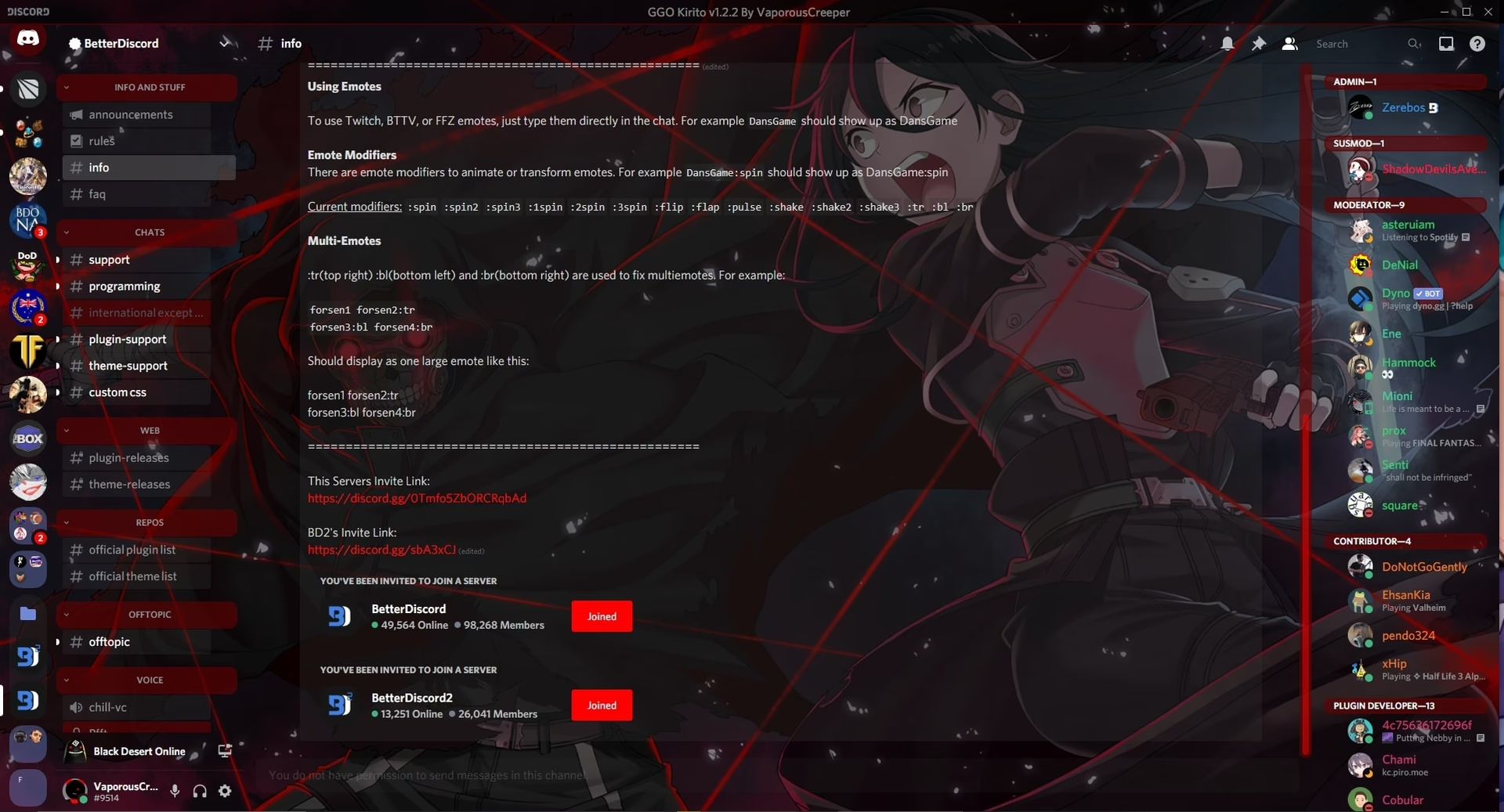
En este artículo exhaustivo, te guiaremos a través de todo lo que necesitas saber sobre Better Discord. Desde qué es exactamente y cómo se instala, hasta cómo elegir los mejores temas y plugins para crear una experiencia verdaderamente única y adaptada a tus gustos. Prepárate para decirle adiós al clásico gris oscuro y hola a un Discord que refleje tu personalidad.
- ¿Qué es Exactamente Better Discord?
- El Poder de la Personalización Visual: Los Temas
- Guía Paso a Paso: Cómo Instalar Better Discord y tus Primeros Temas
- Más Allá de la Estética: Los Plugins que Revolucionan tu Experiencia
- Consideraciones Importantes: Seguridad, Rendimiento y Términos de Servicio
- Preguntas Frecuentes (FAQ)
¿Qué es Exactamente Better Discord?
Better Discord (a menudo abreviado como BD) es una modificación del cliente de escritorio de Discord. Es importante entender que no es una aplicación independiente ni un producto oficial de Discord. En su lugar, es una extensión que se instala "sobre" tu cliente de Discord existente, inyectando nuevas capacidades y opciones de personalización. Su propósito principal se divide en dos grandes áreas: la estética y la funcionalidad.
- Modificación Estética (Temas): Permite a los usuarios instalar "temas" personalizados. Estos temas son, en esencia, hojas de estilo CSS que pueden alterar drásticamente cada elemento visual de la interfaz de Discord: colores, fuentes, fondos, transparencias, animaciones y la disposición de los elementos.
- Mejora Funcional (Plugins): A través de los "plugins", Better Discord añade características que no existen en la versión original. Esto puede ir desde pequeñas mejoras de calidad de vida, como ver imágenes a tamaño completo sin hacer clic, hasta herramientas complejas como traductores automáticos o integraciones avanzadas con otros servicios.
En resumen, Better Discord toma la sólida base de Discord y le entrega las herramientas a la comunidad para que la moldeen y la expandan a su antojo, creando una plataforma mucho más flexible y personal.
El Poder de la Personalización Visual: Los Temas
La característica más popular de Better Discord son, sin duda, los temas. La capacidad de transformar una interfaz monótona en una obra de arte visual es lo que atrae a la mayoría de los usuarios. Existen miles de temas creados por la comunidad, cada uno con un estilo y enfoque diferente. A continuación, exploramos algunos de los más populares y te mostramos qué pueden ofrecer.
Temas Populares y sus Características
La variedad es inmensa, pero aquí tienes una tabla comparativa con algunos de los estilos más aclamados para que te hagas una idea de las posibilidades:
| Tema | Estilo Principal | Característica Destacada |
|---|---|---|
| ClearVision | Oscuro, Transparente y Moderno | Es uno de los más personalizables. Permite cambiar colores, imagen de fondo y niveles de transparencia directamente desde los ajustes. |
| Frosted Glass | Efecto Translúcido | Utiliza una imagen de fondo de tu elección y aplica un elegante efecto de desenfoque o "vidrio esmerilado" a la interfaz de Discord. |
| Dark Matter | Minimalista y Futurista | Ofrece un diseño oscuro muy pulido con tonos fríos, ideal para quienes buscan una estética limpia y elegante sin distracciones. |
| NotAnotherAnimeTheme | Estilo Anime | Perfecto para los fans del anime. Es altamente configurable, con actualizaciones automáticas y múltiples opciones para adaptar el diseño. |
Guía Paso a Paso: Cómo Instalar Better Discord y tus Primeros Temas
Instalar Better Discord es un proceso sencillo. A continuación te detallamos los pasos para que puedas empezar a personalizar tu cliente en cuestión de minutos.
Parte 1: Instalando Better Discord
- Requisito Previo: Asegúrate de tener la aplicación de escritorio de Discord instalada y completamente actualizada en tu sistema (Windows, macOS o Linux).
- Descarga el Instalador: Visita el sitio web oficial de Better Discord. Es crucial que lo descargues únicamente de su página oficial para garantizar la seguridad del archivo.
- Ejecuta la Instalación: Abre el archivo descargado. El instalador detectará automáticamente tu versión de Discord. Selecciona la opción "Install BetterDiscord" y sigue las instrucciones en pantalla.
- Reinicio Automático: Una vez finalizada la instalación, Discord se reiniciará automáticamente. Si no lo hace, ciérralo y vuelve a abrirlo. Sabrás que ha funcionado porque verás una ventana emergente de bienvenida de Better Discord.
Parte 2: Instalando tu Primer Tema
- Encuentra y Descarga un Tema: Explora los repositorios de temas de Better Discord (su sitio web oficial tiene una sección dedicada a ello). Cuando encuentres uno que te guste, descarga el archivo, que tendrá una extensión `.theme.css`.
- Accede a los Ajustes de Discord: Abre Discord y haz clic en el icono del engranaje en la esquina inferior izquierda para ir a "Ajustes de Usuario".
- Busca la Sección de Better Discord: En el menú de la izquierda, desplázate hacia abajo hasta que veas una nueva categoría llamada "BetterDiscord". Haz clic en "Temas".
- Abre la Carpeta de Temas: Dentro de la pestaña de Temas, verás un botón que dice "Abrir carpeta de Temas". Al hacer clic, se abrirá una carpeta en tu explorador de archivos.
- Mueve el Archivo del Tema: Arrastra o copia y pega el archivo `.theme.css` que descargaste en la carpeta que acabas de abrir.
- Activa el Tema: Vuelve a la ventana de Discord. El nuevo tema debería aparecer automáticamente en la lista. Simplemente activa el interruptor junto a su nombre. ¡Tu interfaz de Discord se transformará al instante!
Más Allá de la Estética: Los Plugins que Revolucionan tu Experiencia
Si los temas son el rostro de Better Discord, los plugins son su cerebro. Estos pequeños complementos añaden funcionalidades que mejoran enormemente la experiencia de usuario. El proceso de instalación es idéntico al de los temas, pero utilizando la pestaña "Plugins" en los ajustes de Better Discord. Algunos de los plugins más útiles y populares incluyen:
- SpotifyControls: Permite controlar la reproducción de Spotify (play, pausa, siguiente, anterior) directamente desde la interfaz de Discord, sin necesidad de cambiar de ventana.
- Translator: Añade una opción para traducir mensajes de chat a tu idioma con un solo clic derecho. Ideal para comunidades internacionales.
- ShowHiddenChannels: Te permite ver los canales de un servidor a los que no tienes acceso. No podrás leer su contenido, pero te da una idea completa de la estructura del servidor.
- BetterVolume: Ofrece un control de volumen mucho más preciso para cada usuario en un canal de voz, permitiendo ir más allá del límite del 200% de Discord.
- Emote-Support: Habilita la visualización y uso de emotes de servicios como BetterTTV (BTTV) y FrankerFaceZ (FFZ) en Discord, ampliando enormemente tu biblioteca de reacciones.
Consideraciones Importantes: Seguridad, Rendimiento y Términos de Servicio
Antes de sumergirte de lleno en el mundo de Better Discord, es fundamental tener en cuenta algunos puntos clave.
- Términos de Servicio (ToS): Better Discord es una modificación de terceros y, como tal, su uso va en contra de los Términos de Servicio de Discord. Esto significa que, teóricamente, Discord tiene el derecho de suspender una cuenta por usarlo. Sin embargo, en la práctica, es extremadamente raro que Discord tome medidas contra los usuarios por simplemente usar BD para personalizar su cliente. El riesgo es bajo, pero existe.
- Seguridad: Descarga temas y plugins únicamente de fuentes fiables, como la página oficial de Better Discord o los repositorios de GitHub de desarrolladores conocidos. Un archivo malicioso podría comprometer la seguridad de tu cuenta.
- Rendimiento: La mayoría de los temas y plugins son ligeros. Sin embargo, algunos temas con animaciones complejas o fondos de alta resolución pueden consumir más recursos de tu PC. Si notas que Discord funciona más lento, prueba a desactivar los temas o plugins más pesados.
Preguntas Frecuentes (FAQ)
¿Es Better Discord seguro de usar?
Sí, siempre y cuando lo descargues de su sitio web oficial y obtengas temas y plugins de fuentes confiables. La comunidad de BD es muy activa y suele verificar el contenido que se comparte públicamente.
¿Me pueden banear por usar Better Discord?
Como se mencionó, va en contra de los ToS de Discord. El riesgo de baneo es muy bajo, y no hay casos masivos conocidos de usuarios baneados solo por usarlo. El riesgo aumenta si se utilizan plugins para spam o para violar otras normas de la comunidad.
¿Better Discord funciona en la versión móvil o web de Discord?
No. Better Discord es exclusivo para la aplicación de escritorio instalada en sistemas operativos Windows, macOS y Linux.
¿Qué hago si una actualización de Discord rompe Better Discord?
Es común que las actualizaciones de Discord desactiven temporalmente Better Discord. Generalmente, el equipo de BD lanza una actualización de compatibilidad poco después. Solo tienes que volver a ejecutar el instalador y seleccionar la opción "Repair".
¿Cómo puedo desinstalar Better Discord?
El proceso es muy sencillo. Vuelve a ejecutar el instalador oficial que descargaste y, en lugar de la opción de instalar, selecciona "Uninstall". Esto eliminará completamente la modificación y devolverá tu Discord a su estado original.
Si quieres conocer otros artículos parecidos a Better Discord: Guía para Personalizar tu Experiencia puedes visitar la categoría Guías.