
15/02/2019
Estás listo para una intensa sesión de juego, enciendes tu PC, tus periféricos Razer se iluminan con su característico brillo RGB, pero cuando intentas abrir Razer Synapse para cargar tu perfil personalizado, ajustar los DPI de tu ratón o configurar tus macros... nada sucede. El programa simplemente no se abre. Esta es una situación frustrante y sorprendentemente común para muchos usuarios de Windows 10 y 11. Sin este software, tus costosos periféricos funcionan como cualquier otro, perdiendo toda la personalización y ventaja competitiva que ofrecen. Afortunadamente, este problema tiene solución. En esta guía completa, te llevaremos de la mano a través de una serie de métodos, desde los más sencillos hasta los más avanzados, para que puedas reparar Razer Synapse y volver al juego lo antes posible.
¿Por qué no se abre mi Razer Synapse?
Antes de sumergirnos en las soluciones, es útil entender por qué ocurre este fallo. Las causas pueden ser variadas y van desde problemas menores hasta conflictos de software más complejos. Algunas de las razones más comunes incluyen:
- Procesos colgados: Una instancia anterior del programa puede haberse quedado "atascada" en segundo plano, impidiendo que se inicie una nueva.
- Instalación corrupta: Archivos del programa dañados durante la instalación o por una actualización fallida.
- Conflictos de software: Tu antivirus, firewall u otro software de gestión de periféricos podría estar bloqueando Synapse.
- Drivers desactualizados: Controladores de tus dispositivos Razer o de los puertos USB de tu sistema que no están al día.
- Falta de permisos: El software necesita permisos de administrador para funcionar correctamente y no los tiene.
Soluciones Iniciales: Los Arreglos Rápidos
Empecemos por las soluciones más sencillas que, en muchos casos, son suficientes para resolver el problema. No subestimes el poder de estos primeros pasos.
1. Finalizar todos los procesos de Razer
A menudo, el problema es simplemente que Razer Synapse ya se está ejecutando en segundo plano sin que lo veas. Forzar el cierre de todos sus procesos puede permitir un reinicio limpio.
- Presiona las teclas Ctrl + Shift + Esc para abrir el Administrador de Tareas.
- En la pestaña "Procesos", busca cualquier tarea que contenga la palabra "Razer" o "Synapse" en su nombre.
- Selecciona cada uno de estos procesos y haz clic en el botón "Finalizar tarea" en la esquina inferior derecha.
- Una vez que te hayas asegurado de que no queda ningún proceso de Razer activo, intenta abrir Razer Synapse de nuevo.
2. Ejecutar como Administrador
Razer Synapse necesita acceder a partes críticas del sistema para controlar tu hardware, por lo que ejecutarlo con privilegios elevados puede solucionar el problema de inmediato.
- Busca el acceso directo de Razer Synapse en tu escritorio o en el menú de inicio.
- Haz clic derecho sobre él y selecciona la opción "Ejecutar como administrador".
- Si aparece una ventana de Control de Cuentas de Usuario, haz clic en "Sí".
Si esto funciona, puedes configurarlo para que siempre se ejecute de esta manera. Simplemente haz clic derecho en el acceso directo, ve a "Propiedades", luego a la pestaña "Compatibilidad" y marca la casilla "Ejecutar este programa como administrador".
3. Reparar la instalación
Windows tiene una herramienta integrada para reparar instalaciones de software que podrían estar corruptas.
- Presiona las teclas Win + R para abrir el cuadro de diálogo "Ejecutar".
- Escribe
appwiz.cply presiona Enter. Se abrirá la ventana de "Programas y características". - Busca Razer Synapse en la lista, haz clic derecho sobre él y selecciona "Cambiar" o "Modificar".
- En el asistente de instalación de Razer que aparece, busca y selecciona la opción de "Reparar".
- Sigue las instrucciones y espera a que el proceso finalice. Reinicia tu PC y comprueba si el problema se ha resuelto.
Soluciones Intermedias: Profundizando en el Sistema
Si los pasos anteriores no funcionaron, es hora de investigar un poco más. Estos métodos abordan problemas relacionados con el entorno de tu sistema operativo.
4. Revisar el Antivirus y el Firewall
El software de seguridad está diseñado para ser cauteloso, y a veces puede bloquear programas legítimos como Razer Synapse por error. Esto es especialmente común después de una actualización del antivirus o de Synapse.
Para el Antivirus:
- Abre tu programa antivirus.
- Busca una opción para desactivar temporalmente la protección en tiempo real (normalmente por 10-15 minutos).
- Intenta abrir Synapse mientras la protección está desactivada.
- Si funciona, significa que tu antivirus lo está bloqueando. Debes volver a activar tu antivirus y buscar la sección de "Excepciones" o "Exclusiones" para añadir la carpeta de instalación de Razer Synapse a la lista de programas permitidos.
Para el Firewall de Windows:
- Presiona la tecla de Windows, escribe "Firewall" y selecciona "Firewall de Windows Defender".
- En el menú de la izquierda, haz clic en "Permitir una aplicación o una característica a través de Firewall de Windows Defender".
- Haz clic en "Cambiar la configuración" (necesitarás permisos de administrador).
- Busca Razer Synapse en la lista. Asegúrate de que las casillas para redes "Privadas" y "Públicas" estén marcadas.
- Si no está en la lista, haz clic en "Permitir otra aplicación...", busca el archivo ejecutable de Synapse (normalmente en
C:\Program Files (x86)\Razer\Synapse3\) y añádelo. - Acepta los cambios e intenta abrir el programa.
5. Actualizar los Drivers y Windows
Un sistema desactualizado es una fuente común de problemas de compatibilidad. Asegúrate de que todo esté al día.
- Windows Update: Ve a Configuración > Actualización y seguridad > Windows Update y haz clic en "Buscar actualizaciones". Instala todas las actualizaciones pendientes, incluidas las opcionales, ya que a menudo contienen mejoras para los drivers.
- Drivers de Razer: Desconecta todos tus periféricos Razer. Desinstala Razer Synapse y cualquier otro software de Razer. Reinicia tu PC. Vuelve a conectar tus dispositivos uno por uno, esperando a que Windows los detecte e instale los controladores básicos. Luego, descarga la última versión de Synapse desde el sitio web oficial de Razer e instálala.
La Solución Definitiva: La Reinstalación Limpia
Si nada ha funcionado hasta ahora, es muy probable que tu instalación esté severamente corrupta o que queden archivos antiguos causando conflictos. Una reinstalación limpia es el método más efectivo para asegurar que todo se instale desde cero, eliminando cualquier rastro del problema.
Paso 1: Desinstalar todo el software de Razer
Ve a "Programas y características" (appwiz.cpl) y desinstala Razer Synapse, Razer Cortex, Razer Chroma SDK y cualquier otro programa relacionado con Razer que encuentres.
Paso 2: Eliminar archivos y carpetas residuales
Este es el paso más importante. Después de desinstalar, muchos archivos de configuración permanecen en tu sistema. Debes eliminarlos manualmente. Asegúrate de tener activada la opción "Ver elementos ocultos" en el Explorador de Archivos.
Busca y elimina las siguientes carpetas:
C:\Program Files\RazerC:\Program Files (x86)\RazerC:\ProgramData\Razer(Esta carpeta está oculta por defecto)C:\Users\(Esta carpeta está oculta por defecto)\AppData\Local\Razer C:\Users\(Esta carpeta está oculta por defecto)\AppData\Roaming\Synapse3
Paso 3: Reparar archivos del sistema
Para asegurarte de que tu Windows no tiene archivos corruptos que puedan interferir con la nueva instalación, ejecuta el Comprobador de Archivos de Sistema.
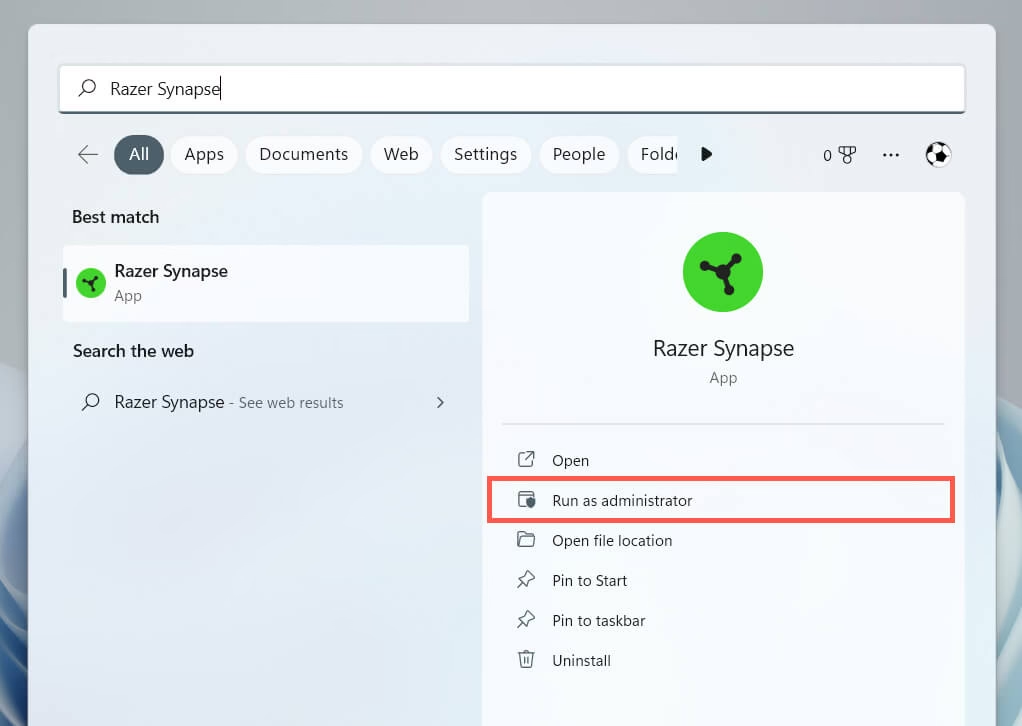
- Abre el menú de inicio, escribe "cmd", haz clic derecho en "Símbolo del sistema" y selecciona "Ejecutar como administrador".
- En la ventana de comandos, escribe
sfc /scannowy presiona Enter. - El proceso tardará un tiempo en completarse. Espera a que llegue al 100% y repare cualquier archivo dañado que encuentre.
Paso 4: Reiniciar e Instalar
Reinicia tu ordenador una última vez. Ahora, dirígete a la página oficial de Razer, descarga la versión más reciente de Synapse e instálala. Con el sistema completamente limpio de archivos anteriores, la instalación debería proceder sin problemas y el software debería funcionar correctamente.
Tabla Comparativa de Soluciones
| Solución | Dificultad | Tiempo Estimado | Efectividad |
|---|---|---|---|
| Finalizar Procesos | Baja | 1 minuto | Media |
| Ejecutar como Administrador | Baja | 1 minuto | Media |
| Revisar Antivirus/Firewall | Media | 5-10 minutos | Alta |
| Actualizar Drivers y Windows | Media | Variable | Media-Alta |
| Reinstalación Limpia | Alta | 20-30 minutos | Muy Alta |
Preguntas Frecuentes (FAQ)
¿Es Razer Synapse un virus?
No, en absoluto. Razer Synapse es el software oficial de gestión de hardware para los periféricos de la marca Razer. Es seguro de usar siempre que lo descargues desde su sitio web oficial.
¿Es obligatorio usar Razer Synapse?
No es estrictamente obligatorio. Tus dispositivos funcionarán con sus ajustes básicos sin él. Sin embargo, si quieres personalizar la iluminación RGB, asignar funciones a los botones, crear macros o ajustar la sensibilidad, necesitas que Synapse esté funcionando.
¿Qué diferencia hay entre Synapse 2 y Synapse 3?
Ambas versiones gestionan los periféricos de Razer, pero soportan diferentes dispositivos. Synapse 3 es la versión más moderna y es compatible con el hardware más reciente, mientras que Synapse 2 da soporte a dispositivos más antiguos. Algunos usuarios necesitan tener ambas versiones instaladas si poseen una mezcla de hardware antiguo y nuevo. Asegúrate de estar utilizando la versión correcta para tus periféricos.
Conclusión
Que Razer Synapse no se inicie puede ser un gran obstáculo para disfrutar de la experiencia de juego completa que ofrecen los periféricos Razer. Sin embargo, como hemos visto, existen numerosas soluciones para abordar este problema. Te recomendamos seguir los pasos en el orden presentado, ya que a menudo una solución simple es todo lo que se necesita. Si llegas hasta el final y realizas una reinstalación limpia, es casi seguro que resolverás el conflicto. Recuerda mantener siempre tus drivers y tu software actualizados para prevenir problemas futuros. Si después de intentar todo lo anterior el problema persiste, el último recurso es contactar directamente con el soporte técnico de Razer para obtener ayuda personalizada.
Si quieres conocer otros artículos parecidos a Solución: Razer Synapse no funciona en Windows puedes visitar la categoría Gaming.