
19/05/2014
Las tablas dinámicas son, sin duda, una de las herramientas más potentes de Microsoft Excel para analizar y resumir grandes volúmenes de datos. Permiten transformar un mar de información en informes claros y concisos con solo unos pocos clics. Sin embargo, muchos usuarios se encuentran con una barrera aparentemente infranqueable: la imposibilidad de editar directamente las celdas de una tabla dinámica. Si alguna vez has intentado cambiar un número o borrar un dato y te has topado con un mensaje de error, este artículo es para ti. Lejos de ser una limitación, esta característica es una medida de protección que garantiza la integridad de tus datos.
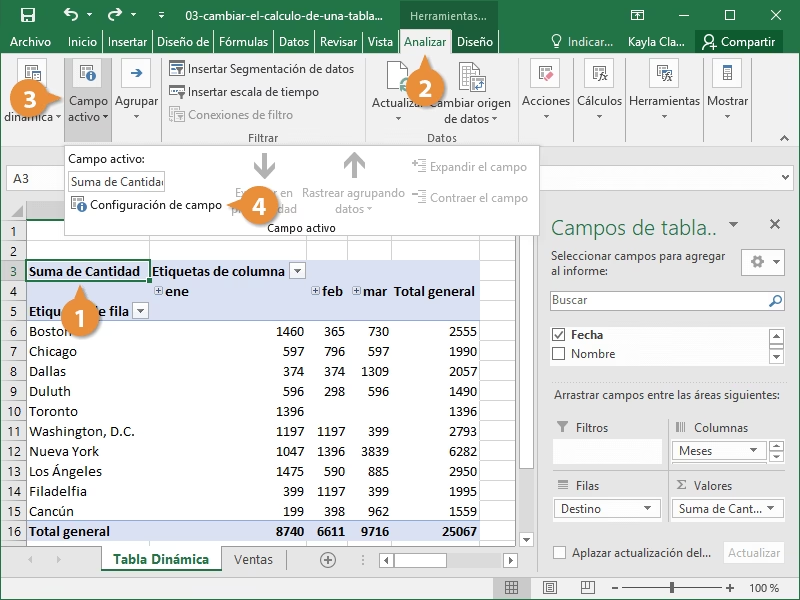
En esta guía completa, desmitificaremos el proceso de edición y modificación de tablas dinámicas. Aprenderás no solo a actualizar la información, sino también a reestructurar el informe, agregar nuevos cálculos personalizados, agrupar datos de manera inteligente y dar formato a tus reportes para que sean tan profesionales como funcionales. Dominar estas técnicas te permitirá explotar todo el potencial de esta increíble herramienta.
- ¿Por qué no puedo editar una celda directamente?
- Actualizar los Datos: El Primer Paso para Editar
- Modificando la Estructura: La Lista de Campos
- El Poder de los Campos Calculados: Crea tus Propias Métricas
- Agrupación de Datos para un Mejor Análisis
- Tabla Comparativa: Métodos de Edición
- Preguntas Frecuentes (FAQ)
¿Por qué no puedo editar una celda directamente?
Antes de sumergirnos en las técnicas de edición, es crucial entender el concepto fundamental detrás de una tabla dinámica. Una tabla dinámica no es una tabla de datos estática; es un informe de resumen que está vinculado a una fuente de datos principal (una tabla o un rango en tu hoja de cálculo). Los valores que ves en la tabla dinámica son el resultado de agregaciones (sumas, promedios, recuentos) de tus datos originales.
Si Excel permitiera modificar una celda directamente, se crearía una inconsistencia. Por ejemplo, si la tabla muestra que las ventas totales de un producto son 500€ (la suma de 100 ventas en tu tabla de origen) y tú cambias ese valor a 600€, ese número ya no reflejaría la realidad de los datos de origen. La tabla perdería su propósito y su fiabilidad. Por esta razón, cualquier cambio en los valores debe realizarse en la fuente original de la información.
Actualizar los Datos: El Primer Paso para Editar
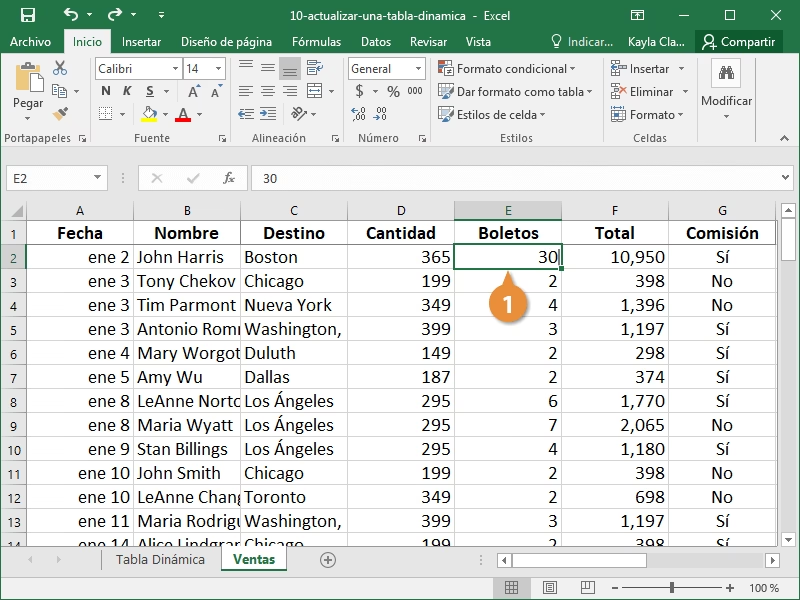
La modificación más común que realizarás es la actualización de los datos. Si has añadido nuevas filas a tu base de datos, has corregido un valor o has eliminado registros, necesitas que tu tabla dinámica refleje estos cambios. El proceso es muy sencillo.
- Modifica los Datos de Origen: Ve a tu tabla o rango de datos principal y realiza los cambios necesarios. Por ejemplo, corrige un importe de venta o añade los datos de un nuevo mes.
- Actualiza la Tabla Dinámica: Una vez modificados los datos de origen, haz clic en cualquier celda dentro de tu tabla dinámica. Luego, tienes dos opciones principales:
- Método rápido: Haz clic derecho en cualquier parte de la tabla dinámica y selecciona la opción "Actualizar".
- Método desde la cinta de opciones: Con la tabla dinámica seleccionada, ve a la pestaña contextual "Analizar tabla dinámica" en la cinta de opciones y haz clic en el botón "Actualizar" (o "Actualizar todo" si tienes varias tablas dinámicas conectadas a la misma fuente).
Consejo profesional: Para evitar tener que cambiar el rango de datos cada vez que añades nuevas filas, convierte tu rango de datos en una Tabla oficial de Excel (selecciona tus datos y presiona Ctrl + T) antes de crear la tabla dinámica. De esta forma, la tabla dinámica reconocerá automáticamente cualquier nueva fila o columna que agregues, y solo necesitarás hacer clic en "Actualizar".
Modificando la Estructura: La Lista de Campos
La verdadera flexibilidad de las tablas dinámicas reside en la facilidad con la que puedes reestructurar tu informe utilizando la Lista de Campos. Este panel, que generalmente aparece a la derecha de la pantalla al seleccionar la tabla, es tu centro de control.
- Añadir un campo: Simplemente arrastra un campo desde la lista superior al área deseada en la parte inferior (Filtros, Columnas, Filas o Valores). También puedes marcar la casilla junto al nombre del campo, y Excel intentará colocarlo en un área predeterminada.
- Quitar un campo: Para eliminar un campo de tu informe, puedes arrastrarlo fuera del área en la que se encuentra, o simplemente desmarcar la casilla correspondiente en la lista de campos.
- Mover un campo: ¿Quieres ver las regiones como columnas en lugar de filas? ¡Fácil! Simplemente arrastra el campo "Región" desde el área de Filas al área de Columnas. En segundos, tu informe se reorganizará por completo, ofreciéndote una nueva perspectiva de los mismos datos.
Si la Lista de Campos no está visible, asegúrate de tener una celda de la tabla dinámica seleccionada y, en la pestaña "Analizar tabla dinámica", haz clic en el botón "Lista de campos".
El Poder de los Campos Calculados: Crea tus Propias Métricas
A menudo, el análisis requiere métricas que no existen en tus datos de origen. Por ejemplo, puede que tengas columnas de "Ventas" y "Costos", pero necesites ver el "Margen de Beneficio". En lugar de añadir una nueva columna a tus datos de origen, puedes crear un Campo Calculado directamente en la tabla dinámica.
Un campo calculado es una fórmula personalizada que opera sobre otros campos de la tabla. Sigue estos pasos para crear uno:
- Selecciona tu tabla dinámica para activar las pestañas contextuales.
- Ve a la pestaña "Analizar tabla dinámica".
- En el grupo "Cálculos", haz clic en "Campos, elementos y conjuntos" y luego selecciona "Campo calculado...".
- En la ventana que aparece, asigna un Nombre a tu nuevo campo (por ejemplo, "Margen").
- En el campo Fórmula, crea tu cálculo. Puedes hacer doble clic en los campos de la lista de abajo para insertarlos en la fórmula. Por ejemplo, la fórmula podría ser
= Ventas - Costoo para un ratio,= Ganancia / Ventas. - Haz clic en "Aceptar".
Inmediatamente, verás una nueva columna en tu tabla dinámica con el cálculo que has definido. Este nuevo campo también aparecerá en tu Lista de Campos, y podrás moverlo o quitarlo como cualquier otro.
Modificar o Eliminar un Campo Calculado
Si necesitas ajustar la fórmula de un campo calculado o eliminarlo, el proceso es muy similar:
- Vuelve a "Analizar tabla dinámica" > "Campos, elementos y conjuntos" > "Campo calculado...".
- Haz clic en la flecha desplegable junto al campo "Nombre". Verás una lista de todos los campos calculados que has creado.
- Selecciona el campo que deseas editar. Su fórmula aparecerá en el cuadro correspondiente.
- Para modificarlo, simplemente cambia la fórmula y haz clic en "Modificar".
- Para eliminarlo, haz clic en el botón "Eliminar".
Agrupación de Datos para un Mejor Análisis
Otra técnica de edición muy potente es la capacidad de agrupar datos. Esto te permite consolidar elementos para un análisis de nivel superior.
Agrupar por Fechas
Si tienes un campo de fecha en el área de Filas o Columnas, Excel a menudo lo agrupa automáticamente por años, trimestres y meses. Si no lo hace, o si quieres una agrupación diferente:
- Haz clic derecho en cualquier celda de fecha dentro de la tabla dinámica.
- Selecciona "Agrupar...".
- En el cuadro de diálogo, elige las unidades de tiempo por las que deseas agrupar (por ejemplo, solo por Años y Meses).
- Haz clic en "Aceptar".
Agrupar Campos de Texto Manualmente
Puedes crear tus propias agrupaciones personalizadas. Imagina que tienes una lista de ciudades y quieres agruparlas por zonas geográficas:
- En la tabla dinámica, selecciona las ciudades que quieres que pertenezcan al primer grupo (mantén presionada la tecla
Ctrlpara seleccionar varias). - Haz clic derecho sobre la selección y elige "Agrupar".
- Excel creará un "Grupo1" y colapsará los elementos seleccionados debajo de él. Puedes hacer clic en el nombre "Grupo1" y escribir un nombre más descriptivo, como "Zona Norte".
- Repite el proceso para otros grupos.
Para desagrupar, simplemente haz clic derecho en el grupo y selecciona "Desagrupar".
Tabla Comparativa: Métodos de Edición
Para resumir los conceptos clave, aquí tienes una tabla que contrasta la forma incorrecta y la correcta de realizar modificaciones comunes.
| Tarea a Realizar | Método Incorrecto (Genera error) | Método Correcto |
|---|---|---|
| Cambiar un valor numérico (ej. una venta) | Escribir directamente en la celda de la tabla dinámica. | Modificar el dato en la tabla de origen y luego actualizar la tabla dinámica. |
| Añadir una columna de cálculo (ej. % de comisión) | Insertar una columna manualmente al lado de la tabla. | Crear un Campo Calculado desde el menú "Analizar tabla dinámica". |
| Dar formato de moneda a los números | Seleccionar las celdas y aplicar formato. (Se pierde al actualizar). | Usar "Configuración de campo de valor" > "Formato de número". |
| Cambiar el tipo de cálculo (ej. de Suma a Promedio) | Intentar escribir una fórmula de promedio sobre los datos. | Usar "Configuración de campo de valor" y seleccionar "Promedio" en la lista. |
Preguntas Frecuentes (FAQ)
¿Por qué no aparece la lista de campos de la tabla dinámica?
Primero, asegúrate de haber hecho clic en cualquier celda dentro de la tabla dinámica. Si aun así no aparece, ve a la pestaña superior "Analizar tabla dinámica" y, en el grupo "Mostrar", haz clic en el botón "Lista de campos" para activarla.
¿Cómo hago para que mi tabla dinámica incluya nuevas filas de datos automáticamente?
La mejor práctica es convertir tu rango de datos de origen en una Tabla oficial de Excel (atajo Ctrl + T) antes de crear la tabla dinámica. De esta manera, el rango de la tabla se expande dinámicamente y solo necesitarás actualizar la tabla dinámica para incluir los nuevos datos, sin tener que cambiar el origen de datos manualmente.
He borrado un campo del informe, ¿cómo lo recupero?
Quitar un campo de un área (Filas, Columnas, etc.) no lo elimina permanentemente. Simplemente vuelve a la "Lista de campos", busca el campo que quitaste y arrástralo de nuevo al área donde lo necesites, o simplemente marca su casilla de selección.
¿Puedo mover mi tabla dinámica a otra hoja de cálculo?
Sí. Selecciona tu tabla dinámica, ve a la pestaña "Analizar tabla dinámica", haz clic en "Mover tabla dinámica" en el grupo "Acciones". En la ventana que aparece, puedes elegir colocarla en una hoja de cálculo nueva o en una ubicación específica de una hoja ya existente.
Si quieres conocer otros artículos parecidos a Edita Tablas Dinámicas en Excel como un Experto puedes visitar la categoría Juegos.