
26/07/2010
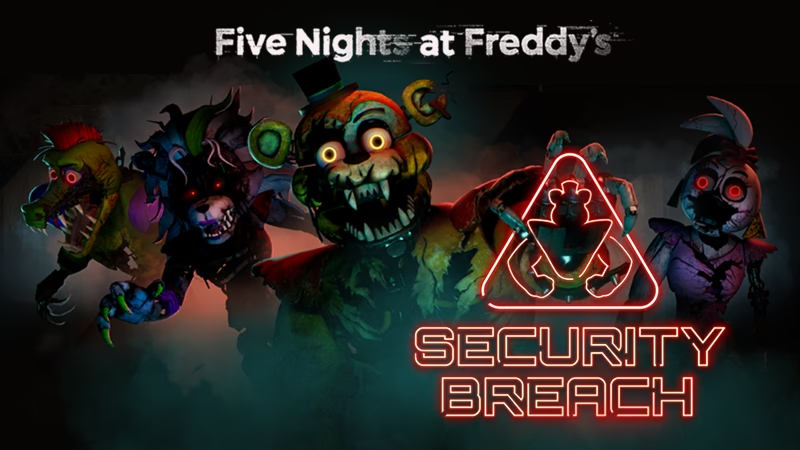
Five Nights at Freddy's: Security Breach ha revolucionado la icónica saga de terror, ofreciendo un vasto y colorido Mega Pizzaplex para explorar con una libertad nunca antes vista. En esta nueva aventura, juegas como Gregory, un niño atrapado durante la noche que, con la inesperada ayuda de Glamrock Freddy, debe sobrevivir a los demás animatrónicos y desvelar los oscuros secretos que se esconden en el lugar. Sin embargo, para muchos jugadores de PC, la verdadera pesadilla no son los animatrónicos, sino los constantes problemas técnicos. Los crasheos inesperados, los cierres repentinos o la imposibilidad de iniciar el juego pueden arruinar por completo la inmersión. Si estás experimentando estos frustrantes fallos, has llegado al lugar correcto. Hemos recopilado una guía exhaustiva con todas las soluciones posibles para que puedas arreglar FNaF: Security Breach y disfrutar de la experiencia sin interrupciones.
El Primer Paso Crucial: Revisa los Requisitos del Sistema
Antes de sumergirnos en configuraciones complejas, lo más fundamental es asegurarse de que tu ordenador tiene la potencia necesaria para mover el juego. FNaF: Security Breach es un título exigente gráficamente, y si tu PC no cumple con las especificaciones mínimas, los crasheos serán un problema recurrente e inevitable. A continuación, te presentamos una tabla comparativa para que verifiques si tu equipo está a la altura.
| Componente | Requisitos Mínimos | Requisitos Recomendados |
|---|---|---|
| Sistema Operativo | Windows 10 (64 bit) | Windows 10 (64 bit) |
| Procesador | AMD Ryzen 5 3600 / Intel Core i5-6600K | AMD Ryzen 7 2700X / Intel Core i7-4790 |
| Memoria RAM | 8 GB | 16 GB |
| Tarjeta Gráfica | NVIDIA GeForce GTX 1050 Ti | NVIDIA GeForce RTX 2060 o superior |
| DirectX | Versión 12 | Versión 12 |
| Almacenamiento | 80 GB de espacio disponible | 80 GB de espacio disponible (SSD recomendado) |
Si tu PC cumple con los mínimos, deberías poder jugar, aunque quizás con ajustes gráficos bajos. Para una experiencia fluida y sin problemas, lo ideal es apuntar a los recomendados. Si tu hardware está por debajo de lo mínimo, lamentablemente esa es la causa más probable de tus problemas.
Soluciones Paso a Paso para Estabilizar el Juego
Si tu equipo cumple con los requisitos, es hora de pasar a la acción. Sigue estos métodos en orden, ya que hemos organizado las soluciones desde las más sencillas y comunes hasta las más complejas.
1. Actualizaciones Esenciales: Drivers y Sistema Operativo
Un software desactualizado es una de las causas más comunes de inestabilidad en los videojuegos. Asegúrate de tener todo al día.
- Actualiza tus drivers gráficos: Los fabricantes como NVIDIA y AMD lanzan constantemente nuevas versiones de sus drivers que incluyen optimizaciones y correcciones para juegos recientes. Tener un controlador obsoleto es casi una garantía de problemas. Puedes buscar actualizaciones de la siguiente manera:
- Presiona la tecla de Windows y escribe "Administrador de dispositivos".
- Expande la sección "Adaptadores de pantalla".
- Haz clic derecho sobre tu tarjeta gráfica (ej. NVIDIA GeForce RTX 3060) y selecciona "Actualizar controlador".
- Elige "Buscar controladores automáticamente".
- Una mejor opción es usar el software específico de tu tarjeta, como NVIDIA GeForce Experience o AMD Radeon Software, que gestionan las actualizaciones de forma más eficiente.
- Mantén Windows actualizado: Las actualizaciones de Windows no solo traen parches de seguridad, sino también mejoras de compatibilidad y rendimiento que pueden ser cruciales para el buen funcionamiento de DirectX 12 y otros componentes del sistema.
- Ve a "Configuración" > "Actualización y seguridad".
- Haz clic en "Buscar actualizaciones" e instala todas las que estén pendientes.
2. Optimización de Recursos y Rendimiento
A veces, el problema no es el juego en sí, sino cómo tu PC gestiona sus recursos mientras se ejecuta.
- Cierra aplicaciones en segundo plano: Programas como navegadores con muchas pestañas, software de streaming o aplicaciones de chat pueden consumir una cantidad significativa de RAM y CPU, dejando pocos recursos para el juego.
- Presiona
Ctrl + Shift + Escpara abrir el Administrador de Tareas. - En la pestaña "Procesos", identifica las aplicaciones que no necesitas y que están consumiendo muchos recursos.
- Selecciónalas y haz clic en "Finalizar tarea". Ten cuidado de no cerrar procesos esenciales del sistema.
- Asigna alta prioridad al juego: Puedes indicarle a Windows que FNaF: Security Breach es más importante que otras tareas, asegurando que reciba los recursos que necesita.
- Con el juego en ejecución, abre el Administrador de Tareas.
- Ve a la pestaña "Detalles".
- Busca el proceso ejecutable del juego (puede llamarse "fnaf9.exe" o similar).
- Haz clic derecho sobre él, selecciona "Establecer prioridad" y elige "Alta".
- Configura el Plan de Energía: Especialmente en portátiles, Windows puede limitar el rendimiento para ahorrar batería. Asegúrate de estar usando el plan de máximo rendimiento.
- Busca "Elegir un plan de energía" en el menú de inicio.
- Selecciona la opción "Alto rendimiento". Si no la ves, haz clic en "Mostrar planes adicionales".
3. Ajustes de Compatibilidad y Archivos del Juego
La configuración de Steam y del propio ejecutable del juego puede ser la clave para solucionar los problemas de inicio y estabilidad.
- Verifica la integridad de los archivos del juego: Esta es una de las herramientas más útiles de Steam. Comprueba si algún archivo del juego está corrupto o ausente y lo descarga de nuevo.
- Abre tu Biblioteca de Steam.
- Haz clic derecho en Five Nights at Freddy's: Security Breach y selecciona "Propiedades".
- Ve a la pestaña "Archivos locales".
- Haz clic en "Verificar integridad de los archivos del juego...". El proceso puede tardar unos minutos.
- Ejecuta el juego como administrador: A veces, el juego necesita permisos elevados para acceder a ciertos archivos del sistema.
- En la misma sección de "Archivos locales", haz clic en "Explorar...".
- Busca el archivo ejecutable del juego, haz clic derecho sobre él y selecciona "Propiedades".
- Ve a la pestaña "Compatibilidad".
- Marca la casilla "Ejecutar este programa como administrador".
- Aplica los cambios y acepta.
- Desactiva las optimizaciones de pantalla completa: Esta opción de Windows a veces puede causar conflictos con ciertos juegos.
- Sigue los mismos pasos que en el punto anterior para llegar a la pestaña "Compatibilidad".
- Marca la casilla "Deshabilitar optimizaciones de pantalla completa".
- Aplica y acepta.
4. Soluciones Avanzadas y de Último Recurso
Si nada de lo anterior ha funcionado, es hora de probar medidas más drásticas.
- Reinstala componentes clave: A veces, los problemas son causados por librerías de software compartidas que están corruptas, como Visual C++ o DirectX. Puedes descargarlas e instalarlas manualmente desde el sitio web oficial de Microsoft.
- Desactiva el Overclock: Si has overclockeado tu CPU, GPU o RAM para obtener más rendimiento, esto puede ser una fuente de inestabilidad. Prueba a revertir tu hardware a sus velocidades de fábrica.
- Reinstala el juego: Aunque es la opción más tediosa, desinstalar por completo el juego y volver a descargarlo puede solucionar problemas de corrupción de archivos que la verificación de integridad no detectó.
- Reinstala Steam: Como último recurso, un problema en el propio cliente de Steam podría ser el culpable. Puedes reinstalar Steam en la misma ubicación sin perder tus juegos instalados, lo que a menudo repara archivos de servicio dañados.
Preguntas Frecuentes (FAQ)
- ¿Por qué mi juego se cierra sin ningún mensaje de error?
- Este tipo de crasheo suele estar relacionado con problemas de memoria RAM, drivers gráficos inestables o un conflicto con software en segundo plano. Sigue los pasos de optimización de recursos y actualización de drivers mencionados en la guía.
- He intentado todo y el juego sigue sin funcionar, ¿qué más puedo hacer?
- Si has agotado todas las soluciones de software, considera revisar el hardware. El sobrecalentamiento de la CPU o la GPU es una causa común de cierres. Monitoriza tus temperaturas mientras juegas. También puedes buscar en foros de la comunidad de Steam o Reddit para ver si otros jugadores con hardware similar han encontrado una solución específica.
- ¿Actualizar los drivers gráficos realmente hace tanta diferencia?
- Absolutamente. Los drivers son el puente de comunicación entre tu sistema operativo y tu tarjeta gráfica. Las actualizaciones no solo mejoran el rendimiento, sino que a menudo contienen correcciones específicas para errores y crasheos en juegos populares como FNaF: Security Breach. Es una de las soluciones más efectivas.
Esperamos que esta guía completa te haya ayudado a resolver los problemas de crasheo y lanzamiento de FNaF: Security Breach. Sabemos lo frustrante que puede ser cuando la tecnología se interpone en el camino de una buena sesión de juego. Con un poco de paciencia y siguiendo estos pasos, deberías estar listo para volver al Mega Pizzaplex y ayudar a Gregory a sobrevivir hasta el amanecer. ¡Buena suerte!
Si quieres conocer otros artículos parecidos a FNaF Security Breach: Soluciona Crashing y Errores puedes visitar la categoría Guías.