
11/12/2018
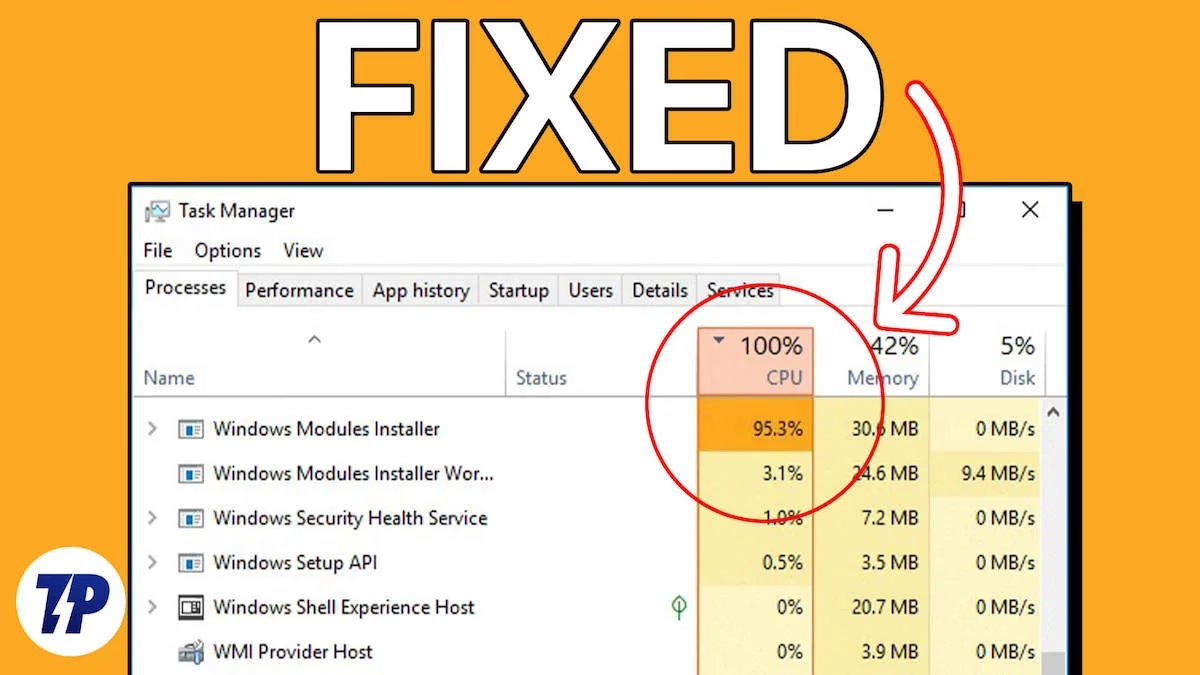
Seguramente te ha pasado: estás en medio de una partida intensa, trabajando en un proyecto importante o simplemente navegando, y de repente, tu ordenador se vuelve insoportablemente lento. Al abrir el Administrador de Tareas para investigar al culpable, te encuentras con un proceso llamado Windows Modules Installer Worker o TiWorker.exe consumiendo casi el 100% de tu CPU o disco. Este comportamiento, aunque a menudo es normal, puede convertirse en un verdadero dolor de cabeza si persiste. En este artículo, desglosaremos qué es exactamente este proceso, por qué consume tantos recursos y, lo más importante, te guiaremos a través de varias soluciones efectivas para recuperar el control y el rendimiento de tu PC.
¿Qué es Windows Modules Installer Worker (TiWorker.exe)?
Lejos de ser un virus o un programa malicioso, Windows Modules Installer Worker (también conocido como WMIW o TiWorker.exe) es un componente fundamental del sistema operativo Windows. Su función principal es gestionar las actualizaciones de Windows. Actúa como el motor que busca, descarga e instala las últimas actualizaciones de Microsoft, desde parches de seguridad críticos hasta nuevas características y mejoras de estabilidad para el sistema y componentes como .NET Framework.
En resumen, TiWorker.exe es el encargado de mantener tu sistema operativo seguro y al día. Cuando Windows Update se ejecuta, ya sea de forma automática en segundo plano o porque tú lo iniciaste manualmente, TiWorker.exe entra en acción. Este proceso es esencial para la salud y la seguridad de tu equipo, ya que sin él, tu sistema quedaría vulnerable a las últimas amenazas y no recibiría mejoras de rendimiento.
¿Por qué TiWorker.exe Causa un Alto Uso de CPU y Disco?
El proceso de actualización de un sistema operativo es una tarea compleja y exigente. Imagina tener que revisar miles de archivos del sistema, compararlos con las nuevas versiones, descargar los paquetes necesarios, instalarlos, y luego limpiar los archivos antiguos. Todo esto ocurre mientras el sistema sigue funcionando. Esta operación masiva requiere una cantidad considerable de potencia de procesamiento (CPU) y operaciones de lectura/escritura en el disco duro (HDD o SSD).
El alto consumo de recursos es, por lo tanto, un comportamiento esperado mientras el proceso está activo. El problema surge cuando este alto consumo se prolonga indefinidamente, incluso horas después de que las actualizaciones deberían haber terminado, o cuando ocurre con demasiada frecuencia. Las causas de este problema pueden ser variadas:
- Actualizaciones grandes: Una actualización mayor de características de Windows (como las semestrales) puede tardar mucho tiempo y consumir muchos recursos.
- Archivos de actualización corruptos: Si un archivo descargado para la actualización está dañado, el sistema puede entrar en un bucle infinito intentando instalarlo sin éxito.
- Conflictos de software: Otros programas, especialmente antivirus de terceros, pueden interferir con el proceso de actualización.
- Problemas con el servicio de Windows Update: Los propios componentes del servicio de actualización pueden estar corruptos o mal configurados.
- Archivos del sistema dañados: Si archivos esenciales de Windows están corruptos, TiWorker.exe puede tener dificultades para completar su tarea.
Cómo Solucionar el Alto Uso de CPU de Windows Modules Installer
Si has determinado que el alto consumo de TiWorker.exe no es temporal y está afectando seriamente el rendimiento de tu PC, es hora de tomar medidas. A continuación, te presentamos una serie de soluciones, ordenadas de la más sencilla a la más compleja.
Solución 1: Cambiar el Tipo de Inicio del Servicio a Manual
Por defecto, Windows gestiona las actualizaciones automáticamente, lo que puede provocar que TiWorker.exe se active en los momentos menos oportunos. Cambiar su configuración a manual te dará más control sobre cuándo se realizan las actualizaciones, permitiéndote iniciarlas cuando no estés utilizando el PC intensivamente.
- Presiona las teclas Win + R para abrir el cuadro de diálogo "Ejecutar".
- Escribe
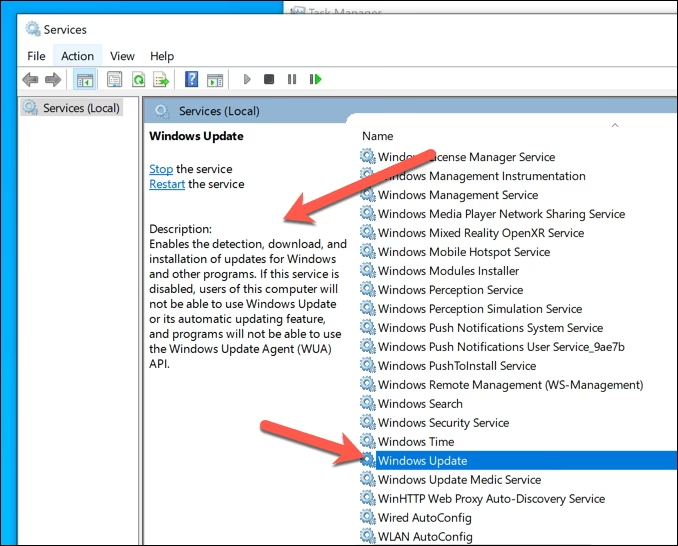
services.mscy presiona Enter. - En la ventana de Servicios, busca y haz doble clic en "Windows Modules Installer".
- En la pestaña "General", busca la opción "Tipo de inicio" y cámbiala de "Automático" a "Manual".
- Haz clic en "Aplicar" y luego en "Aceptar".
- Repite los pasos 3 a 5 para el servicio llamado "Windows Update".
Con esta configuración, Windows te notificará sobre las actualizaciones disponibles, pero no las descargará ni instalará hasta que tú lo autorices explícitamente desde la sección de Windows Update en la Configuración.
Solución 2: Ejecutar el Solucionador de Problemas de Windows Update
Windows incluye una herramienta integrada diseñada específicamente para diagnosticar y reparar problemas relacionados con el servicio de actualización. Es un excelente primer paso para solucionar problemas de forma automática.
- Abre el menú Inicio y ve a Configuración (el ícono del engranaje).
- En Windows 11, ve a Sistema > Solucionar problemas > Otros solucionadores de problemas. En Windows 10, ve a Actualización y seguridad > Solucionar problemas > Solucionadores de problemas adicionales.
- Busca "Windows Update" en la lista y haz clic en el botón "Ejecutar".
- El solucionador escaneará tu sistema en busca de problemas comunes y tratará de solucionarlos automáticamente. Sigue las instrucciones que aparezcan en pantalla.
Solución 3: Eliminar la Carpeta "SoftwareDistribution"
Esta carpeta, ubicada en C:\Windows, es donde Windows almacena temporalmente los archivos de actualización antes de instalarlos. A veces, los archivos en esta carpeta pueden corromperse y causar bucles o errores en el proceso de actualización. Borrar su contenido obliga a Windows a descargar todo de nuevo, solucionando a menudo el problema.
Advertencia: Este proceso eliminará tu historial de actualizaciones, pero no desinstalará ninguna actualización ya instalada.
- Abre el Símbolo del sistema como administrador. Para ello, busca "cmd" en el menú Inicio, haz clic derecho sobre el resultado y selecciona "Ejecutar como administrador".
- Detén los servicios de Windows Update y BITS escribiendo los siguientes comandos y presionando Enter después de cada uno:
net stop wuauservnet stop bits- Abre el Explorador de archivos y navega a
C:\Windows\SoftwareDistribution. - Selecciona todo el contenido de la carpeta (Ctrl + A) y elimínalo. Si algún archivo no se puede eliminar, reinicia el PC e inténtalo de nuevo.
- Vuelve al Símbolo del sistema y reinicia los servicios que detuviste:
net start wuauservnet start bits- Reinicia tu ordenador y busca actualizaciones manualmente.
Solución 4: Reparar Archivos del Sistema con SFC y DISM
Si el problema persiste, es posible que la causa raíz sea la corrupción de archivos críticos del sistema operativo. Windows proporciona dos potentes herramientas de línea de comandos para verificar y reparar estos archivos: SFC (System File Checker) y DISM (Deployment Image Servicing and Management).
- Abre el Símbolo del sistema como administrador, como se explicó en la solución anterior.
- Primero, ejecuta el escaneo SFC. Escribe el siguiente comando y presiona Enter:
sfc /scannow- El proceso puede tardar entre 5 y 15 minutos. SFC intentará reparar cualquier archivo corrupto que encuentre.
- Independientemente del resultado de SFC, es recomendable ejecutar DISM para reparar la imagen del sistema que SFC utiliza como referencia. Ejecuta los siguientes comandos, uno por uno:
DISM /Online /Cleanup-Image /ScanHealthDISM /Online /Cleanup-Image /CheckHealthDISM /Online /Cleanup-Image /RestoreHealth- Una vez que todos los comandos se hayan completado, reinicia tu PC.
Solución 5: Deshabilitar Windows Update (Último Recurso)
Esta solución debe considerarse como una medida temporal y de último recurso. Deshabilitar Windows Update por completo dejará tu sistema expuesto a vulnerabilidades de seguridad. Úsalo solo si necesitas urgentemente que tu PC funcione sin interrupciones y planeas reactivarlo pronto.
- Abre la ventana de Servicios (
services.msc). - Busca el servicio "Windows Update" y haz doble clic en él.
- Detén el servicio si se está ejecutando.
- En "Tipo de inicio", selecciona "Deshabilitado".
- Haz clic en "Aplicar" y "Aceptar".
Recuerda volver a habilitar este servicio (configurándolo en "Automático") lo antes posible para mantener tu sistema protegido.
Tabla Comparativa de Soluciones
| Solución | Dificultad | Riesgo | Descripción Breve |
|---|---|---|---|
| Cambiar a inicio Manual | Baja | Bajo | Otorga control sobre cuándo se actualiza el sistema. |
| Solucionador de Problemas | Muy Baja | Nulo | Herramienta automática para reparar errores comunes de Windows Update. |
| Eliminar SoftwareDistribution | Media | Bajo | Limpia la caché de actualizaciones, forzando una nueva descarga. |
| Escaneo SFC y DISM | Media | Bajo | Repara archivos corruptos del sistema operativo. |
| Deshabilitar Windows Update | Baja | Alto | Solución temporal que compromete la seguridad del sistema. |
Preguntas Frecuentes (FAQ)
¿Puedo desactivar Windows Modules Installer?
Sí, es técnicamente posible desactivar el servicio como se muestra en nuestras soluciones. Sin embargo, no es recomendable hacerlo de forma permanente. Desactivarlo significa que tu ordenador no recibirá actualizaciones de software cruciales, incluyendo parches de seguridad que te protegen de malware y otras amenazas. La mejor práctica es configurarlo en "Manual" para tener control, en lugar de deshabilitarlo por completo.
¿Es TiWorker.exe un virus?
No, categóricamente no. Tanto Windows Modules Installer como su proceso ejecutable, TiWorker.exe, son componentes legítimos y esenciales del sistema operativo Windows. Su propósito es beneficioso: mantener tu sistema actualizado y seguro. Windows cuenta con múltiples capas de seguridad, como la firma de archivos de sistema, para evitar que un virus pueda suplantar a un proceso tan crítico.
¿Cómo puedo desactivar permanentemente Windows Modules Installer Worker?
Aunque no lo recomendamos por las razones de seguridad ya mencionadas, el método para desactivarlo de forma persistente es el que se describe en la "Solución 5": acceder a los servicios del sistema (services.msc), encontrar "Windows Modules Installer" y/o "Windows Update", y cambiar su "Tipo de inicio" a "Deshabilitado". El servicio permanecerá inactivo incluso después de reiniciar el sistema.
¿Qué otras causas provocan un 100% de uso de disco?
Un uso del disco al 100% puede ser causado por muchos factores además de TiWorker.exe. Algunas causas comunes incluyen: un disco duro (HDD) antiguo o defectuoso que tiene dificultades para leer/escribir datos, actividad de malware en segundo plano, un antivirus demasiado agresivo escaneando el disco constantemente, la indexación de archivos de Windows (Search Indexer), o simplemente tener demasiados programas ejecutándose al mismo tiempo. Investigar estos puntos puede ayudar a mejorar el rendimiento general.
En conclusión, lidiar con el alto uso de CPU provocado por Windows Modules Installer Worker puede ser frustrante, pero es un problema con solución. Al entender su función y aplicar metódicamente los pasos descritos, puedes diagnosticar y resolver el inconveniente, devolviendo a tu equipo la agilidad y el rendimiento que necesitas para tus tareas diarias y sesiones de juego.
Si quieres conocer otros artículos parecidos a Soluciona el alto uso de CPU de TiWorker.exe puedes visitar la categoría Juegos.