
24/09/2014
Si alguna vez has encendido tu PC con la emoción de una partida de Apex Legends, solo para encontrarte con el temido mensaje “Apex Badware Detected – Integrity error 0x8000002”, no estás solo. Este frustrante error se ha vuelto cada vez más común, especialmente tras las últimas actualizaciones del juego. Generalmente, es provocado por el sistema Easy Anti-Cheat (EAC), que identifica erróneamente ciertos programas, superposiciones o incluso archivos residuales como una amenaza potencial para la integridad del juego. Pero no hay necesidad de alarmarse. En esta guía definitiva, desglosaremos las causas de este problema y te guiaremos a través de todas las soluciones posibles, desde las más sencillas hasta las más avanzadas, para que puedas volver al campo de batalla cuanto antes.
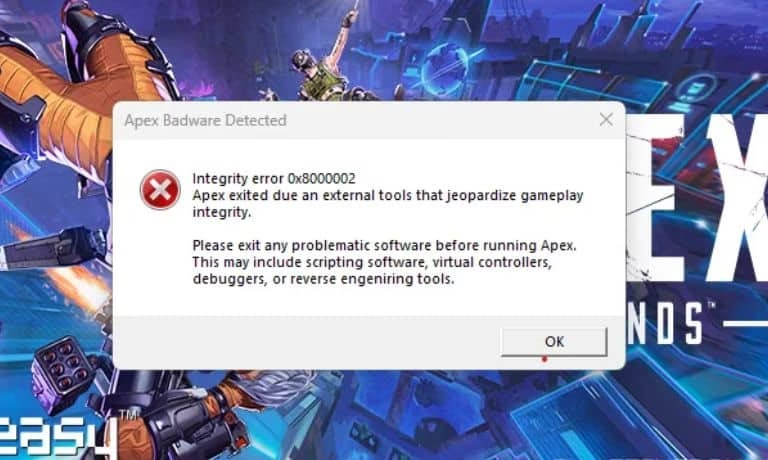
¿Qué Causa Exactamente el Error de Integridad 0x8000002?
Para entender la solución, primero debemos comprender el origen del problema. El error 0x8000002 es casi siempre el resultado directo de una acción de Easy Anti-Cheat (EAC), el software diseñado para prevenir trampas en Apex Legends. Su objetivo es noble: mantener un entorno de juego justo para todos. Sin embargo, su método de detección puede ser, en ocasiones, demasiado agresivo. EAC escanea tu sistema en busca de cualquier software o controlador que pueda interactuar con el juego de una manera no autorizada.
El problema es que a veces, programas completamente legítimos son marcados como "badware" o software malicioso. Esto ocurre porque utilizan técnicas similares a las de los programas de trampas, como la superposición de gráficos en pantalla (overlays) o la modificación de las entradas del controlador. A continuación, te presentamos una lista de los culpables más comunes:
- Software de unidades virtuales: Programas como DAEMON Tools o PowerISO, que crean unidades de disco virtuales, son frecuentemente señalados por EAC.
- Emuladores y mapeadores de mandos: Herramientas como DS4Windows, InputMapper o reWASD, utilizadas para configurar mandos no estándar, pueden entrar en conflicto.
- Herramientas de macros y scripting: Aplicaciones como AutoHotkey, que automatizan secuencias de pulsaciones de teclas, son un foco rojo inmediato para cualquier anti-cheat.
- Software de monitoreo de hardware y RGB: Sorprendentemente, programas populares como MSI Afterburner, RivaTuner o Logitech G Hub pueden causar el error debido a sus superposiciones de rendimiento.
- Otros clientes anti-cheat: Si tienes instalados anti-cheats de otros juegos, como Faceit o Riot Vanguard, pueden entrar en conflicto directo con EAC.
- Superposiciones (Overlays): Las superposiciones de Discord, Steam, NVIDIA GeForce Experience u otras aplicaciones pueden ser interpretadas como una interferencia.
- Archivos residuales: A veces, incluso después de desinstalar un programa problemático, pueden quedar archivos o entradas de registro que EAC sigue detectando.
Guía Paso a Paso para Solucionar el Error "Badware Detected"
Ahora que conocemos a los sospechosos habituales, es hora de pasar a la acción. Sigue estos pasos en orden, ya que están organizados desde la solución más probable y sencilla hasta la más compleja.
Paso 1: Desinstalar Software Conflictivo
Esta es, con diferencia, la solución más efectiva para la mayoría de los jugadores. La clave es desinstalar por completo cualquier programa que pueda estar en la lista negra de Easy Anti-Cheat. Revisa tu lista de programas instalados en el Panel de Control de Windows y elimina cualquiera de los siguientes:
- DAEMON Tools o cualquier software de emulación de disco.
- DS4Windows, reWASD o cualquier mapeador de mandos.
- AutoHotkey y herramientas de scripting similares.
- Faceit Client Anti-Cheat y Riot Vanguard.
Para asegurarte de que la desinstalación es completa, considera usar una herramienta como REVO Uninstaller, que busca y elimina todos los archivos y entradas de registro asociados. Una vez desinstalado el software, es crucial que reinicies tu PC antes de intentar lanzar Apex Legends de nuevo.
Paso 2: Reparar o Verificar los Archivos del Juego
Un archivo de juego corrupto o faltante puede hacer que el proceso de verificación de integridad de EAC falle. Afortunadamente, todas las plataformas ofrecen una herramienta para solucionar esto. El proceso es sencillo y automático.
- En EA App: Ve a tu Biblioteca, haz clic en los tres puntos junto a Apex Legends y selecciona la opción "Reparar".
- En Steam: Haz clic derecho sobre Apex Legends en tu Biblioteca, ve a "Propiedades", luego a la pestaña "Archivos instalados" y finalmente haz clic en "Verificar integridad de los archivos del juego".
- En Epic Games: En tu Biblioteca, busca Apex Legends, haz clic en los tres puntos y selecciona "Verificar".
El lanzador escaneará los archivos y descargará de nuevo cualquier componente que esté dañado o ausente. Este proceso puede tardar unos minutos.
Paso 3: Eliminar la Carpeta de Datos de Respawn
A veces, datos de configuración antiguos o corruptos pueden causar conflictos. Eliminar la carpeta de datos locales de Respawn puede forzar al juego a crear archivos nuevos y limpios.
- Abre el Explorador de Archivos de Windows.
- Navega a la siguiente ruta:
C:\Usuarios\[Tu Nombre de Usuario]\Juegos guardados. - Encuentra la carpeta llamada "Respawn" y elimínala.
- Reinicia tu PC e intenta iniciar el juego. No te preocupes, esto no eliminará tu progreso en el juego, ya que se guarda en los servidores de EA.
Paso 4: Reinstalar Easy Anti-Cheat
Si el propio software anti-cheat está corrupto, reinstalarlo es la mejor opción. Para ello, debes eliminarlo manualmente y dejar que el lanzador lo reinstale.
- Navega hasta la carpeta de instalación de Apex Legends.
- Busca y elimina la subcarpeta llamada "EasyAntiCheat".
- Ahora, utiliza la función de "Reparar" o "Verificar integridad" de tu lanzador (EA App, Steam o Epic Games) como se describe en el Paso 2.
- El lanzador detectará la ausencia de la carpeta y la descargará e instalará de nuevo automáticamente.
Paso 5: Desactivar Superposiciones (Overlays)
Las superposiciones son una causa muy común de conflictos. Aunque son útiles, interfieren directamente con la forma en que el juego se renderiza en pantalla. Desactívalas todas antes de jugar.
- Overlay de Steam: En Steam, ve a Parámetros > En la partida > Desmarca "Activar la superposición de Steam mientras estás en la partida".
- Overlay de Discord: En Discord, ve a Ajustes de Usuario > Superposición de juegos > Desactiva el interruptor "Activar la superposición en el juego".
- Overlay de NVIDIA: Abre GeForce Experience, ve a la configuración (icono de engranaje) y desactiva la "Superposición dentro del juego".
Además, abre el Administrador de Tareas (Ctrl + Shift + Esc) y cierra cualquier proceso en segundo plano que no sea esencial, como software de monitoreo o de control de RGB.
Paso 6: Realizar un Arranque Limpio de Windows
Un arranque limpio inicia Windows con un conjunto mínimo de controladores y programas de inicio. Esto es ideal para determinar si una aplicación en segundo plano está causando el problema.
- Presiona
Win + R, escribemsconfigy presiona Enter. - Ve a la pestaña "Servicios".
- Marca la casilla "Ocultar todos los servicios de Microsoft" y luego haz clic en "Deshabilitar todos".
- Ve a la pestaña "Inicio de Windows" y abre el Administrador de Tareas.
- Deshabilita todos los programas de inicio que no sean esenciales.
- Reinicia tu PC. Si Apex Legends funciona, significa que uno de los programas deshabilitados era el culpable. Puedes volver a habilitarlos uno por uno para encontrar al responsable.
Tabla Comparativa de Soluciones
| Solución | Dificultad | Tiempo Estimado | Descripción Breve |
|---|---|---|---|
| Desinstalar Software | Baja | 5-10 minutos | Eliminar programas que entran en conflicto con EAC. La solución más común. |
| Verificar Archivos | Baja | 5-15 minutos | Usar la herramienta del lanzador para reparar archivos corruptos del juego. |
| Eliminar Carpeta Respawn | Baja | 2 minutos | Borrar datos de configuración locales para que el juego los regenere. |
| Reinstalar EAC | Media | 10 minutos | Eliminar y reinstalar el software anti-cheat a través de la función de reparación. |
| Desactivar Overlays | Baja | 5 minutos | Deshabilitar las superposiciones de Discord, Steam, NVIDIA, etc. |
| Arranque Limpio | Media | 15-20 minutos | Iniciar Windows solo con servicios esenciales para aislar el problema. |
Preguntas Frecuentes (FAQ)
¿Por qué Easy Anti-Cheat marca mi software legítimo como "badware"?
EAC es extremadamente cauteloso. Cualquier programa que se "enganche" al proceso del juego para mostrar información (como los FPS) o para modificar las entradas del hardware puede ser interpretado como una amenaza potencial, aunque su propósito sea inofensivo. El sistema prioriza la seguridad sobre la compatibilidad.
¿Perderé mi progreso o mis skins si elimino la carpeta "Respawn"?
No, en absoluto. Todo tu progreso, leyendas desbloqueadas, skins y demás cosméticos están vinculados a tu cuenta de EA y se almacenan de forma segura en la nube. La carpeta "Respawn" en tu PC solo contiene archivos de configuración locales, como tus ajustes de vídeo y sonido, que se regenerarán la próxima vez que inicies el juego.
He probado todo y el error persiste, ¿qué hago ahora?
Si has seguido todos los pasos de esta guía y el problema continúa, es posible que se trate de un conflicto más específico o un error reciente. En este caso, el siguiente paso es contactar con el soporte oficial de EA o Apex Legends. Asegúrate de proporcionarles el código de error exacto (0x8000002) y una lista detallada de todas las soluciones avanzadas que ya has intentado. Esto les ayudará a diagnosticar el problema más rápidamente.
En conclusión, el error de integridad 0x8000002 en Apex Legends, aunque molesto, suele tener una solución clara. En la gran mayoría de los casos, el problema radica en un conflicto de software que puede resolverse con una desinstalación limpia o ajustando la configuración del sistema. Siguiendo esta guía de manera metódica, deberías poder identificar al culpable y volver a disfrutar de la acción en el Cañón de los Reyes sin interrupciones.
Si quieres conocer otros artículos parecidos a Soluciona el error 0x8000002 de Apex Legends puedes visitar la categoría Guías.