
19/09/2007
La frustración de sentarse frente al ordenador, listo para disfrutar de una partida, una película o tu música favorita, y ser recibido por un silencio absoluto es una experiencia universal. Los problemas de sonido son increíblemente comunes y pueden surgir por una multitud de razones, desde un simple descuido hasta un fallo de hardware más complejo. Ya sea que acabes de formatear tu sistema, conectado un nuevo par de altavoces o simplemente el sonido haya desaparecido sin previo aviso, no hay necesidad de entrar en pánico. Afortunadamente, la mayoría de estos problemas tienen soluciones sencillas.
En este artículo, te guiaremos paso a paso a través de un proceso de diagnóstico completo. Empezaremos por las comprobaciones más obvias y frecuentes, que a menudo son las que pasamos por alto, y avanzaremos hacia soluciones más técnicas. Sigue esta guía de forma metódica y es muy probable que tus altavoces vuelvan a rugir en poco tiempo.
Las Comprobaciones Básicas: ¡No te las saltes!
Antes de sumergirnos en configuraciones complejas y actualizaciones de software, es crucial descartar las causas más simples. Te sorprendería saber cuántos problemas de sonido se resuelven en estos primeros pasos. A menudo, la solución está justo delante de nuestros ojos.
1. El Volumen: Lo más obvio
Parece una tontería, pero es el culpable número uno. Revisa estos puntos:
- Volumen de Windows: Haz clic en el icono del altavoz en la barra de tareas (abajo a la derecha). Asegúrate de que la barra de volumen no esté al mínimo o silenciada (icono con una 'x').
- Mezclador de volumen: Haz clic derecho en el mismo icono y selecciona "Abrir Mezclador de volumen". Comprueba que ni el dispositivo principal ni la aplicación que estás usando estén silenciados o con el volumen bajo.
- Volumen físico: La mayoría de los altavoces y auriculares tienen su propio control de volumen físico, ya sea una rueda o botones. Asegúrate de que no esté al mínimo.
2. ¿Están realmente encendidos?
Otra comprobación fundamental es la alimentación eléctrica. No basta con que los altavoces estén conectados al PC.
- Botón de encendido: Muchos sistemas de altavoces tienen un botón de encendido/apagado. Búscalo y asegúrate de que esté en la posición de "encendido".
- Indicador LED: Si tus altavoces tienen un botón de encendido, es casi seguro que también tienen un pequeño LED que se ilumina para indicar que están recibiendo energía. Si el LED está apagado, el problema es de alimentación.
- Conexión eléctrica: Verifica que el cable de alimentación esté bien enchufado tanto a los altavoces como a la toma de corriente o regleta. Prueba a conectarlos en otro enchufe para descartar un fallo de la toma.
3. La Conexión Correcta: El Puerto de Colores
Los ordenadores de sobremesa suelen tener varios conectores de audio en la parte trasera, identificados por colores. Conectar los altavoces en el puerto equivocado es un error muy común.
- El conector verde: Por norma general, la salida de audio estéreo estándar (para altavoces 2.0, 2.1 o auriculares) es el conector verde lima. Asegúrate de que el cable mini-jack de 3.5mm de tus altavoces esté firmemente conectado a este puerto.
- Consulta el manual: Si tienes dudas, la forma más segura de saberlo es consultar el manual de tu placa base o de tu tarjeta de sonido. Allí se detalla la función de cada puerto (rosa para micrófono, azul para entrada de línea, etc.).
- Revisa ambos extremos: Asegúrate de que el cable también esté bien conectado a la entrada de los propios altavoces (normalmente al altavoz principal o al subwoofer).
Diagnóstico en Windows: El Corazón del Problema
Si las comprobaciones físicas no han resuelto el problema, es hora de investigar la configuración del sistema operativo. Windows gestiona todos los dispositivos de audio, y un ajuste incorrecto puede ser la causa del silencio.
1. Selecciona el Dispositivo de Salida Adecuado
Hoy en día, es común tener múltiples salidas de audio. Las tarjetas gráficas modernas envían audio a través de los puertos HDMI y DisplayPort, lo que significa que tu monitor puede aparecer como un dispositivo de audio. Si Windows está intentando enviar el sonido al monitor (que puede no tener altavoces o tenerlos silenciados), no oirás nada por tus altavoces principales.
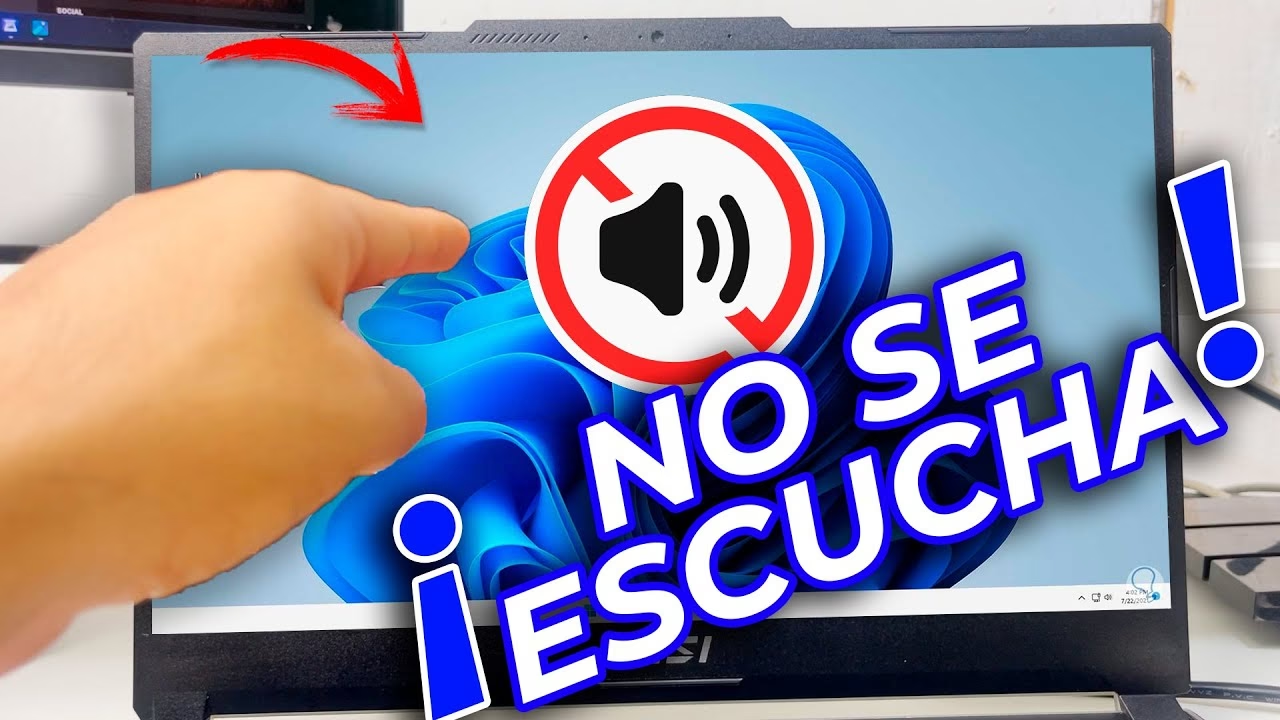
Para solucionarlo:
- Haz clic en el icono del altavoz en la barra de tareas.
- En la parte superior del control de volumen que aparece, verás el nombre del dispositivo de salida actual. Haz clic en él o en la flecha que aparece al lado.
- Se desplegará una lista con todos los dispositivos de audio disponibles (por ejemplo, "Altavoces (Realtek High Definition Audio)", "MONITOR (NVIDIA High Definition Audio)").
- Selecciona el que corresponda a tus altavoces, que normalmente será el asociado a tu tarjeta de sonido (como Realtek, Creative, etc.). El sonido debería cambiar inmediatamente al dispositivo correcto.
Si quieres evitar esta confusión en el futuro, puedes hacer clic derecho en el icono de sonido, ir a "Sonidos", pestaña "Reproducción", y deshabilitar los dispositivos de audio que no utilices (como los del monitor) haciendo clic derecho sobre ellos y seleccionando "Deshabilitar".
2. El Solucionador de Problemas de Windows al Rescate
Windows incluye una herramienta automática diseñada para detectar y solucionar problemas comunes. Aunque no es infalible, siempre vale la pena probarla.
- Ve a Configuración de Windows (tecla Windows + I).
- Dirígete a "Actualización y seguridad" y luego a la sección "Solucionar problemas".
- Haz clic en "Solucionadores de problemas adicionales".
- Busca "Reproducción de audio" y haz clic en "Ejecutar el solucionador de problemas".
- Sigue las instrucciones del asistente. Te preguntará sobre qué dispositivo tienes problemas y realizará una serie de comprobaciones automáticas, intentando aplicar correcciones si encuentra algún fallo.
3. Reiniciar los Servicios de Audio
A veces, los servicios de Windows que gestionan el audio pueden detenerse o bloquearse. Reiniciarlos puede solucionar el problema.
- Presiona las teclas Windows + R para abrir el cuadro de diálogo "Ejecutar".
- Escribe
services.mscy presiona Enter. - En la ventana de Servicios, busca en la lista "Audio de Windows". Haz clic derecho sobre él y selecciona "Reiniciar".
- Busca también "Compilador de extremo de audio de Windows". Haz clic derecho y selecciona "Reiniciar".
- Asegúrate también de que en ambos servicios, en la columna "Tipo de inicio", ponga "Automático". Si no es así, haz doble clic en el servicio, cambia el tipo de inicio a "Automático" y aplica los cambios.
Drivers y Actualizaciones: El Software que lo Controla Todo
Los controladores (o drivers) son el software que permite que el sistema operativo se comunique con el hardware. Un controlador corrupto, desactualizado o incorrecto es una causa muy frecuente de problemas de audio.
1. El Administrador de Dispositivos: Tu Primer Vistazo
El Administrador de Dispositivos te muestra el estado de todo el hardware de tu PC.
- Haz clic derecho en el botón de Inicio y selecciona "Administrador de Dispositivos".
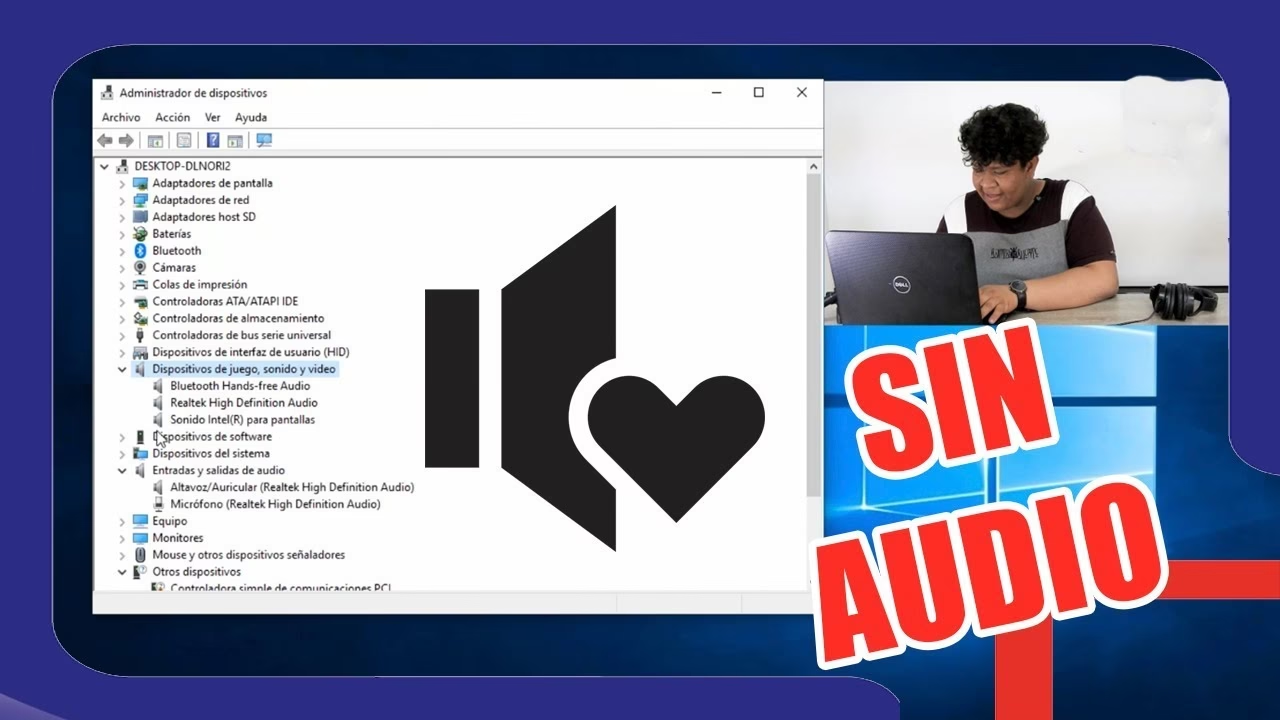
- Despliega la categoría "Entradas y salidas de audio" y también "Controladoras de sonido y video y dispositivos de juego".
- Busca tu dispositivo de audio (ej. "Altavoces (Realtek High Definition Audio)"). Si ves un triángulo amarillo con un signo de exclamación, significa que hay un problema con el controlador.
2. Actualizar los Controladores de Audio
Si sospechas que el problema es el driver, tienes varias formas de actualizarlo:
- Desde el Administrador de Dispositivos: Haz clic derecho en tu dispositivo de audio y selecciona "Actualizar controlador". Elige "Buscar controladores automáticamente". Windows intentará encontrar uno adecuado.
- A través de Windows Update: Ve a Configuración > Actualización y seguridad > Windows Update. Busca actualizaciones y revisa las "Actualizaciones opcionales", ya que a menudo los nuevos drivers aparecen ahí.
- Desde la web del fabricante: Esta es la opción más recomendada. Identifica el modelo de tu placa base (si el sonido es integrado) o de tu tarjeta de sonido. Ve a la web del fabricante (ASUS, Gigabyte, MSI, etc.) y busca en la sección de soporte o descargas los últimos drivers de audio para tu modelo y versión de Windows.
Problemas Físicos y de Hardware
Si después de todo el software sigue sin funcionar, el problema podría ser físico, ya sea en los altavoces o en el propio ordenador.
La Prueba Definitiva: ¿Funcionan en otro dispositivo?
Esta es la forma más rápida y segura de saber si tus altavoces están rotos. Desconéctalos del PC y conéctalos a otra fuente de audio, como un teléfono móvil, una tablet o un reproductor de MP3. Si funcionan perfectamente en otro dispositivo, puedes estar seguro de que los altavoces están bien y el problema reside en tu PC (ya sea la configuración, los drivers o la propia tarjeta de sonido). Si tampoco suenan en otro dispositivo, lamentablemente, es muy probable que hayan llegado al final de su vida útil.
El Polvo, ese Enemigo Silencioso
A veces, la acumulación de polvo y suciedad dentro de los puertos mini-jack puede causar una mala conexión, provocando interferencias o la ausencia total de sonido. Inspecciona visualmente el conector del cable y el puerto del PC. Si ves suciedad, puedes intentar limpiarla con cuidado usando aire comprimido o un palillo de madera (nunca metálico).
La Tarjeta de Sonido
Si has confirmado que los altavoces funcionan en otro equipo y has probado todas las soluciones de software, es posible que el fallo esté en la tarjeta de sonido de tu PC. Si es una tarjeta integrada en la placa base, su reparación es compleja. Una solución práctica y económica es comprar una tarjeta de sonido USB externa. Son dispositivos plug-and-play que cuestan muy poco y te proporcionarán una nueva salida de audio completamente funcional.
Tabla Resumen de Soluciones
| Síntoma Común | Solución Rápida y Probable |
|---|---|
| No se oye absolutamente nada. | Revisar volumen, encendido físico y conexión al puerto verde. |
| El sonido sale por el monitor en lugar de los altavoces. | Cambiar el dispositivo de salida de audio en la barra de tareas de Windows. |
| Aparece un icono de error en el Administrador de Dispositivos. | Reinstalar o actualizar los controladores de audio desde la web del fabricante. |
| El sonido es de mala calidad, entrecortado o con ruido. | Actualizar drivers, revisar la conexión del cable y alejarlo de fuentes de interferencia. |
| Los altavoces no funcionan en el PC, pero sí en un móvil. | El problema está en el PC. Probar todas las soluciones de software o considerar una tarjeta de sonido USB. |
Preguntas Frecuentes (FAQ)
¿Por qué mis altavoces dejaron de sonar de repente?
Las causas más comunes son una actualización de Windows o de un controlador que ha cambiado la configuración, la selección accidental de otro dispositivo de salida de audio, o simplemente un cable que se ha soltado ligeramente.
¿Cómo sé si mis altavoces están rotos definitivamente?
La prueba infalible es conectarlos a un dispositivo diferente, como tu teléfono. Si ahí tampoco funcionan, el problema está en los altavoces. Si funcionan, el problema está en tu ordenador.
¿El volumen al máximo puede dañar mis altavoces?
Sí. Usar los altavoces constantemente al máximo volumen, especialmente si el sonido distorsiona, puede generar un estrés excesivo en los conos y componentes internos, llevando a un daño físico permanente y a una pérdida de calidad o fallo total con el tiempo.
¿Es mejor usar los drivers de Windows o los del fabricante?
Generalmente, los drivers proporcionados por el fabricante del hardware (por ejemplo, Realtek para sonido integrado o Creative para tarjetas Sound Blaster) son preferibles. Suelen ofrecer más opciones de configuración, mejor rendimiento y software adicional de ecualización. Los de Windows son una buena opción si no encuentras los del fabricante o si estos te dan problemas.
Si quieres conocer otros artículos parecidos a ¿Tus altavoces no suenan? Guía Definitiva puedes visitar la categoría Juegos.