
25/06/2011
En el universo del desarrollo de videojuegos con Unity, la gestión de las interacciones físicas es una de las piedras angulares para crear una experiencia fluida, creíble y, sobre todo, optimizada. Los juegos, desde los más sencillos hasta los más complejos, están repletos de colisiones: un personaje que salta sobre una plataforma, una bala que impacta a un enemigo, o un coche que se estrella contra un muro. Sin un control preciso, este caos de interacciones puede convertirse rápidamente en una pesadilla de bugs y caídas de rendimiento. Aquí es donde entran en juego una de las herramientas más potentes y a la vez subestimadas de Unity: las capas de colisión (Collision Layers).
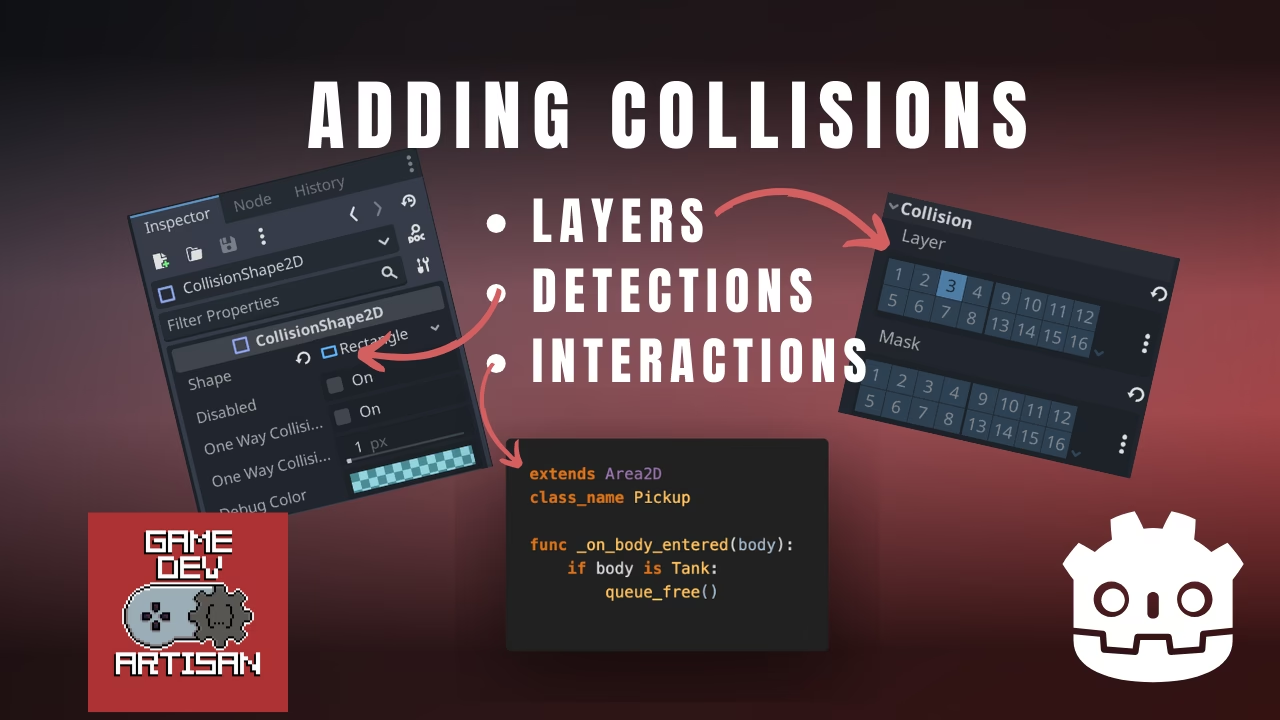
Entender y dominar este sistema no solo te permitirá evitar que tus enemigos se destruyan a sí mismos antes de llegar al jugador, sino que también te abrirá las puertas a la creación de mecánicas de juego sofisticadas y a una optimización del rendimiento que marcará la diferencia en proyectos de cualquier escala. Esta guía completa te llevará desde los conceptos más básicos hasta las aplicaciones prácticas, mostrándote cómo tomar el control total sobre la física de tu mundo virtual.
¿Qué son Exactamente las Capas de Colisión en Unity?
A primera vista, el término "capa" podría evocar la idea de apilamiento visual, como en un programa de edición de imágenes. Sin embargo, en el contexto de la física de Unity, una capa funciona más como una categoría o una etiqueta asignada a un GameObject. Por defecto, todos los objetos que creas en tu escena pertenecen a la capa "Default". Esto significa que, sin ninguna configuración adicional, el motor de física de Unity comprobará si cada objeto puede colisionar con todos los demás objetos. En un juego simple con pocos elementos, esto puede no ser un problema, pero a medida que tu escena se llena de personajes, proyectiles, elementos del escenario y objetos interactivos, la cantidad de cálculos de colisión innecesarios se dispara, consumiendo valiosos recursos de la CPU.
Las capas de colisión son la solución a este problema. Te permiten agrupar objetos con características similares (por ejemplo, "Jugadores", "Enemigos", "ProyectilesAliados", "Escenario", "ItemsRecolectables") y luego definir reglas específicas sobre cómo estas categorías pueden interactuar entre sí. De esta forma, puedes decirle a Unity que ignore por completo las colisiones entre dos proyectiles aliados, o que un fantasma pueda atravesar las paredes pero no el suelo.
La Matriz de Colisión de Capas: El Centro de Control
El corazón del sistema de capas de colisión es la Layer Collision Matrix. Esta herramienta visual es una matriz o cuadrícula que te permite habilitar o deshabilitar las interacciones de colisión entre cada par de capas de tu proyecto. Es el panel de control donde defines las reglas del juego a nivel físico.
¿Cómo acceder a la Matriz de Colisión?
Encontrar esta matriz es sencillo. Sigue estos pasos dentro del editor de Unity:
- Ve al menú superior y selecciona Edit > Project Settings.
- En la ventana de Project Settings, busca y selecciona la categoría Physics (para proyectos 3D) o Physics 2D (para proyectos 2D). Es importante destacar que Unity mantiene dos motores de física separados, por lo que deberás configurar la matriz correspondiente al tipo de proyecto en el que estés trabajando.
- Dentro de la configuración de física, desplázate hacia abajo hasta encontrar la sección llamada "Layer Collision Matrix".
Verás una cuadrícula triangular con todas las capas de tu proyecto listadas tanto en el eje horizontal como en el vertical. Una casilla marcada (con un check) en la intersección de dos capas significa que los objetos de esas capas pueden colisionar entre sí. Una casilla desmarcada significa que el motor de física ignorará por completo cualquier posible colisión entre ellos.
Guía Práctica: Configurando tus Capas de Colisión Paso a Paso
Ahora que entendemos la teoría, pongámonos manos a la obra. Vamos a simular un escenario común: un juego de disparos donde queremos que las balas del jugador no colisionen con el propio jugador, pero sí con los enemigos.
Paso 1: Crear las Nuevas Capas
Primero, necesitamos definir nuestras categorías. Unity nos ofrece hasta 32 capas en total. Las primeras 8 están reservadas por el sistema, pero de la 8 a la 31 son para nuestro uso.
- Navega a Edit > Project Settings.
- Selecciona la categoría Tags and Layers.
- En la sección "Layers", verás una lista de capas desplegables. Busca los primeros espacios vacíos (por ejemplo, "User Layer 8", "User Layer 9", etc.).
- Escribe los nombres para tus nuevas capas. Para nuestro ejemplo, crearemos tres: "Player", "Enemy" y "PlayerBullet".
Paso 2: Asignar GameObjects a las Capas
Una vez creadas las capas, debemos asignar nuestros objetos a ellas.
- Selecciona tu GameObject del jugador en la jerarquía (Hierarchy).
- En la ventana del Inspector, en la parte superior derecha, verás un desplegable llamado "Layer". Haz clic en él y selecciona la capa "Player" que acabamos de crear.
- Unity te preguntará si deseas aplicar este cambio también a todos los objetos hijos. La respuesta dependerá de tu estructura, pero para un personaje simple, a menudo puedes seleccionar "Yes, change children".
- Repite este proceso para un GameObject enemigo, asignándolo a la capa "Enemy".
- Finalmente, selecciona el Prefab de tu proyectil (bala) y asígnale la capa "PlayerBullet".
Paso 3: Configurar la Matriz de Colisión
Este es el paso final y más importante, donde definimos las reglas.
- Vuelve a Project Settings > Physics (o Physics 2D).
- Localiza la Layer Collision Matrix.
- Busca la fila correspondiente a la capa "PlayerBullet".
- Sigue esa fila hasta encontrar la columna de la capa "Player". Desmarca la casilla en esa intersección.
- Asegúrate de que la casilla en la intersección de "PlayerBullet" y "Enemy" esté marcada.
¡Y listo! Con esta configuración, cuando el jugador dispare, las balas (en la capa "PlayerBullet") ignorarán por completo al jugador (en la capa "Player") pero sí detectarán colisiones con los enemigos (en la capa "Enemy"). Hemos resuelto un problema común de jugabilidad y, al mismo tiempo, hemos hecho que el motor de física trabaje menos.
Aplicaciones Avanzadas y Casos de Uso
Las posibilidades de las capas de colisión van mucho más allá de evitar el fuego amigo. Aquí tienes algunos ejemplos para inspirarte:
- Raycasting Selectivo: Cuando lanzas un Raycast (por ejemplo, para detectar si el jugador está en el suelo o para que una IA detecte al jugador), puedes especificar una LayerMask. Esto permite que el rayo solo interactúe con las capas que te interesan, ignorando triggers, objetos invisibles u otros personajes, lo que resulta en un código más limpio y un mejor rendimiento.
- Zonas y Triggers: Puedes tener una capa llamada "DamageZone" para áreas que causan daño al jugador y otra llamada "InfoTrigger" para zonas que solo muestran información. Configurando la matriz, te aseguras de que el jugador colisione con ambas, pero que los enemigos solo reaccionen a las "DamageZone".
- Optimización del Entorno: Los objetos puramente decorativos o muy lejanos que nunca interactuarán con nada pueden ser colocados en una capa "Decor" y deshabilitar todas sus colisiones, liberando recursos.
- Mecánicas de sigilo: Un jugador en modo sigilo podría ser movido temporalmente a una capa "PlayerStealth" que no colisiona con los conos de visión de los enemigos (que estarían en una capa "EnemyVision").
Tabla Comparativa: Rendimiento y Jugabilidad
Para ilustrar el impacto de una buena gestión de capas, veamos esta tabla comparativa:
| Aspecto | Sin Capas de Colisión (Todo en "Default") | Con Capas de Colisión Optimizadas |
|---|---|---|
| Rendimiento Físico | El motor de física comprueba todas las posibles colisiones entre todos los objetos. Alto consumo de CPU en escenas complejas. | Solo se calculan las interacciones necesarias definidas en la matriz. Reducción significativa de la carga en la CPU. |
| Mecánicas de Juego | Complejo de implementar. Requiere lógica en scripts (tags, comprobaciones) para ignorar colisiones no deseadas, lo que puede ser propenso a errores. | Implementación de mecánicas robusta y limpia. El motor se encarga de ignorar colisiones, simplificando el código y la lógica del juego. |
| Depuración (Debugging) | Difícil. Una colisión inesperada puede ocurrir entre cualquier par de objetos, haciendo complicado rastrear la fuente del problema. | Sencillo. Si ocurre una colisión no deseada, la Matriz de Colisión es el primer y más claro lugar para revisar y corregir el problema. |
Preguntas Frecuentes (FAQ)
- ¿Cuál es la diferencia entre la matriz de Physics y la de Physics 2D?
- Unity utiliza dos motores de física completamente separados. La matriz en "Physics" controla las colisiones para componentes 3D (como `BoxCollider`, `SphereCollider`, `Rigidbody`). La matriz en "Physics 2D" controla las colisiones para componentes 2D (`BoxCollider2D`, `CircleCollider2D`, `Rigidbody2D`). Debes configurar la que corresponda a tu proyecto, o ambas si estás mezclando elementos 2D y 3D.
- ¿Un GameObject puede pertenecer a más de una capa a la vez?
- No, un GameObject solo puede estar en una capa. Sin embargo, un objeto padre puede estar en una capa y sus objetos hijos pueden estar en capas diferentes, lo cual es una técnica muy útil para colliders complejos (por ejemplo, un personaje en la capa "Player" con un punto débil en la cabeza en la capa "PlayerHeadshot").
- ¿Qué sucede si dejo todos mis objetos en la capa "Default"?
- Técnicamente, tu juego funcionará, pero estarás desperdiciando un enorme potencial de optimización. El motor de física realizará una cantidad masiva de cálculos innecesarios, lo que puede llevar a una jugabilidad lenta y con tirones, especialmente en dispositivos de gama baja o en escenas con muchos objetos.
Conclusión
Las capas de colisión y la Layer Collision Matrix no son solo una característica más en el vasto arsenal de herramientas de Unity; son un pilar fundamental para el desarrollo de juegos serios y profesionales. Te proporcionan un control granular y eficiente sobre las interacciones físicas, permitiéndote no solo optimizar el rendimiento de tu juego de manera drástica, sino también diseñar e implementar mecánicas de juego complejas de una forma elegante y organizada. Invertir tiempo en planificar y configurar adecuadamente tus capas desde el principio de un proyecto es una práctica que te ahorrará incontables horas de depuración y frustración en el futuro, permitiéndote concentrarte en lo que realmente importa: crear una experiencia de juego inolvidable.
Si quieres conocer otros artículos parecidos a Capas de Colisión en Unity: Guía Completa puedes visitar la categoría Juegos.