
23/03/2026
En el fascinante universo de la edición de vídeo, dominar el ritmo y el tiempo es fundamental para captar la atención del espectador. Una de las herramientas más poderosas para lograrlo es la manipulación de la velocidad de los clips. Si eres usuario de VEGAS Pro, estás de enhorabuena, ya que este software, anteriormente conocido como Sony VEGAS, no solo es uno de los programas de creación audiovisual más completos del mercado, sino que también ofrece métodos increíblemente intuitivos y potentes para esta tarea. Ya sea que busques crear un time-lapse vibrante, acelerar una secuencia monótona o simplemente añadir un efecto cómico, esta guía completa te enseñará todo lo que necesitas saber sobre cómo acelerar un vídeo en VEGAS Pro, desde los métodos más sencillos hasta las técnicas más avanzadas.

¿Qué es VEGAS Pro y por qué es tan popular?
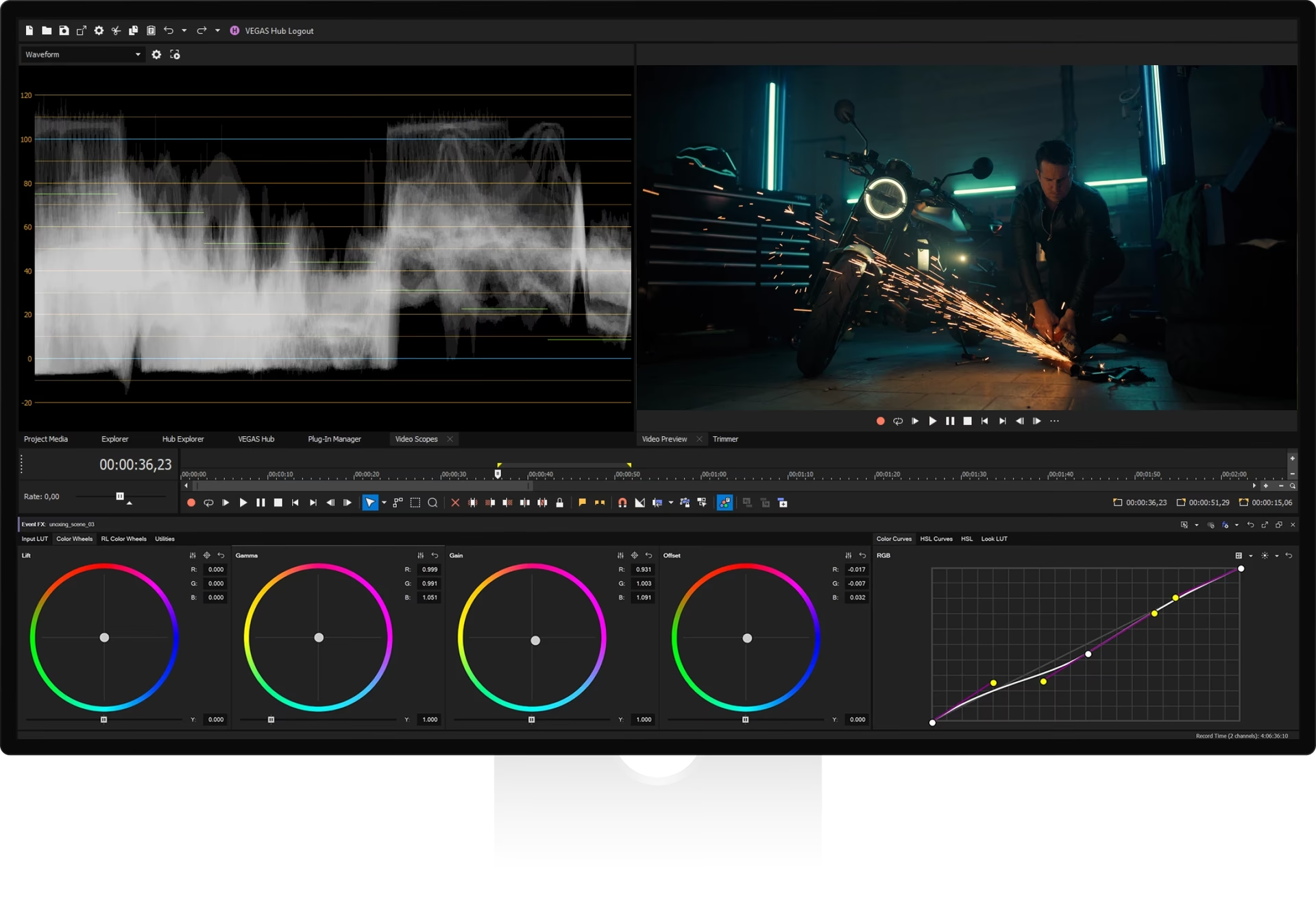
VEGAS Pro es un software de edición de vídeo no lineal (NLE) que se ha ganado un lugar de honor en la industria por su combinación única de potencia y facilidad de uso. A diferencia de otros editores que pueden resultar abrumadores, VEGAS Pro presenta una interfaz de usuario personalizable y un flujo de trabajo que muchos editores consideran más rápido e intuitivo. Su rendimiento optimizado, que aprovecha la aceleración por GPU, y su vasto arsenal de herramientas para audio, efectos y transiciones lo convierten en un digno rival de gigantes como Adobe Premiere Pro. Es una solución integral para profesionales y aficionados exigentes que buscan crear contenido audiovisual de alta calidad, desde vídeos para redes sociales hasta producciones cinematográficas complejas.
Características Clave que Definen a VEGAS Pro
La robustez de VEGAS Pro reside en su amplio conjunto de características de vanguardia. No se trata solo de cortar y pegar clips; es una suite completa que abarca todos los aspectos de la postproducción.
Edición y Corrección de Imagen
- Estabilizador de vídeo: Corrige de forma inteligente los temblores y movimientos no deseados en las grabaciones.
- Seguimiento de movimiento planar: Permite fijar texto o aplicar efectos a objetos que se mueven y cambian de perspectiva en la escena.
- Filtros avanzados: Incluye herramientas como la reducción de ruido para mejorar vídeos con poca luz y un filtro de control de parpadeo para solucionar problemas con luces artificiales.
- Edición Multicámara: Sincroniza y edita grabaciones de múltiples cámaras de forma simultánea, fusionándolas en un solo evento en la línea de tiempo.
- Líneas de tiempo anidadas: Permite tratar cualquier evento de la línea de tiempo principal como un proyecto independiente, facilitando la organización de proyectos complejos.
Etalonaje y Color Profesional
- Compatibilidad con HDR: Trabaja con un rango dinámico alto para obtener colores más vivos y realistas.
- Corrección de color precisa: Ofrece curvas de color optimizadas, balance de blancos automático y herramientas de etalonaje de nivel profesional.
- Exportación de LUTs: Crea y exporta tus propias configuraciones de color en formato .cube para aplicarlas de manera consistente a múltiples clips.
Efectos Visuales y Transiciones
- Efectos espectaculares: Desde el Lens Flare 3D para efectos de ciencia ficción hasta filtros de IA que convierten tus vídeos en obras de arte pictóricas.
- Cámara lenta avanzada: Utiliza el flujo óptico para crear efectos de cámara lenta ultra suaves y fluidos.
- Amplia librería: Cuenta con decenas de transiciones 3D, de luz y movimiento, además de acceso a plugins de terceros a través de la plataforma "Open Effects Association".
Guía Paso a Paso: Cómo Acelerar un Vídeo en VEGAS Pro
Ahora que conocemos el potencial del software, centrémonos en la tarea principal. VEGAS Pro ofrece varias formas de modificar la velocidad, cada una adaptada a una necesidad diferente. A continuación, exploramos los métodos más comunes y efectivos.
Método 1: El Atajo Rápido (Compresión por Tiempo)
Este es el método más rápido e intuitivo, ideal para ajustes rápidos sin necesidad de entrar en menús complejos.
- Importa tu clip: Arrastra tu archivo de vídeo desde el explorador de medios y suéltalo en la línea de tiempo.
- Activa la compresión: Coloca el cursor del ratón sobre el borde derecho del clip de vídeo en la línea de tiempo. Verás que el cursor cambia a un icono de recorte.
- Mantén pulsada la tecla CTRL: Mientras mantienes pulsada la tecla 'Control' (CTRL) en tu teclado, haz clic y arrastra el borde del clip hacia la izquierda.
- Observa el cambio: Notarás que aparece una línea ondulada sobre el clip, indicando que su velocidad ha sido alterada. Cuanto más lo comprimas (arrastres hacia la izquierda), más rápido se reproducirá. El audio también se acelerará y su tono se volverá más agudo.
Método 2: El Ajuste Preciso (Propiedades del Evento)
Si necesitas establecer una velocidad exacta, por ejemplo, el doble (200%) o el cuádruple (400%), este es el método adecuado.
- Selecciona el clip: Haz clic derecho sobre el clip de vídeo en la línea de tiempo.
- Abre las propiedades: En el menú contextual que aparece, selecciona 'Propiedades...'.
- Modifica la velocidad de reproducción: En la ventana de propiedades, busca el campo llamado 'Velocidad de reproducción' (Playback rate). Por defecto, su valor es 1,000 (velocidad normal).
- Introduce el nuevo valor: Para duplicar la velocidad, escribe 2,000. Para cuadruplicarla, 4,000, y así sucesivamente. Puedes introducir cualquier valor superior a 1.
- Gestiona el audio: En esta misma ventana, puedes marcar la casilla 'Conservar tono al estrechar' (Lock pitch to stretch) para evitar que el audio se vuelva demasiado agudo, aunque a velocidades muy altas puede sonar artificial.
Método 3: El Control Dinámico (Velocity Envelope)
Esta es la técnica más avanzada y creativa. El Velocity Envelope te permite cambiar la velocidad de un vídeo de forma dinámica, creando efectos de "speed ramping" donde el clip acelera y desacelera suavemente.
- Inserta el sobre: Haz clic derecho sobre el clip de vídeo y ve a 'Insertar/Eliminar sobre' > 'Velocidad' (Insert/Remove Envelope > Velocity).
- Aparece la línea verde: Verás una línea verde horizontal que atraviesa tu clip. Esta línea representa la velocidad (100% por defecto).
- Añade puntos de control: Haz doble clic en cualquier punto de la línea verde para crear un punto de anclaje. Puedes crear tantos como necesites.
- Modifica la velocidad: Haz clic en un punto y arrástralo hacia arriba para aumentar la velocidad en ese segmento, o hacia abajo para reducirla (creando una cámara lenta). Arrastrar la línea por encima del 100% acelera el vídeo en esa sección. Puedes crear rampas suaves entre puntos para transiciones de velocidad fluidas.
Tabla Comparativa: Métodos para Acelerar Vídeo
Para ayudarte a decidir qué método usar, aquí tienes una tabla resumen:
| Método | Facilidad de Uso | Precisión | Ideal para... |
|---|---|---|---|
| Compresión con CTRL | Muy Alta | Baja | Ajustes rápidos y visuales, crear time-lapses sencillos. |
| Propiedades del Evento | Alta | Muy Alta | Establecer una velocidad exacta y constante en todo el clip. |
| Velocity Envelope | Media | Total | Efectos creativos, speed ramping y cambios de velocidad dinámicos. |
Preguntas Frecuentes (FAQ)
¿Cómo poner texto en VEGAS Pro?
Añadir texto es muy sencillo. Ve al menú superior 'Insertar' y selecciona 'Medio de texto'. Se abrirá una ventana donde podrás escribir tu texto y personalizar la fuente, tamaño, color y alineación. Una vez aceptes, se creará un nuevo clip de texto en la línea de tiempo que podrás posicionar y ajustar en duración como cualquier otro clip de vídeo.
¿Cómo congelar un fotograma en VEGAS Pro?
Para crear un efecto de fotograma congelado, sitúa el cursor de la línea de tiempo en el fotograma exacto que quieres congelar. Luego, haz clic en el botón 'Guardar instantánea en archivo' (el icono de un disquete) que se encuentra encima de la ventana de vista previa. Esto guardará ese fotograma como una imagen. Simplemente importa esa imagen a tu proyecto y colócala en la línea de tiempo donde quieras que la acción se detenga.
¿Acelerar el vídeo afecta la calidad?
No, acelerar un vídeo no reduce su resolución ni su calidad de imagen intrínseca. Sin embargo, si aceleras mucho un vídeo grabado a una tasa de fotogramas baja (por ejemplo, 24 fps), el movimiento puede percibirse como entrecortado o menos fluido, ya que el programa simplemente reproduce los fotogramas existentes más rápido. Para time-lapses muy rápidos, es preferible grabar a una tasa de fotogramas más alta si es posible.
¿VEGAS Pro es mejor que Premiere Pro?
Ambos son programas excelentes, y la elección depende de las preferencias personales. VEGAS Pro es a menudo elogiado por su interfaz más sencilla y un flujo de trabajo más rápido para ciertas tareas, además de ofrecer licencias perpetuas (pago único). Premiere Pro destaca por su integración perfecta con el resto de la suite de Adobe (After Effects, Photoshop) y un modelo de suscripción que siempre te mantiene actualizado. Para principiantes o editores que trabajan de forma independiente, VEGAS Pro es una opción fantástica y muy potente.
Conclusión
Acelerar un vídeo en VEGAS Pro es una tarea accesible que abre un abanico de posibilidades creativas. Desde el simple arrastre con la tecla CTRL para ajustes rápidos hasta el control total que ofrece el Velocity Envelope, el software te proporciona las herramientas necesarias para que el ritmo de tu proyecto esté completamente bajo tu control. Experimenta con estos métodos, combínalos y descubre cómo la manipulación del tiempo puede transformar una secuencia ordinaria en un momento visualmente impactante. La única limitación es tu propia creatividad.
Si quieres conocer otros artículos parecidos a Acelerar Vídeos en VEGAS Pro: Guía Paso a Paso puedes visitar la categoría Juegos.