
05/02/2018
Si alguna vez te has sumergido en el panel de control de tu tarjeta gráfica Nvidia, es muy probable que te hayas topado con el término "Nvidia HD Audio" y te hayas preguntado para qué sirve, si lo necesitas, o por qué a veces parece entrar en conflicto con otros dispositivos de sonido de tu PC. Muchos jugadores y usuarios se enfrentan a la duda de cómo gestionar correctamente las salidas de audio de su sistema, especialmente cuando conectan su ordenador a un televisor o a un monitor con altavoces integrados. Esta guía completa está diseñada para desmitificar el controlador de audio de alta definición de Nvidia, explicando su función, cómo configurarlo correctamente y en qué se diferencia de soluciones más tradicionales como Realtek.
- ¿Qué es Exactamente Nvidia HD Audio?
- Nvidia HD Audio vs. Realtek: La Batalla de los Controladores
- Guía Paso a Paso: Cómo Activar y Configurar tu Salida de Audio Nvidia
- Solución de Problemas Comunes: ¿Por Qué No Funciona Mi Audio Nvidia?
- ¿Realmente Necesito Nvidia HD Audio? Cuándo Desinstalarlo o Deshabilitarlo
- Preguntas Frecuentes (FAQ)
¿Qué es Exactamente Nvidia HD Audio?
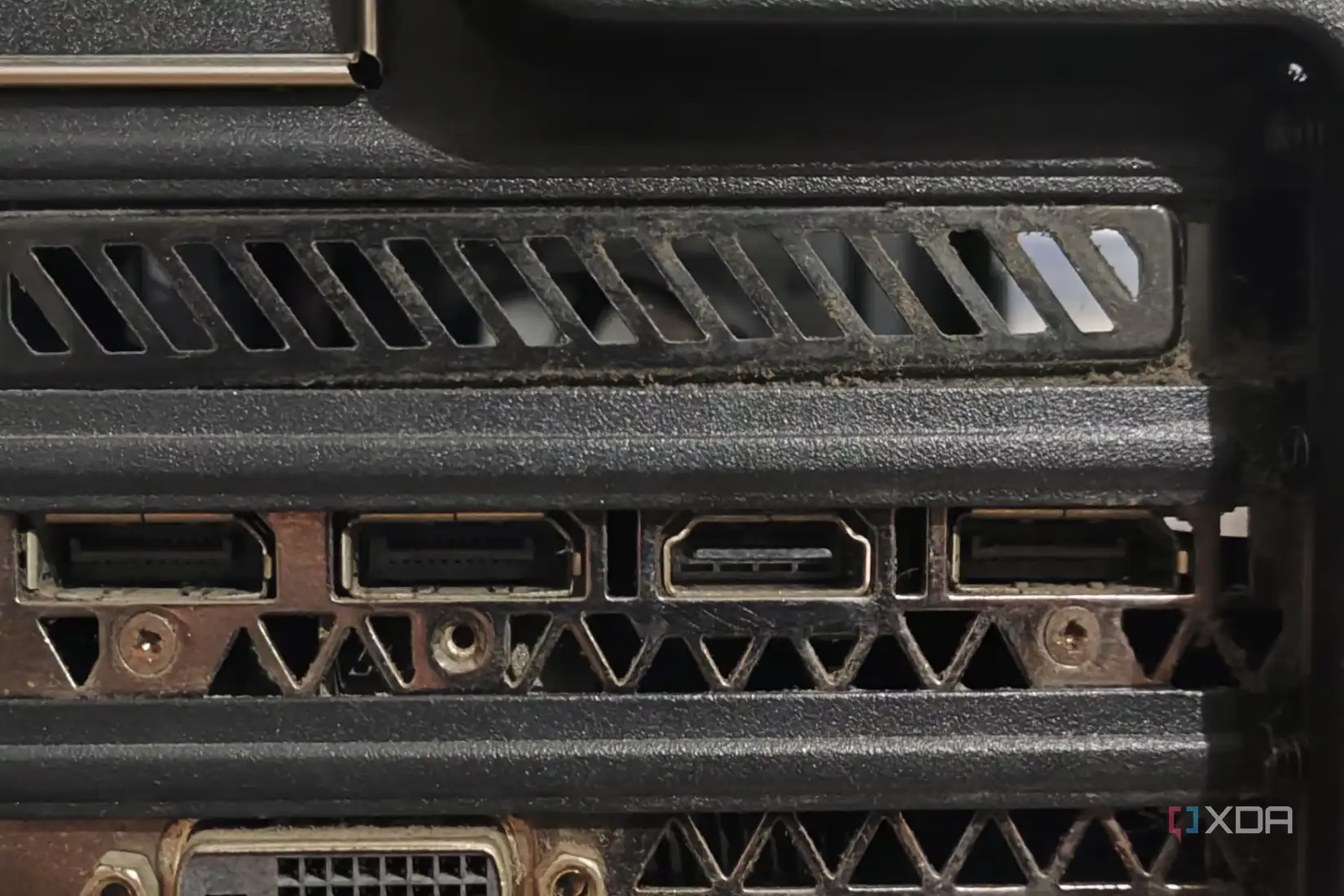
Para entenderlo de forma sencilla, Nvidia HD Audio es un controlador de sonido integrado directamente en tu tarjeta gráfica. Su única y específica misión es transmitir audio digital a través de las conexiones de vídeo de tu GPU, es decir, los puertos HDMI y DisplayPort. Cuando conectas tu PC a un televisor o a un monitor que tiene sus propios altavoces mediante uno de estos cables, es el controlador de Nvidia el que se encarga de enviar tanto la señal de vídeo como la de audio a través de ese único cable.
Es crucial entender una limitación fundamental: Nvidia HD Audio está diseñado exclusivamente para audio digital. Esto significa que no tiene ninguna función si utilizas auriculares o altavoces que se conectan a tu ordenador a través de las clásicas tomas analógicas de 3.5mm (los conectores verde, rosa, azul, etc.). Para esas conexiones, tu ordenador depende de su tarjeta de sonido integrada en la placa base, que generalmente está gestionada por un controlador diferente, como el omnipresente Realtek HD Audio.
Nvidia HD Audio vs. Realtek: La Batalla de los Controladores
La confusión entre estos dos controladores es muy común. No son competidores directos, sino que cumplen funciones complementarias dentro del mismo sistema. Mientras uno se especializa en la salida digital a través de la GPU, el otro gestiona todo el audio analógico y las conexiones de la placa base. Para aclarar sus diferencias, aquí tienes una tabla comparativa:
| Característica | Nvidia HD Audio | Realtek HD Audio |
|---|---|---|
| Uso Principal | Enviar audio a monitores o televisores con altavoces integrados. | Gestionar altavoces, auriculares y micrófonos conectados a la placa base. |
| Tipo de Conexión | Digital (HDMI, DisplayPort). | Principalmente analógica (jacks de 3.5mm), pero también puede gestionar salidas ópticas (S/PDIF). |
| Fuente del Hardware | Integrado en la tarjeta gráfica (GPU). | Integrado en la placa base (chip de sonido). |
| Calidad de Sonido | Alta definición, ideal para sonido envolvente en sistemas de cine en casa. | Buena calidad, especialmente en placas base modernas. La calidad final depende mucho del chip específico y los componentes asociados. |
| Compatibilidad Software | Directa. No requiere software adicional para la ecualización avanzada. | Necesario para programas como Dolby Atmos for Headphones o Voicemeter, que dependen de su arquitectura. |
En resumen, si quieres jugar en tu televisor 4K y disfrutar del sonido a través de su sistema de altavoces, necesitarás Nvidia HD Audio. Si vas a usar tus auriculares gaming para una sesión competitiva, estarás utilizando Realtek.
Guía Paso a Paso: Cómo Activar y Configurar tu Salida de Audio Nvidia
Activar la salida de audio de Nvidia es un proceso bastante sencillo que se realiza en dos partes: primero en el panel de control de Nvidia y luego en la configuración de sonido de Windows.
1. Configuración en el Panel de Control de NVIDIA
Este paso asegura que tu tarjeta gráfica reconoce que la pantalla conectada puede recibir audio.
- Haz clic derecho en tu escritorio y selecciona "Panel de control de NVIDIA".
- En el panel de navegación de la izquierda, bajo la categoría "Pantalla", haz clic en "Configurar audio digital".
- En esta pantalla, verás una lista de tus GPUs Nvidia y las conexiones de pantalla (HDMI, DisplayPort) que son capaces de transmitir audio.
- Asegúrate de que la pantalla a la que quieres enviar el sonido está listada y seleccionada correctamente. Normalmente, el sistema lo detecta de forma automática, pero es un buen lugar para verificar si algo va mal.
2. Selección del Dispositivo de Salida en Windows
Una vez que Nvidia sabe que puede enviar audio, tienes que decirle a Windows que lo use como el dispositivo de salida por defecto.
- Haz clic en el icono del altavoz en la barra de tareas (esquina inferior derecha).
- Encima de la barra de volumen, verás el nombre del dispositivo de salida actual (por ejemplo, "Altavoces (Realtek Audio)"). Haz clic en ese nombre.
- Aparecerá una lista de todos los dispositivos de reproducción de sonido disponibles. Busca el que corresponda a tu monitor o TV (por ejemplo, "LG TV (NVIDIA High Definition Audio)").
- Selecciónalo. El sonido debería empezar a salir inmediatamente por los altavoces de tu pantalla.
Solución de Problemas Comunes: ¿Por Qué No Funciona Mi Audio Nvidia?
A veces, las cosas no funcionan como deberían. Si has conectado tu PC a una pantalla vía HDMI y no tienes sonido, aquí tienes los pasos más comunes para solucionarlo.
Problema 1: El dispositivo no aparece o dice "No conectado"
Esto suele ocurrir cuando Windows o el controlador de Nvidia no detectan correctamente la capacidad de audio de la pantalla. La causa más frecuente son unos controladores corruptos u obsoletos.
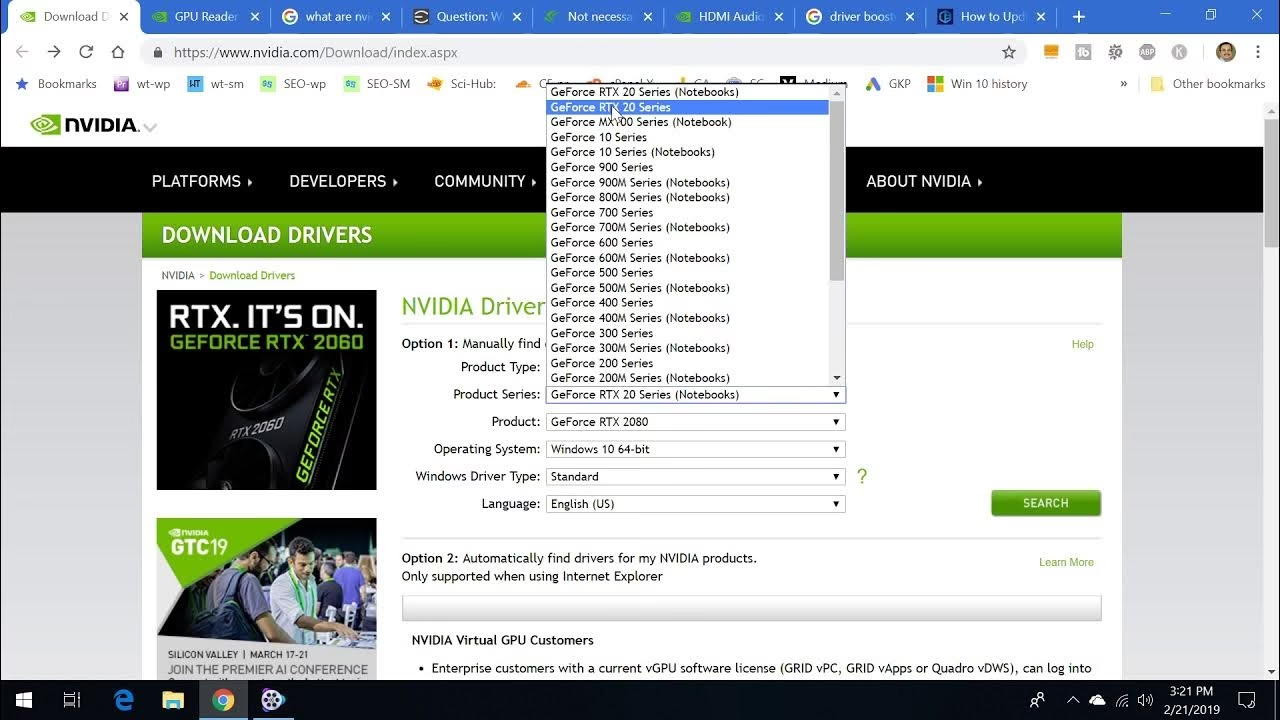
- Revisa los controladores: El primer paso es siempre asegurarse de tener la última versión de los controladores de Nvidia. Utiliza GeForce Experience o descarga el controlador más reciente directamente desde la web de Nvidia. Durante la instalación, elige la opción "Instalación personalizada" y asegúrate de que la casilla "Controlador de audio HD" está marcada.
- Reinstala el controlador: Si la actualización no funciona, prueba una reinstalación limpia. En el Administrador de dispositivos de Windows (búscalo en el menú Inicio), expande la categoría "Controladoras de sonido y vídeo y dispositivos de juego". Haz clic derecho en "NVIDIA High Definition Audio" y selecciona "Desinstalar dispositivo". Reinicia tu ordenador, y Windows intentará reinstalarlo automáticamente.
- Revisa el cable: Aunque parezca obvio, un cable HDMI defectuoso o mal conectado puede ser el culpable. Prueba con otro cable o en otro puerto HDMI para descartar un problema de hardware.
Problema 2: El dispositivo está seleccionado, pero no hay sonido
Si todo parece estar bien configurado pero sigues sin oír nada, el problema puede estar en la propia pantalla o en un conflicto de software.
- Verifica el volumen del monitor/TV: Asegúrate de que el volumen de tu pantalla no esté en silencio o demasiado bajo.
- Deshabilita y vuelve a habilitar el dispositivo: Ve a la configuración de Sonido de Windows (clic derecho en el icono del altavoz > Sonidos > pestaña Reproducción). Haz clic derecho en tu dispositivo de salida Nvidia y selecciona "Deshabilitar". Espera unos segundos, vuelve a hacer clic derecho y selecciona "Habilitar".
¿Realmente Necesito Nvidia HD Audio? Cuándo Desinstalarlo o Deshabilitarlo
La respuesta a esta pregunta depende enteramente de tu configuración.
- Lo necesitas si: Usas los altavoces de tu monitor o televisor conectados por HDMI o DisplayPort. En este caso, es indispensable.
- No lo necesitas si: Únicamente utilizas auriculares, altavoces de escritorio conectados por cable de 3.5mm o USB, o sistemas de sonido que se conectan a la salida óptica de tu placa base.
Si perteneces al segundo grupo, puedes deshabilitar o incluso desinstalar el controlador de audio de Nvidia para simplificar tu sistema y evitar posibles conflictos. Deshabilitarlo es la opción más segura y reversible.
Cómo Deshabilitar Nvidia HD Audio:
- Haz clic derecho en el icono del altavoz en la barra de tareas y selecciona "Sonidos".
- Ve a la pestaña "Reproducción".
- Busca todos los dispositivos que mencionen "NVIDIA High Definition Audio".
- Haz clic derecho en cada uno de ellos y selecciona "Deshabilitar".
Si quieres ir un paso más allá, puedes desinstalarlo desde "Agregar o quitar programas" en la configuración de Windows. Sin embargo, la forma más efectiva de evitarlo es, durante la instalación de los controladores de Nvidia, seleccionar "Instalación personalizada" y desmarcar la casilla del "Controlador de audio HD".
Preguntas Frecuentes (FAQ)
¿Nvidia HD Audio mejora la calidad del sonido en mis auriculares?
No. Este controlador no interactúa de ninguna manera con los auriculares conectados a las tomas analógicas de tu PC. La calidad de sonido de tus auriculares depende del chip de sonido de tu placa base (como Realtek) y del propio hardware de los auriculares.
¿Puedo usar Nvidia HD Audio y Realtek al mismo tiempo?
Sí, absolutamente. Están diseñados para coexistir. Windows te permite cambiar fácilmente entre la salida de audio de Nvidia (tu TV) y la de Realtek (tus auriculares) con solo un par de clics en el menú de sonido.
¿Desinstalar el controlador de audio de Nvidia afectará el rendimiento de mi GPU en los juegos?
No, en absoluto. El controlador de audio es un componente separado que no tiene ningún impacto en el rendimiento gráfico de tu tarjeta. Desinstalarlo no hará que tus juegos vayan ni más rápido ni más lento.
¿Mi GPU tiene una "tarjeta de sonido" integrada?
En cierto modo, sí. Las GPUs modernas incluyen un códec de audio interno dedicado a procesar y enviar la señal de sonido a través de sus puertos digitales. No es una tarjeta de sonido completa como la de la placa base, pero cumple esa función específica para HDMI y DisplayPort.
Si quieres conocer otros artículos parecidos a Guía Definitiva del Audio Nvidia HD puedes visitar la categoría Guías.