
02/05/2018
RPG Maker MV es una herramienta increíblemente potente que pone en manos de los desarrolladores un arsenal de recursos para dar vida a sus propios juegos de rol. Entre estas herramientas, una de las más valiosas y utilizadas es, sin duda, el Generador de Personajes. Esta funcionalidad integrada te permite diseñar y crear personajes únicos y personalizados en cuestión de minutos, eliminando la necesidad de tener habilidades artísticas avanzadas o de pasar horas dibujando sprites manualmente. Con él, no solo puedes crear a tus héroes, sino también a los aldeanos, villanos y cualquier NPC que pueble tu mundo, dándole a tu proyecto un aspecto pulido y coherente.
Desde los rasgos faciales y peinados hasta la ropa y los accesorios, las opciones de personalización son vastas. En esta guía detallada, te llevaremos de la mano a través de todo el proceso, mostrándote no solo cómo crear tu primer personaje, sino también cómo gestionar múltiples personajes en una sola hoja de sprites, cómo funcionan los DLCs y cómo entender la estructura de archivos para una personalización aún más profunda. ¡Prepárate para dar rienda suelta a tu creatividad y poblar tu mundo con personajes inolvidables!
Guía Paso a Paso para Usar el Generador de Personajes
El proceso es bastante intuitivo, pero conocer algunos trucos puede ahorrarte mucho tiempo y esfuerzo. Sigue estos pasos para convertirte en un maestro del diseño de personajes en RPG Maker MV.
Paso 1: Abre la Ventana del Generador
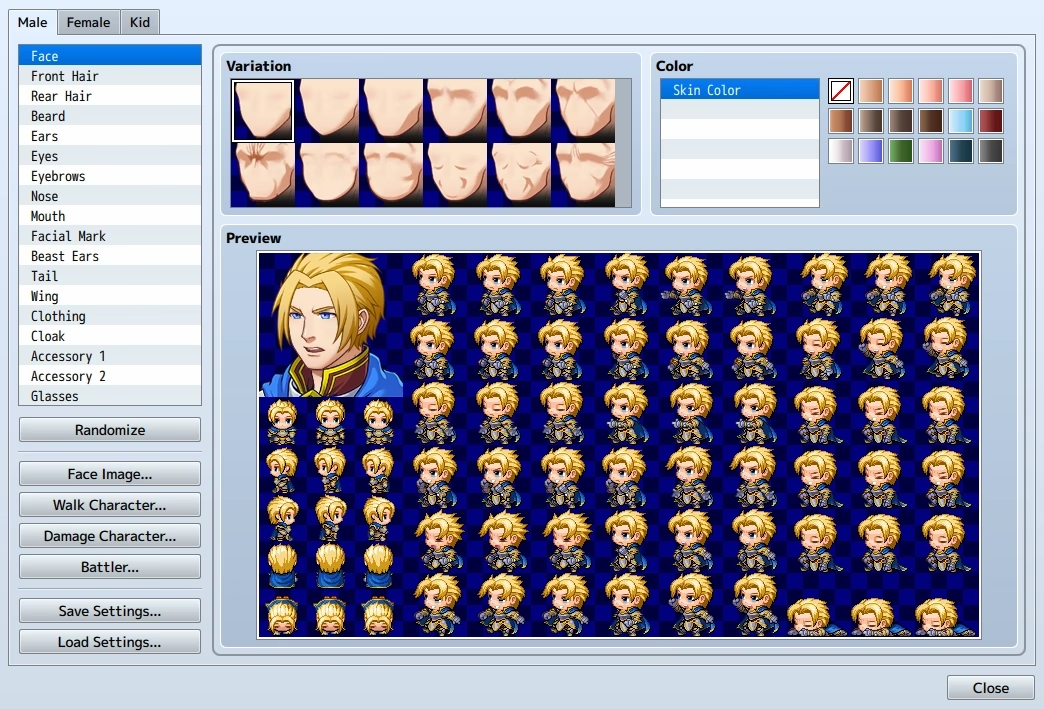
Dentro del software de RPG Maker MV, localiza el icono con forma de cabeza en la barra de herramientas superior. Al hacer clic en él, se abrirá la ventana del "Generador de Personajes". Serás recibido por una interfaz clara y organizada. En la parte superior, verás pestañas para elegir el género y la complexión de tu personaje (Masculino, Femenino, Niño/a). A la izquierda, encontrarás una lista detallada de todas las partes del cuerpo y la vestimenta que puedes modificar, como la cara, el pelo, los ojos, la ropa, etc.
Paso 2: ¡A Diseñar! Da rienda suelta a tu imaginación
Aquí es donde comienza la magia. Explora las diferentes categorías y prueba todas las combinaciones que se te ocurran. Puedes ajustar colores, añadir accesorios como gafas o cicatrices y cambiar la vestimenta para que se ajuste perfectamente al rol del personaje en tu historia. Si te sientes falto de inspiración, siempre puedes usar el botón "Aleatorio" (Randomize) para que el programa genere un personaje completamente al azar. ¡A veces, los resultados más inesperados son los mejores!
Un consejo crucial: Cada vez que cierras y vuelves a abrir la ventana del Generador, el personaje en el que estabas trabajando se reiniciará. Si has creado un diseño que te encanta, asegúrate de usar el botón "Guardar configuración" (Save Settings). Esto te permitirá guardar la configuración de ese personaje en un archivo, para que puedas cargarlo más tarde con el botón "Cargar configuración" (Load Settings) y seguir trabajando en él o hacer pequeñas modificaciones.
Paso 3: Exporta los Recursos de tu Personaje
Una vez que estés satisfecho con tu creación, es hora de exportarla para poder usarla en tu juego. El generador te permite exportar varios tipos de recursos gráficos para cada personaje:
- Imagen de Cara (Face Image): El retrato que se muestra en los diálogos y en el menú.
- Personaje Caminante (Walk Character): El sprite que se mueve por el mapa.
- Personaje Dañado (Damage Character): Una pose especial del sprite para cuando el personaje cae en combate.
- Luchador (Battler): El sprite utilizado en las batallas de vista lateral (Side View).
Para este tutorial, nos centraremos en el "Personaje Caminante". Haz clic en el botón "Walk Character" y se abrirá una nueva ventana mostrando la hoja de sprites de tu personaje. Desde aquí, pulsa "Exportar". Es fundamental que guardes el archivo en la carpeta correcta. Para los sprites caminantes, la ruta es 'img/characters' dentro de la carpeta de tu proyecto. Elige un nombre descriptivo para el archivo y haz clic en "Guardar". ¡Listo! Tu personaje ya forma parte de los archivos de tu juego.
Paso 4: Creando una Hoja de Sprites con Múltiples Personajes
Una de las características más eficientes del generador es su capacidad para agrupar hasta 8 personajes en una sola hoja de sprites. Esto optimiza los recursos de tu juego. En lugar de tener un archivo de imagen por cada NPC, puedes tener uno para 8 de ellos.
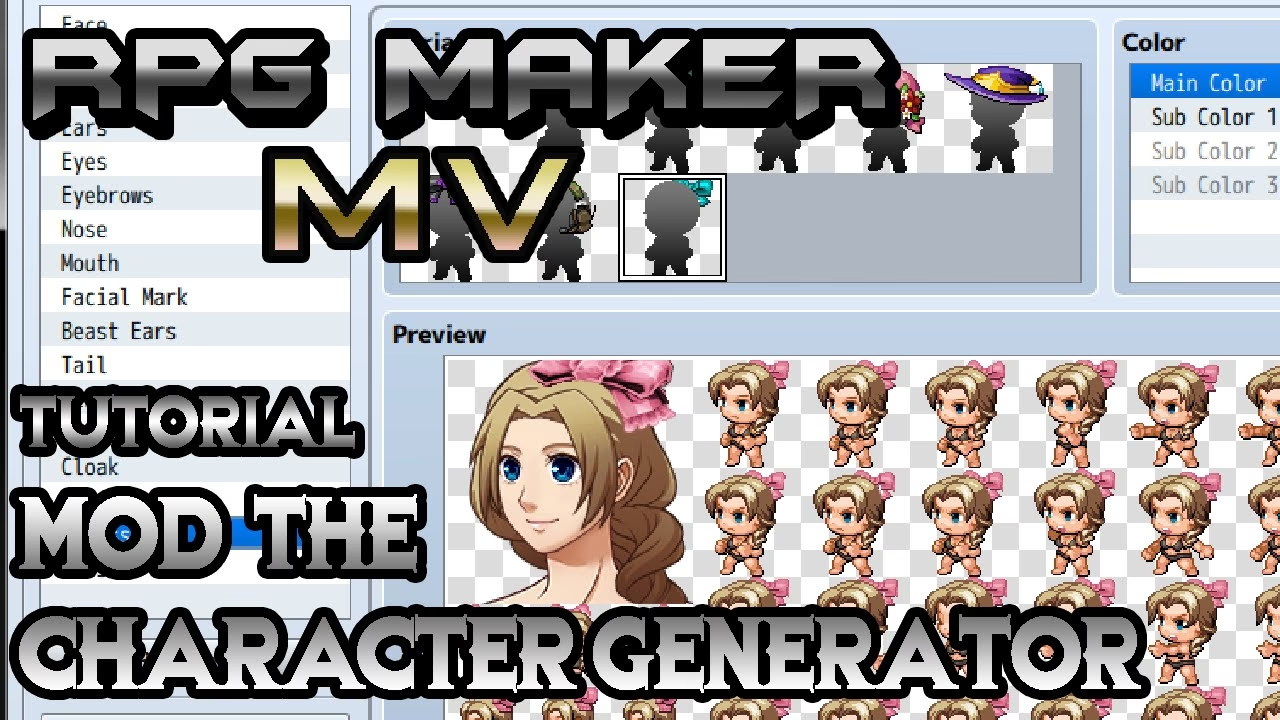
El proceso es sencillo. Después de exportar tu primer personaje, no cierres el generador. Crea un segundo personaje completamente nuevo. Una vez listo, vuelve a hacer clic en el botón "Walk Character". Ahora, en lugar de exportar directamente, haz clic en el botón "Importar". Selecciona el archivo que guardaste con tu primer personaje. A primera vista, parecerá que tu nuevo personaje ha reemplazado al antiguo. ¡No te preocupes! Simplemente haz clic en una de las 7 ranuras vacías en la hoja de sprites. Verás cómo tu segundo personaje se mueve a esa posición, revelando al primer personaje en su lugar original. Ahora tienes dos personajes en la misma hoja. Haz clic en "Exportar" y sobrescribe el archivo anterior con el mismo nombre. Puedes repetir este proceso hasta llenar las 8 ranuras.
Maximizando el Potencial del Generador: DLCs y Archivos
El generador base es potente, pero puedes expandirlo aún más con contenido adicional (DLCs) o entendiendo cómo funciona su sistema de archivos para añadir tus propios recursos.
Añadiendo más Opciones con DLCs
Si compras un DLC de recursos para el generador a través de Steam, los nuevos archivos deberían instalarse y aparecer automáticamente en el generador. Sin embargo, si los instalas manualmente o si algo sale mal, es posible que las nuevas opciones no aparezcan. El problema más común es la nomenclatura de los archivos. El generador requiere que todos los archivos de una categoría estén numerados consecutivamente, sin huecos. Por ejemplo, si tienes `Accesorio_01.png` y `Accesorio_03.png`, pero falta `Accesorio_02.png`, el generador podría no leer `Accesorio_03.png` ni ningún archivo posterior. Es tu responsabilidad mantener esta numeración correcta al añadir partes manualmente.
Entendiendo la Estructura de Archivos del Generador
Para los más curiosos y aquellos que quieran añadir sus propios recursos personalizados, es útil entender cómo se organiza el generador. Ve a la carpeta de instalación de RPG Maker MV y busca la carpeta `Generator` (normalmente en `steamapps/common/RPG Maker MV/Generator`). Dentro, verás varias carpetas. La estructura es la siguiente:
- Face: Contiene las partes que se usarán para crear los retratos (imágenes de cara).
- SV: Contiene las partes para los sprites de batalla en vista lateral (Side View).
- TV: Contiene las partes para los sprites caminantes (Top-down View).
- TVD: Contiene las partes para los sprites de personaje dañado.
- Variation: Contiene los pequeños iconos que ves dentro de la interfaz del generador para seleccionar cada pieza.
Cada una de estas carpetas tiene subcarpetas para `Male` y `Female`, donde se almacenan los recursos específicos de cada género. Para que una nueva pieza aparezca, debe existir tanto el archivo de la parte real (por ejemplo, en `TV/Male`) como su correspondiente icono en `Variation`.
Más Allá de lo Básico: El Generador Extendido de la Comunidad
Si las opciones por defecto se te quedan cortas, la comunidad de RPG Maker siempre va un paso más allá. Un usuario llamado Schlangan desarrolló una versión extendida del generador que ofrece un nivel de personalización muy superior. Esta herramienta externa permite cosas que el generador oficial no puede.
| Característica | Generador Estándar de RM MV | Generador Extendido (Comunidad) |
|---|---|---|
| Mezcla de partes (Género/Edad) | No, las partes están separadas por género. | Sí, permite usar partes de hombre, mujer y niño en un mismo personaje. |
| Múltiples accesorios | Limitado a una pieza por categoría (ej. una sola marca facial). | Sí, permite usar varias piezas de la misma categoría a la vez. |
| Personalización de color | Paleta de colores predefinida. | Control de color avanzado y personalizado. |
| Añadir nuevos recursos | Proceso manual y estricto con la numeración. | Sistemas de importación más sencillos y creación de nuevas categorías. |
Preguntas Frecuentes (FAQ)
¿Qué hago si mi personaje se borra al cerrar el generador?
Esto es normal. El generador no guarda el estado actual automáticamente. Antes de cerrar, asegúrate de usar el botón "Guardar configuración" para crear un archivo de guardado de tu diseño. Así podrás cargarlo la próxima vez que abras la herramienta.
¿Cuántos personajes puedo poner en una sola hoja de sprites?
Cada hoja de sprites generada por esta herramienta puede contener un máximo de 8 personajes. Esto es ideal para agrupar NPCs de una misma zona y optimizar el rendimiento de tu juego.
Mis nuevos recursos de un DLC no aparecen, ¿por qué?
La causa más probable es un problema con los nombres de los archivos. El generador necesita que los archivos de cada categoría estén numerados en secuencia (01, 02, 03...). Si hay un salto en la numeración, el programa dejará de leer los archivos a partir de ese punto. Revisa la carpeta de recursos y renombra los archivos para que sean consecutivos.
¿Es necesario saber dibujar para crear personajes en RPG Maker MV?
¡Absolutamente no! El Generador de Personajes está diseñado precisamente para que cualquier persona, sin importar sus habilidades artísticas, pueda crear personajes de alta calidad y con un estilo coherente para su juego.
En definitiva, el Generador de Personajes de RPG Maker MV es una puerta de entrada fantástica al diseño de juegos. Es fácil de usar, pero con la suficiente profundidad como para permitir una gran creatividad. Ahora que conoces todos sus secretos, ¡es hora de que empieces a crear el elenco de tu próxima gran aventura!
Si quieres conocer otros artículos parecidos a Crea Personajes en RPG Maker MV: Guía Completa puedes visitar la categoría Juegos.