
19/06/2007
En el ultracompetitivo mundo de Counter-Strike: Global Offensive, cada milisegundo y cada pieza de información cuenta. Mientras que la puntería y la estrategia son fundamentales, un elemento a menudo subestimado puede marcar la diferencia entre la victoria y la derrota: el sonido. Un audio bien configurado no es un lujo, es una herramienta esencial que te permite detectar enemigos, anticipar sus movimientos y tomar decisiones tácticas informadas. Si alguna vez te han sorprendido por la espalda o no has sabido de dónde provenían los disparos, esta guía es para ti. Te llevaremos paso a paso a través de la configuración óptima en el juego, en Windows y te daremos consejos sobre hardware para transformar tus oídos en tu mejor aliado en el campo de batalla.
La Configuración Perfecta Dentro de CS:GO
El primer paso para una experiencia auditiva superior comienza en el propio juego. CS:GO ofrece varias opciones que deben ser ajustadas para maximizar la claridad y la precisión posicional del sonido. Ignorar este menú es dejar una ventaja significativa sobre la mesa.
Al acceder a la configuración de audio, encontrarás varias barras y opciones. Veamos las más importantes:
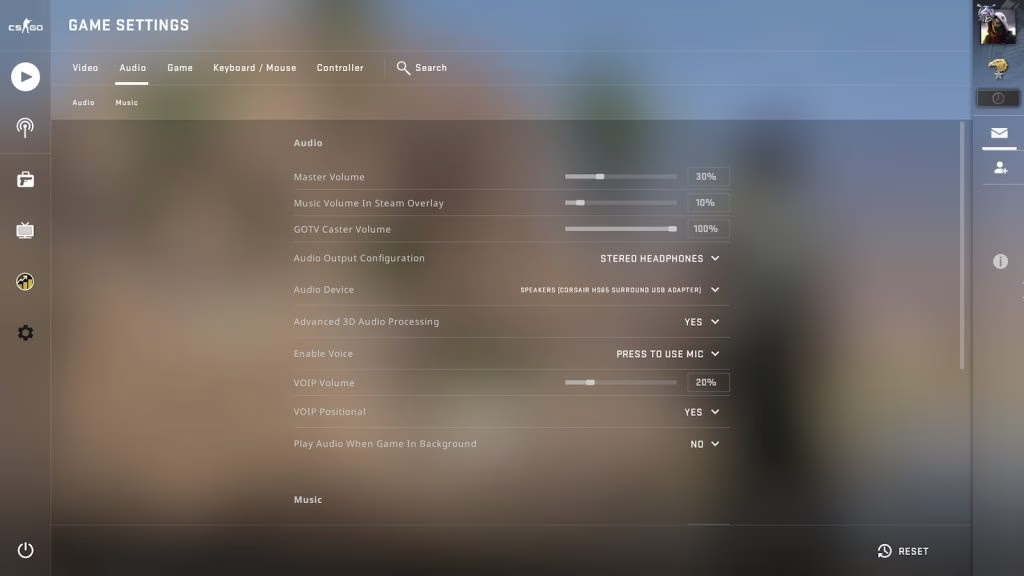
- Volumen Principal: Ajusta esto a un nivel cómodo que te permita escuchar los detalles sin dañar tu audición. La mayoría de los jugadores lo mantienen al 100% (1.0) y controlan el volumen general desde Windows o su amplificador.
- Configuración de Salida de Audio: Aquí es donde muchos cometen su primer error. A pesar de que veas opciones como 5.1 o 7.1, la opción que debes elegir casi universalmente es Auriculares Estéreo. El motor de sonido del juego está optimizado para esta salida.
- Procesamiento de Audio 3D Avanzado (HRTF): Esta es, sin duda, la opción más importante. Debes tenerla Activada. Esta tecnología, también conocida como HRTF (Head-Related Transfer Function), es un algoritmo que simula un entorno de sonido tridimensional utilizando solo dos canales (tus auriculares estéreo). Al activarla, el juego procesa los sonidos para que puedas distinguir con una precisión asombrosa si un enemigo está arriba, abajo, delante o detrás de ti, incluso a través de las paredes. Desactivarla es como jugar con un solo ojo.
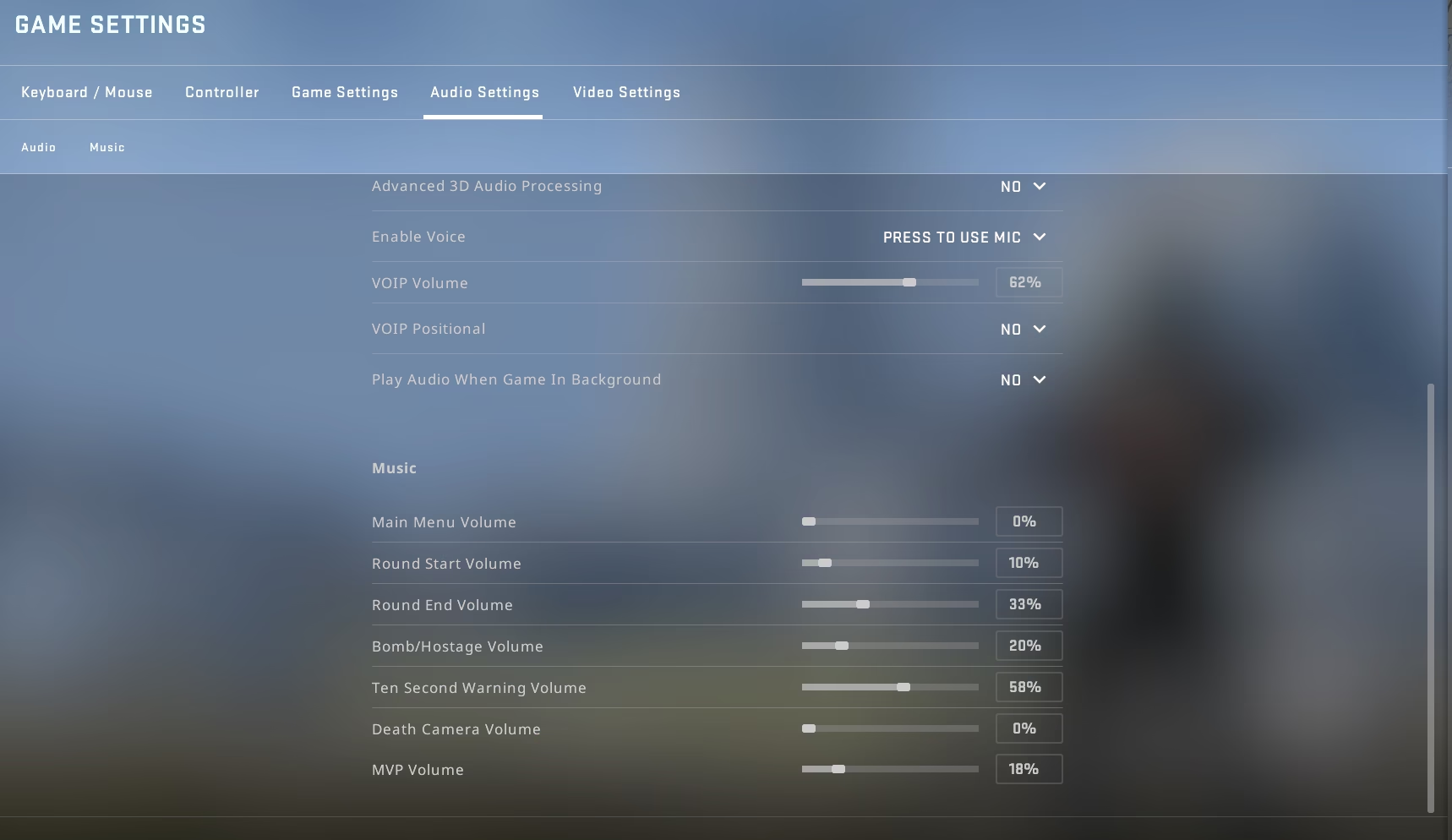
- Volúmenes de Música: Para un juego competitivo, la música es una distracción. Se recomienda bajar a cero o a un nivel muy bajo el volumen de la música del menú principal, del inicio y fin de ronda, y especialmente el del himno de MVP. Quieres un silencio casi total para poder concentrarte en los sonidos que realmente importan.
- Volumen de Aviso de Diez Segundos: Esto es preferencia personal. Algunos jugadores lo encuentran útil como un recordatorio auditivo claro, mientras que otros prefieren desactivarlo para escuchar los pasos de un enemigo que intenta un "fake defuse" en el último segundo.
Optimizando Windows para un Sonido Cristalino
La configuración del juego es solo la mitad de la batalla. Tu sistema operativo también juega un papel crucial en cómo se procesa y se te entrega el sonido. Una mala configuración en Windows puede anular por completo tus ajustes en CS:GO.
Configuración de Dispositivos de Reproducción
- Establece el Dispositivo Predeterminado: Haz clic derecho en el icono del altavoz en tu barra de tareas, selecciona "Sonidos" y ve a la pestaña "Reproducción". Asegúrate de que tus auriculares estén seleccionados como "Dispositivo predeterminado" y "Dispositivo de comunicación predeterminado".
- Desactiva las Mejoras de Audio: En la misma ventana, selecciona tus auriculares, haz clic en "Propiedades" y busca una pestaña llamada "Mejoras" o "Enhancements". Marca la casilla "Deshabilitar todos los efectos de sonido". Efectos como "Refuerzo de graves", "Entorno" o "Ecualización de sonoridad" pueden parecer atractivos, pero distorsionan el audio original del juego, haciendo que la localización de sonidos sea menos precisa. Buscas el sonido más puro y sin procesar posible.
- Di NO al Sonido Espacial de Windows: En la pestaña "Sonido espacial", asegúrate de que esté configurado como "Desactivado". Opciones como Windows Sonic o Dolby Atmos son sistemas de virtualización de sonido envolvente, similares al Procesamiento de Audio 3D Avanzado de CS:GO. Usar ambos a la vez es redundante y contraproducente. El HRTF del juego está diseñado específicamente para su motor y siempre será superior para localizar enemigos.
- Modo Exclusivo: En la pestaña "Opciones avanzadas", puedes marcar las casillas bajo "Modo exclusivo". Esto permite que CS:GO tome control total sobre tus auriculares mientras juegas, lo que puede reducir la latencia y prevenir que otros sonidos del sistema (como notificaciones) te interrumpan.
El Ecualizador: Tu Arma Secreta Auditiva
Una vez que tienes el sonido más puro posible, puedes empezar a moldearlo a tu favor. Aquí es donde entra en juego el ecualizador (EQ). Un ecualizador te permite aumentar o disminuir el volumen de rangos de frecuencia específicos. Para CS:GO, nuestro objetivo es resaltar los sonidos cruciales y atenuar los que nos distraen.
Frecuencias Clave en CS:GO
- Graves (Bajos): Aquí residen los sonidos de explosiones y el estruendo de armas pesadas como la AWP. Suelen ser inmersivos pero poco informativos y pueden enmascarar otros sonidos.
- Medios: Este es un rango crucial. Aquí se encuentran los pasos, el sonido de recarga, el "scope" de un AWP y el sonido de plantar o desactivar la bomba.
- Agudos (Altos): En esta zona encontramos la claridad de los disparos y el tintineo de los casquillos al caer, lo que puede ayudar a identificar armas.
La estrategia es simple: reducir ligeramente los graves para limpiar la mezcla y aumentar un poco los rangos medios y medio-altos donde se encuentran los pasos. No necesitas hacer cambios drásticos; pequeños ajustes pueden tener un gran impacto. Puedes usar el software de tus auriculares o programas de terceros como Equalizer APO con la interfaz Peace.
Tabla Comparativa de Ecualización
| Característica | Ecualizador Plano (Por Defecto) | Ecualizador Competitivo (Recomendado) |
|---|---|---|
| Bajas Frecuencias (Graves) | Presentes, pueden opacar otros sonidos. | Reducidas para minimizar explosiones y ruido. |
| Medias Frecuencias | Balanceadas. | Ligeramente aumentadas para resaltar pasos y recargas. |
| Altas Frecuencias | Balanceadas. | Ligeramente aumentadas para claridad en disparos. |
| Resultado | Experiencia inmersiva y cinematográfica. | Sonido analítico y enfocado en información crucial. |
Preguntas Frecuentes (FAQ)
¿Mis auriculares son 7.1 Surround, debo usar ese modo?
No. El 7.1 de los auriculares "gaming" es casi siempre una virtualización por software. Como hemos mencionado, el HRTF de CS:GO es un sistema de virtualización superior y diseñado para el juego. Para obtener los mejores resultados, configura tus auriculares en modo estéreo en su propio software y en Windows, y deja que CS:GO haga el trabajo pesado con el Procesamiento de Audio 3D Avanzado.
¿Usar un ecualizador se considera trampa?
Absolutamente no. La ecualización es una forma de personalización de audio que no interactúa con los archivos del juego ni te da información que no esté ya presente. Es completamente legal y permitido en todos los niveles de juego, desde matchmaking hasta competiciones profesionales.
¿Realmente necesito unos auriculares caros para escuchar bien?
No necesitas gastar una fortuna, pero unos auriculares de calidad marcan una diferencia notable. Busca auriculares con un buen "soundstage" (escenario sonoro), que es la capacidad de representar el espacio y la distancia de los sonidos. Unos auriculares estéreo de buena calidad de una marca de audio reconocida a menudo superarán a unos auriculares "gaming" llenos de luces y con un 7.1 mediocre. La inversión en un buen par de auriculares es una inversión directa en tu rendimiento en el juego.
¿Hay comandos de consola que puedan ayudar?
Sí, aunque con el HRTF moderno, muchos comandos antiguos son menos relevantes. Algunos útiles son:
volume [valor]: Cambia el volumen principal (ej.volume 0.8).voice_scale [valor]: Ajusta el volumen de tus compañeros de equipo (ej.voice_scale 0.5para bajarlos).snd_headphone_pan_exponent [valor]: Un valor de 2 puede hacer que los sonidos se sientan más claramente a la izquierda o a la derecha, aunque esto es preferencia personal.
En conclusión, optimizar tu audio en CS:GO es un proceso multifacético que involucra el juego, tu sistema operativo y tu hardware. Al seguir estos pasos, dejarás de ser una víctima del sonido para convertirte en un depredador que utiliza cada pisada y cada recarga como una pista para cazar a su presa. Escucha, anticipa y domina.
Si quieres conocer otros artículos parecidos a Guía Definitiva de Audio para CS:GO puedes visitar la categoría Guías.