
03/04/2010
Seamos sinceros: el touchpad de un portátil es uno de esos componentes que amas u odias. Aunque es indispensable cuando no tienes un ratón a mano, para muchos usuarios se convierte en una fuente constante de frustración. ¿Cuántas veces has estado escribiendo un documento importante o en medio de una partida intensa y, de repente, un roce accidental de tu muñeca en el panel táctil ha movido el cursor, seleccionado todo el texto o minimizado la ventana? Es un problema más común de lo que parece y puede arruinar por completo tu concentración y productividad.
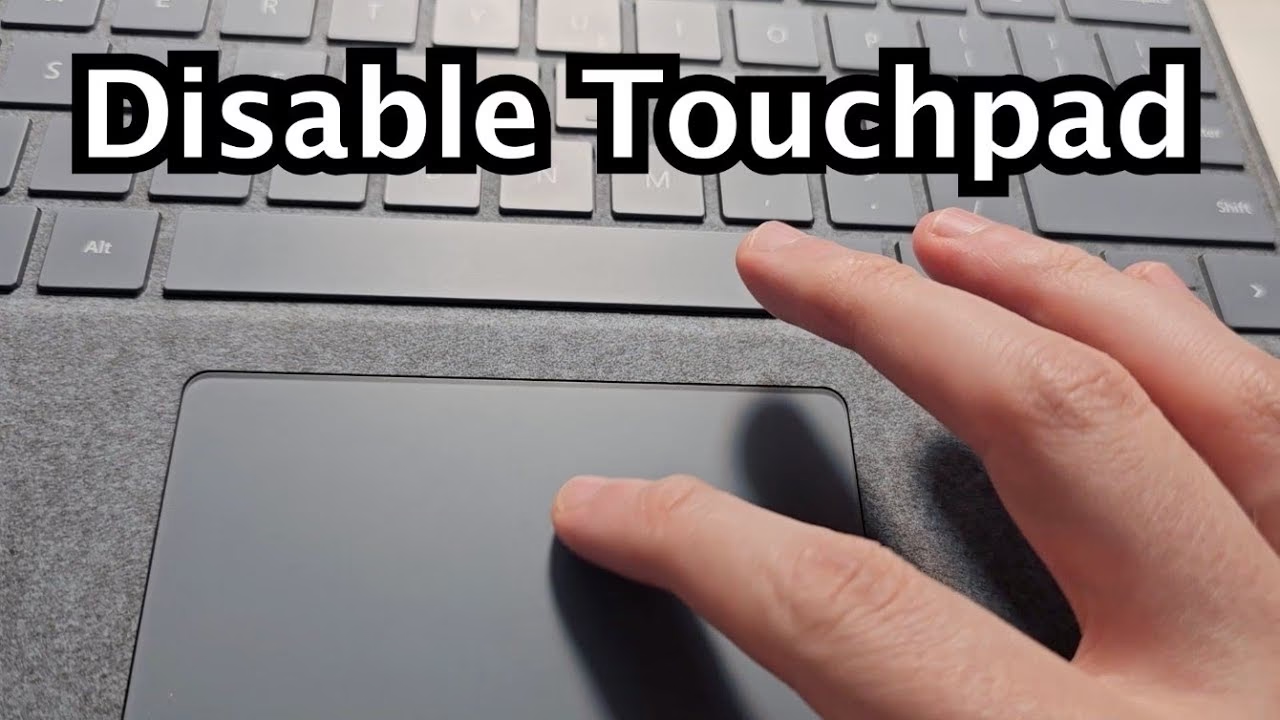
La solución más lógica, especialmente si ya utilizas un ratón externo para tus tareas diarias, es desactivarlo por completo. Convertirlo en un simple trozo de plástico inerte en tu portátil. Afortunadamente, existen múltiples maneras de lograrlo, desde soluciones temporales y sencillas hasta métodos permanentes y más técnicos. En esta guía completa, te guiaremos paso a paso a través de todos los procedimientos para que puedas decirle adiós para siempre a los clics y movimientos de cursor accidentales.
¿Por qué desactivar el touchpad? Las ventajas de usar un ratón
Antes de sumergirnos en los métodos, vale la pena reforzar por qué tomarse esta molestia. El principal inconveniente del touchpad es su ubicación. Está justo debajo del teclado, en el lugar exacto donde muchos apoyamos las palmas o las muñecas al teclear. Aunque los portátiles modernos incluyen tecnologías de "rechazo de palma", no son perfectas y los toques fantasma siguen ocurriendo.
Un ratón convencional, ya sea por cable o inalámbrico, ofrece una precisión, velocidad y comodidad muy superiores. Para tareas como la edición de imágenes, el diseño gráfico, el trabajo en hojas de cálculo y, por supuesto, para el gaming, un ratón no es solo una opción, es una necesidad. Al desactivar el touchpad, no solo eliminas una fuente de errores, sino que también te acostumbras a utilizar una herramienta mucho más eficiente para controlar tu equipo.
Diferencia clave: Deshabilitar vs. Desinstalar
Un punto crucial que debemos aclarar es la diferencia entre deshabilitar y desinstalar el touchpad desde el sistema operativo. Si decides desinstalar los drivers del dispositivo, Windows, en su afán por ser útil, lo detectará nuevamente en el próximo reinicio y lo volverá a instalar automáticamente. Esto convierte tu esfuerzo en una solución temporal y frustrante. En cambio, al deshabilitar el dispositivo, le estás diciendo a Windows que ignore su existencia de forma persistente, sobreviviendo a reinicios y actualizaciones (aunque a veces, una gran actualización de Windows puede requerir que repitas el proceso).
Métodos para desactivar el touchpad de tu portátil
A continuación, exploramos todos los caminos posibles, ordenados de más sencillo a más complejo. Puedes elegir el que mejor se adapte a tus necesidades y conocimientos técnicos.
1. El atajo de teclado: La vía rápida
La mayoría de los fabricantes de portátiles incluyen una forma increíblemente sencilla de activar y desactivar el touchpad directamente desde el teclado. Esta es la primera opción que deberías probar.
- Busca en tu teclado una tecla de función (generalmente de F1 a F12) que tenga un ícono de un touchpad, a menudo tachado.
- Pulsa la tecla Fn (ubicada normalmente en la esquina inferior izquierda del teclado) y, sin soltarla, presiona la tecla de función con el ícono del touchpad (por ejemplo, Fn + F7 o Fn + F9).
- En la mayoría de los casos, aparecerá una notificación en pantalla confirmando que el touchpad ha sido desactivado. Para volver a activarlo, simplemente repite la misma combinación de teclas.
Este método es ideal para una desactivación temporal, por ejemplo, si solo quieres apagarlo durante una larga sesión de escritura.
2. Configuración de Windows: La opción inteligente
Windows 10 y Windows 11 ofrecen una función muy útil que desactiva automáticamente el touchpad en cuanto conectas un ratón USB o Bluetooth. Es la solución perfecta para la mayoría de los usuarios, ya que mantiene el touchpad funcional solo cuando realmente lo necesitas.
Sigue estos pasos:
- Haz clic en el botón de Inicio y ve a Configuración (el ícono del engranaje).
- Selecciona la sección "Dispositivos" o "Bluetooth y dispositivos".
- En el menú lateral, busca y haz clic en "Panel táctil" (o "Touchpad").
- Verás una casilla de verificación con el texto "Mantener el panel táctil activado cuando hay un mouse conectado" o similar. Desmárcala.
¡Listo! A partir de ahora, cada vez que conectes tu ratón, el touchpad se apagará solo. Si desconectas el ratón, volverá a funcionar al instante.
3. Administrador de Dispositivos: El control persistente
Si el método anterior no está disponible en tu versión de Windows o prefieres una desactivación manual y persistente, el Administrador de Dispositivos es tu mejor aliado.
- Asegúrate de tener un ratón externo conectado y funcionando.
- Haz clic derecho en el botón de Inicio y selecciona "Administrador de dispositivos".
- En la nueva ventana, despliega la categoría que dice "Mouse y otros dispositivos señaladores" o "Dispositivos de interfaz de usuario (HID)".
- Busca tu touchpad en la lista. Su nombre puede variar (ej. "Synaptics TouchPad", "ELAN TouchPad" o "Mouse compatible con HID"). Si tienes dudas, puedes desconectar el ratón externo para ver cuál dispositivo desaparece de la lista.
- Una vez localizado, haz clic derecho sobre él y selecciona la opción "Deshabilitar dispositivo".
- Confirma la acción en la ventana emergente. El touchpad dejará de funcionar inmediatamente.
Para revertir el proceso, solo tienes que volver al mismo lugar, hacer clic derecho y seleccionar "Habilitar dispositivo".
4. Desactivación desde la BIOS/UEFI: La solución definitiva
Para una desactivación a nivel de hardware, la opción más potente es hacerlo desde la BIOS o UEFI del sistema. Al desactivarlo aquí, el sistema operativo ni siquiera sabrá que el touchpad existe, haciendo imposible que se reactive por error o por una actualización.
Este proceso puede variar ligeramente entre fabricantes, pero los pasos generales son:
- Reinicia tu portátil.
- Justo cuando se esté encendiendo, presiona repetidamente la tecla para entrar en la BIOS. Las teclas más comunes son F2, F10, F12, Supr (Del) o Esc. La pantalla de inicio suele indicar cuál es la tecla correcta.
- Una vez dentro de la interfaz de la BIOS, usa las flechas del teclado para navegar. Busca un menú llamado "Advanced", "Configuration" o similar.
- Dentro de ese menú, busca una opción llamada "Internal Pointing Device", "Touchpad" o "TrackPad".
- Selecciónala, pulsa Enter y cambia su valor de "Enabled" a "Disabled".
- Navega hasta la pestaña "Exit", selecciona la opción "Exit Saving Changes" (Salir guardando los cambios) y confirma.
El portátil se reiniciará y el touchpad estará completamente inoperativo. Para volver a activarlo, deberás repetir el proceso y cambiar la opción a "Enabled".
Tabla Comparativa de Métodos
| Método | Dificultad | Permanencia | Reversibilidad |
|---|---|---|---|
| Atajo de Teclado | Muy Fácil | Baja (temporal) | Instantánea |
| Configuración de Windows | Fácil | Media (automática) | Automática |
| Administrador de Dispositivos | Fácil | Alta (persistente) | Fácil |
| BIOS / UEFI | Media | Total (a nivel de hardware) | Media |
Caso Especial: ¿Cómo desactivar el Trackpad en un MacBook?
En el ecosistema de Apple, el touchpad se conoce como Trackpad. Afortunadamente, macOS también ofrece una forma nativa y sencilla de desactivarlo cuando se usa un ratón externo.
- Abre "Preferencias del Sistema" (o "Ajustes del Sistema" en versiones más recientes).
- Ve a la sección "Accesibilidad".
- En el menú lateral, bajo la categoría "Capacidad motora", selecciona "Control del puntero".
- Marca la casilla que dice "Ignorar el trackpad integrado en presencia de un trackpad inalámbrico o ratón".
Al igual que en Windows, esto hará que el Trackpad se desactive automáticamente al conectar un Magic Mouse, un ratón Bluetooth o cualquier ratón USB.
Preguntas Frecuentes (FAQ)
¿Cómo puedo volver a activar el touchpad?
Simplemente revierte los pasos del método que utilizaste. Si usaste el atajo de teclado, vuelve a pulsarlo. Si lo hiciste desde el Administrador de Dispositivos, selecciona "Habilitar". Si fue en la BIOS, entra de nuevo y cambia la opción a "Enabled".
Mi portátil no tiene la opción en el teclado ni en la BIOS. ¿Qué hago?
No te preocupes. Los métodos de la Configuración de Windows y del Administrador de Dispositivos son universales y deberían funcionar en prácticamente cualquier portátil con Windows.
¿Es recomendable desconectar físicamente el cable del touchpad?
Esta es una opción de último recurso solo para usuarios muy avanzados. Implica abrir el portátil, lo cual puede anular la garantía y conlleva el riesgo de dañar otros componentes si no se hace con sumo cuidado. Los métodos por software son más que suficientes para el 99% de los usuarios y son completamente seguros y reversibles.
Conclusión: Recupera el control de tu cursor
Desactivar el touchpad es una de las modificaciones más sencillas y efectivas que puedes hacer para mejorar tu comodidad y productividad al usar un portátil, especialmente si ya dependes de un buen ratón. Desde un simple atajo de teclado hasta una configuración en la BIOS, tienes a tu disposición un arsenal de opciones para acabar con los frustrantes movimientos de cursor accidentales. Elige el método que más te convenga y disfruta de una experiencia de uso mucho más fluida y controlada.
Si quieres conocer otros artículos parecidos a Cómo desactivar el touchpad de tu portátil: Guía puedes visitar la categoría Juegos.