
10/05/2023
La Steam Deck de Valve ha revolucionado el juego portátil, pero una de las preguntas más frecuentes entre los usuarios nuevos y potenciales gira en torno a su pantalla: ¿es 720p o tiene una resolución diferente? La respuesta corta es que su resolución nativa es de 1280x800 píxeles, una cifra muy cercana pero con matices importantes respecto al estándar 720p. Esta guía completa desglosará todo lo que necesitas saber sobre la resolución de la Steam Deck, cómo gestionarla, y cómo optimizar tu experiencia de juego tanto en modo portátil como conectada a un monitor externo.
Entendiendo la Pantalla de la Steam Deck: 1280x800 y el Aspect Ratio 16:10
La consola portátil de Valve, tanto en su versión LCD de 7 pulgadas como en la OLED de 7.4 pulgadas, cuenta con una pantalla de 1280x800 píxeles. Esta configuración da como resultado una relación de aspecto de 16:10. ¿Por qué es esto relevante? Porque la mayoría de los televisores, monitores y juegos están diseñados para una relación de aspecto de 16:9, que corresponde a resoluciones como 1280x720 (720p) o 1920x1080 (1080p).
Esta pequeña diferencia significa que la pantalla de la Steam Deck es ligeramente más alta, ofreciendo un poco más de espacio vertical. Sin embargo, cuando un juego no es compatible de forma nativa con el formato 16:10, verás unas pequeñas franjas negras en la parte superior e inferior de la pantalla. Esto no es un error, sino una técnica llamada letterboxing que permite que el juego se muestre correctamente en su formato 16:9 sin distorsionar la imagen.
Para saber si un juego soporta 16:10, simplemente ve a los ajustes gráficos del juego y busca la opción de resolución 1280x800. Si no aparece, la mejor alternativa será 1280x720, que sigue ofreciendo una excelente nitidez en 720p.
¿Es buena la resolución de la Steam Deck?
Absolutamente. Aunque en papel 1280x800 no suene impresionante en un mundo de pantallas 4K, hay que considerar la densidad de píxeles por pulgada (PPI). En una pantalla de 7 pulgadas, esta resolución ofrece una nitidez más que suficiente.
| Dispositivo | Resolución | Tamaño de Pantalla | PPI (Aproximado) |
|---|---|---|---|
| Steam Deck LCD | 1280 x 800 | 7 pulgadas | 215 PPI |
| Steam Deck OLED | 1280 x 800 | 7.4 pulgadas | 204 PPI |
| Monitor 1080p | 1920 x 1080 | 24 pulgadas | 92 PPI |
| Monitor 1440p | 2560 x 1440 | 27 pulgadas | 108 PPI |
| iPhone 15 | 2556 x 1179 | 6.1 pulgadas | 460 PPI |
Como muestra la tabla, la densidad de píxeles de la Steam Deck es considerablemente mayor que la de un monitor de escritorio estándar, lo que se traduce en una imagen clara y definida, sin sensación de pixelación a la distancia normal de juego.
Resolución de la Steam Deck en un monitor externo
La magia de la Steam Deck no termina en su modo portátil. Al conectarla a un monitor externo o a un televisor a través de un dock, la consola es capaz de adaptarse a la resolución del dispositivo de salida. Es compatible con resoluciones de hasta 4K (3840x2160) a 60 Hz, o incluso tasas de refresco más altas en resoluciones menores, como 1440p a 120 Hz.
Sin embargo, es crucial entender una cosa: que la Steam Deck pueda *emitir* una señal 4K no significa que pueda *renderizar* juegos a esa resolución con un rendimiento aceptable. El hardware está optimizado para 720p/800p. Forzar un juego exigente a 4K resultará en una tasa de fotogramas por segundo muy baja y una experiencia de juego pobre.
Por ello, la recomendación general es apuntar a una resolución de salida de 1080p cuando se juega en un monitor externo. Esto proporciona un buen equilibrio entre calidad visual y rendimiento.
Cómo cambiar la resolución en modo Docked
- Con la Steam Deck conectada al monitor, presiona el botón 'Steam'.
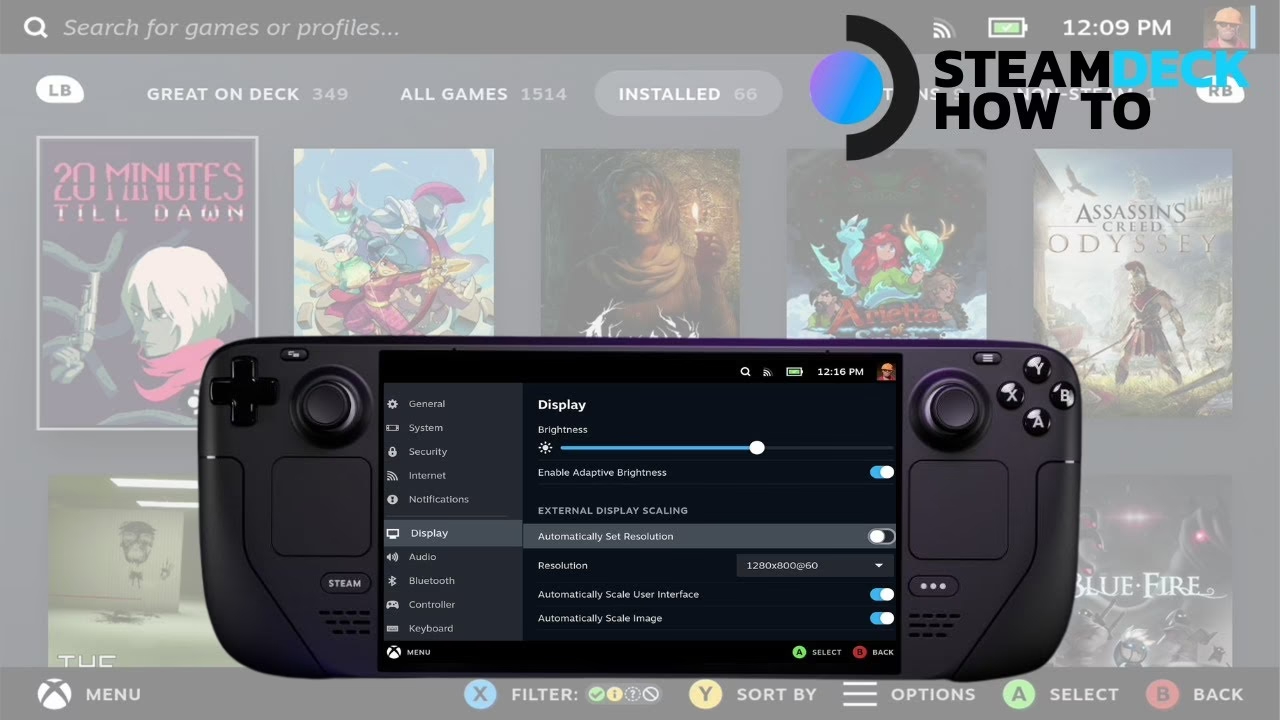
- Navega hasta 'Parámetros' y luego selecciona 'Pantalla'.
- En la sección de configuración de la pantalla externa, encontrarás la opción 'Resolución'.
- Selecciona la resolución deseada, por ejemplo, 1920x1080.
Cómo forzar una resolución específica por juego
Una de las funciones más útiles del sistema operativo SteamOS es la capacidad de forzar una resolución específica para cada juego de tu biblioteca. Esto es ideal para optimizar el rendimiento en títulos AAA, mejorar la compatibilidad con juegos retro o solucionar problemas con juegos que no se adaptan bien a la pantalla de la Deck.
El proceso es muy sencillo:
- En tu biblioteca, selecciona el juego para el que quieres cambiar la resolución.
- Pulsa el icono del engranaje en el lado derecho para abrir las 'Propiedades'.
- En la pestaña 'General', busca la opción 'Resolución del juego'.
- Despliega el menú y selecciona la resolución que prefieras. Puedes elegir desde la nativa 1280x800 hasta resoluciones más bajas como 960x600 para ganar rendimiento.
Esta herramienta te da un control granular sobre tu experiencia, permitiéndote, por ejemplo, jugar a un título 2D ligero a la resolución nativa y bajar la de un juego 3D muy demandante para mantener unos 60 FPS estables.
Maximizando el rendimiento: FSR y otros filtros de escalado
Aquí es donde la Steam Deck saca su as bajo la manga. Gracias a la tecnología de AMD, la consola integra FidelityFX Super Resolution (FSR), un sistema de escalado inteligente que reconstruye una imagen de mayor resolución a partir de una de menor resolución, con un impacto mínimo en el rendimiento.
¿Cómo funciona en la práctica? Puedes configurar un juego para que se renderice a una resolución baja (por ejemplo, 960x600) y luego usar FSR para escalarlo a la resolución nativa de la pantalla (1280x800). El resultado es una imagen que se ve casi tan nítida como la nativa, pero con una ganancia de rendimiento muy significativa. Es la herramienta perfecta para alcanzar tasas de FPS más altas o para ahorrar batería.
Cómo activar FSR en la Steam Deck
- Mientras estás en un juego, presiona el botón de acceso rápido (el de los tres puntos '...').
- Ve a la pestaña de 'Rendimiento' (el icono de la batería).
- Desplázate hacia abajo hasta encontrar 'Filtro de escalado'.
- Selecciona 'FSR' de la lista.
- Justo debajo, puedes ajustar la 'Nitidez de FSR' a tu gusto (un valor entre 2 y 4 suele ser ideal).
- Ahora, ve a los ajustes gráficos del propio juego y reduce su resolución interna. ¡Verás cómo mejoran los FPS!
Además de FSR, existen otros filtros de escalado:
- Lineal: El método más básico y rápido. Promedia los píxeles para escalar la imagen, lo que a menudo resulta en un aspecto algo borroso.
- Nearest (Más cercano): Duplica los píxeles. Mantiene la nitidez pero puede crear un efecto pixelado o con bordes de sierra muy marcados. Ideal para juegos de estilo retro.
- Integer (Entero): Escala la imagen de forma perfecta (por ejemplo, 2x, 3x) pero no llenará la pantalla si la resolución no es un múltiplo exacto.
Preguntas Frecuentes (FAQ)
¿Entonces, la Steam Deck es 720p o 1280x800?
Técnicamente, es 1280x800. Esta resolución es muy similar a 720p (1280x720) pero con una relación de aspecto 16:10, lo que le da un poco más de altura vertical en la pantalla.
¿Puedo aumentar la resolución de la Steam Deck cuando está en el dock?
Sí, puedes configurar la *salida de vídeo* hasta 4K. Sin embargo, el *renderizado* del juego seguirá dependiendo de la potencia de la consola. Para un buen rendimiento, se recomienda jugar a 1080p o usar FSR para escalar desde una resolución menor.
¿Debería activar o desactivar el FSR?
Depende del juego y de tus prioridades. Actívalo si quieres mejorar el rendimiento en juegos exigentes o alargar la duración de la batería. Desactívalo y juega a resolución nativa en títulos menos demandantes donde priorices la máxima nitidez posible sin ningún tipo de reconstrucción de imagen.
Si quieres conocer otros artículos parecidos a Resolución Steam Deck: Guía completa 720p vs 800p puedes visitar la categoría Guías.