
16/01/2010
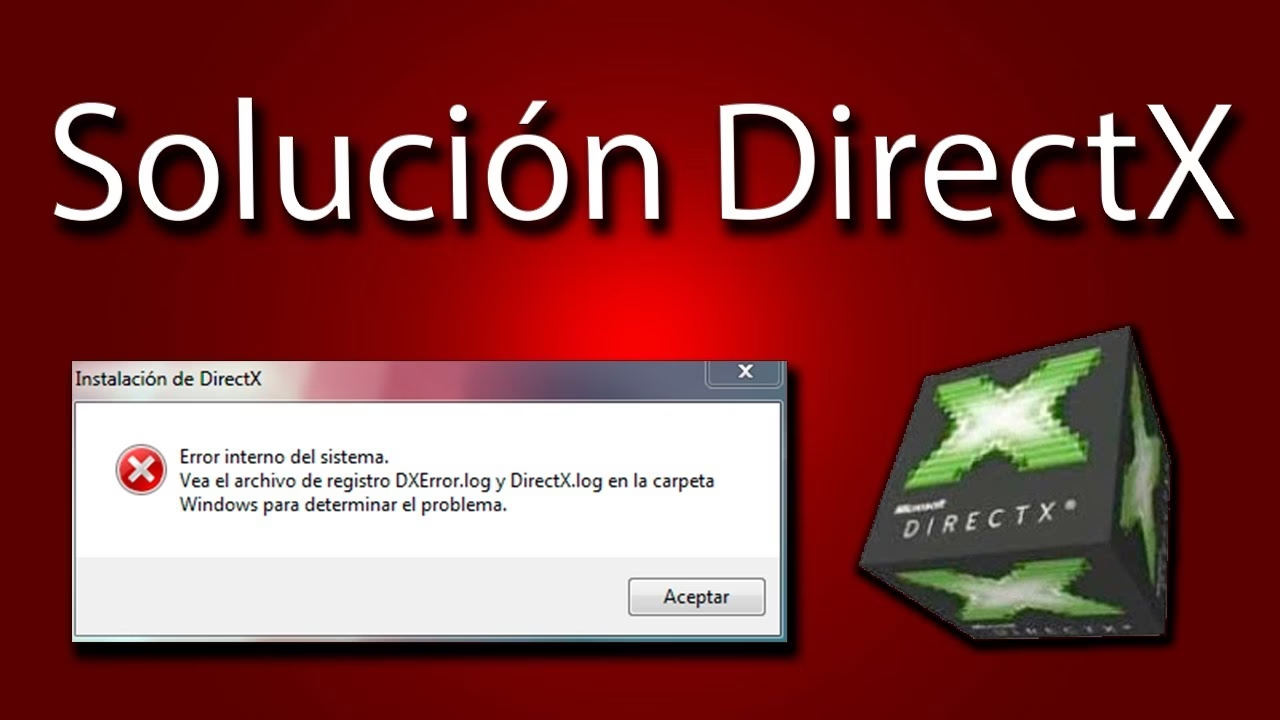
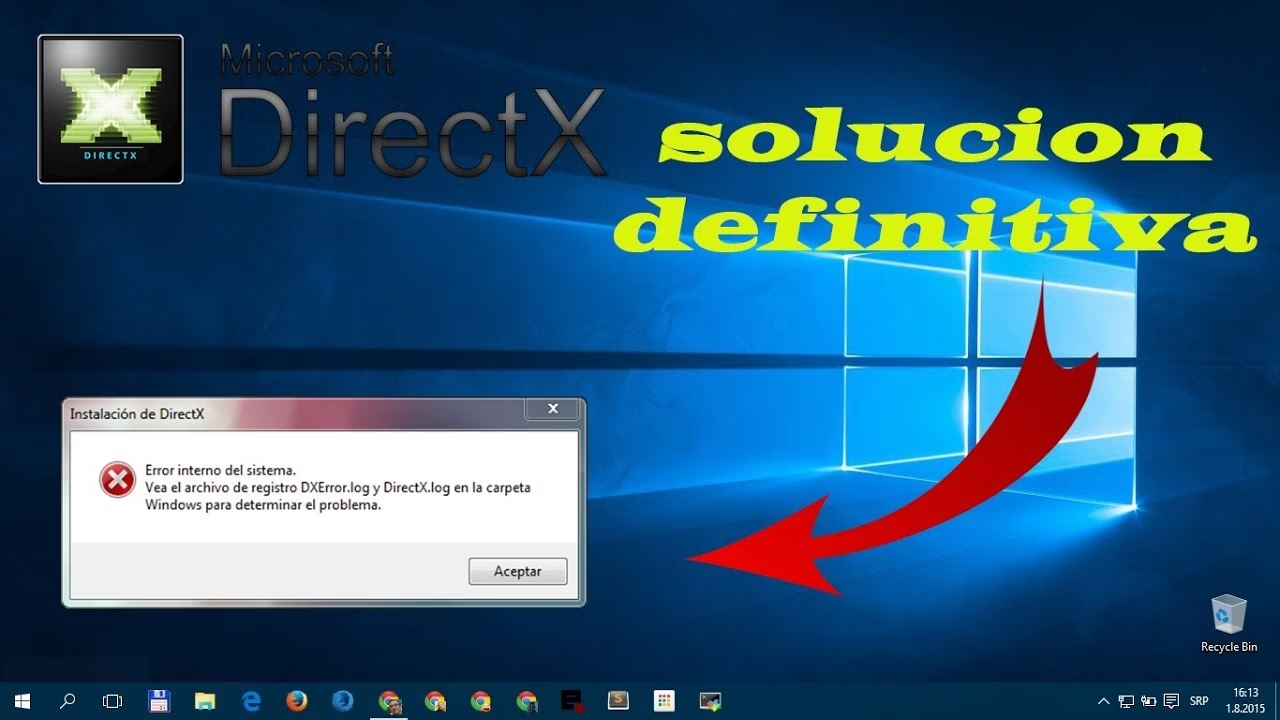
Estás a punto de sumergirte en ese nuevo juego que tanto esperabas o de iniciar una aplicación crucial para tu proyecto, y de repente, un mensaje de error detiene todo en seco: “No se puede instalar DirectX”. Esta es una de las frustraciones más comunes para los usuarios de Windows, especialmente para los gamers y creadores de contenido. DirectX es un componente vital de Windows, una colección de APIs (Interfaces de Programación de Aplicaciones) que permite que el software, y en particular los juegos, se comuniquen directamente con el hardware de video y audio de tu PC. Sin él, la experiencia multimedia moderna simplemente no sería posible. Afortunadamente, aunque el error es molesto, casi siempre tiene solución. En este artículo exhaustivo, te guiaremos paso a paso a través de las causas más comunes y las soluciones más efectivas para que puedas resolver este problema de una vez por todas.
¿Por Qué Falla la Instalación de DirectX?
Entender la raíz del problema es el primer paso para solucionarlo. El error "No se puede instalar DirectX" no tiene una única causa, sino que puede deberse a una variedad de factores que interactúan en tu sistema. Identificar el posible origen te ayudará a elegir la solución más adecuada. A continuación, se detallan las causas más frecuentes:
- Controladores de Tarjeta Gráfica: Unos drivers de video desactualizados, corruptos o incompatibles son la causa número uno de los problemas con DirectX. La tarjeta gráfica es el componente que más interactúa con estas librerías.
- Componentes de .NET Framework Faltantes o Dañados: DirectX depende de ciertos componentes de software para funcionar correctamente, y .NET Framework es uno de los más importantes. Si su instalación está incompleta o corrupta, la de DirectX fallará.
- Interferencia del Software de Seguridad: A veces, tu programa antivirus o firewall puede ser demasiado protector, identificando erróneamente los archivos de instalación de DirectX como una amenaza y bloqueando el proceso.
- Archivos del Sistema Corruptos: La corrupción en archivos esenciales de Windows puede impedir la instalación o actualización de componentes críticos como DirectX.
- Problemas de Conexión a Internet: Si estás utilizando el instalador web de DirectX, una conexión a internet inestable o bloqueada puede impedir que se descarguen los archivos necesarios, resultando en un error.
- Problemas de Compatibilidad: Algunas aplicaciones o juegos más antiguos requieren versiones específicas y anteriores de DirectX. Intentar ejecutarlos en un sistema moderno sin los componentes heredados adecuados puede generar conflictos.
Soluciones Paso a Paso para Arreglar el Error de DirectX
Ahora que conocemos las posibles causas, vamos a abordar las soluciones. Te recomendamos seguir estos pasos en orden, desde los más sencillos hasta los más complejos, ya que a menudo el problema se resuelve con las primeras acciones.
Solución 1: Actualizar (o Reinstalar) los Controladores de la Tarjeta Gráfica
Como mencionamos, esta es la solución más efectiva en la mayoría de los casos. Un controlador limpio y actualizado garantiza la correcta comunicación entre tu hardware y DirectX.
- Presiona las teclas Windows + X y selecciona "Administrador de dispositivos" en el menú que aparece.
- En la ventana del Administrador de dispositivos, despliega la categoría "Adaptadores de pantalla".
- Haz clic derecho sobre tu tarjeta gráfica (por ejemplo, NVIDIA GeForce, AMD Radeon, Intel HD Graphics) y selecciona "Desinstalar dispositivo".
- En la ventana de confirmación, asegúrate de marcar la casilla que dice "Eliminar el software de controlador para este dispositivo" y haz clic en "Desinstalar".
- Una vez desinstalado, reinicia tu computadora. Windows intentará instalar un controlador genérico.
- Visita el sitio web oficial del fabricante de tu tarjeta gráfica (NVIDIA, AMD o Intel), busca el modelo específico de tu tarjeta y descarga los controladores más recientes.
- Ejecuta el instalador que descargaste y sigue las instrucciones. Es recomendable realizar una "Instalación limpia" si el software te da la opción.
- Reinicia nuevamente tu PC e intenta instalar DirectX o el juego/aplicación que te daba el error.
Solución 2: Instalar y Reparar .NET Framework
Asegurarse de que .NET Framework esté correctamente instalado y habilitado es crucial.
- Presiona la tecla Windows, escribe "Activar o desactivar las características de Windows" y presiona Enter.
- En la lista que aparece, busca una opción llamada .NET Framework 3.5 (incluye .NET 2.0 y 3.0).
- Asegúrate de que la casilla esté marcada. Si no lo está, márcala y haz clic en "Aceptar". Windows descargará e instalará los archivos necesarios.
- Si ya estaba instalado pero sospechas que está corrupto, puedes descargar y ejecutar la "Herramienta de reparación de Microsoft .NET Framework" desde el sitio oficial de Microsoft. Esta herramienta detectará y corregirá problemas comunes.
Solución 3: Utilizar el Instalador Redistribuible de DirectX
El instalador web a veces falla por problemas de red. La solución es usar el paquete completo sin conexión, que contiene todas las librerías necesarias.
- Busca en tu navegador "DirectX End-User Runtime Web Installer" en el sitio oficial de Microsoft. Este es el instalador web.
- En su lugar, busca y descarga el paquete llamado "DirectX End-User Runtimes (June 2010)". Este es un archivo más grande pero contiene todas las actualizaciones de DirectX 9.0c y anteriores, que muchos juegos antiguos requieren.
- Una vez descargado, ejecuta el archivo. Te pedirá que extraigas los archivos en una carpeta. Crea una nueva carpeta en tu escritorio para este propósito.
- Ve a la carpeta donde extrajiste los archivos y busca y ejecuta el archivo DXSETUP.exe.
- Sigue las instrucciones en pantalla para completar la instalación. Este proceso instalará cualquier archivo DLL de DirectX faltante en tu sistema.
Solución 4: Desactivar Temporalmente el Antivirus
Tu software de seguridad podría estar bloqueando el proceso. Desactívalo solo durante la instalación.
- Busca "Seguridad de Windows" en el menú de Inicio.
- Ve a "Protección antivirus y contra amenazas" y luego a "Administrar la configuración".
- Desactiva la opción "Protección en tiempo real".
- Si usas un antivirus de terceros, busca en su menú de configuración la opción para desactivar temporalmente la protección.
- Intenta instalar DirectX de nuevo. Recuerda volver a activar tu antivirus una vez que hayas terminado.
Solución 5: Comprobar la Integridad de los Archivos del Sistema
Si el problema reside en archivos corruptos de Windows, la herramienta Comprobador de archivos de sistema (SFC) puede repararlos.
- Presiona la tecla Windows, escribe "cmd", haz clic derecho en "Símbolo del sistema" y selecciona "Ejecutar como administrador".
- En la ventana de comandos, escribe el siguiente comando y presiona Enter:
sfc /scannow - El proceso puede tardar varios minutos. La herramienta escaneará todos los archivos protegidos del sistema y reemplazará las versiones incorrectas por las correctas.
- Una vez finalizado, reinicia tu computadora e intenta la instalación de nuevo.
Tabla Comparativa de Soluciones
Para ayudarte a decidir por dónde empezar, aquí tienes una tabla resumen de las soluciones propuestas.
| Solución | Dificultad | Cuándo Usarla |
|---|---|---|
| Reinstalar Drivers Gráficos | Media | Es el primer paso recomendado. Soluciona la mayoría de los errores. |
| Instalar/Reparar .NET Framework | Fácil | Cuando el error persiste después de actualizar los drivers. |
| Usar Instalador Offline | Fácil | Si sospechas de problemas de red o necesitas librerías antiguas. |
| Desactivar Antivirus | Fácil | Cuando la instalación se bloquea o falla sin un mensaje de error claro. |
| Escaneo SFC | Media | Como último recurso, si sospechas que tu sistema operativo está dañado. |
Preguntas Frecuentes (FAQ)
¿Cómo puedo saber qué versión de DirectX tengo instalada?
Es muy sencillo. Presiona las teclas Windows + R para abrir el cuadro de diálogo "Ejecutar". Escribe dxdiag y presiona Enter. Se abrirá la Herramienta de diagnóstico de DirectX. En la primera pestaña, "Sistema", en la parte inferior, verás la "Versión de DirectX" que tu sistema está utilizando.
¿Necesito instalar DirectX 12 manualmente en Windows 10 u 11?
No. DirectX 12 (y sus variantes como DirectX 12 Ultimate) viene integrado en las versiones modernas de Windows (10 y 11) y se actualiza automáticamente a través de Windows Update. No existe un paquete de instalación independiente para estas versiones. Los errores suelen estar relacionados con componentes heredados (DirectX 9, 10, 11) que algunos juegos aún necesitan.
¿Es seguro descargar archivos .DLL que faltan de internet?
No, no es recomendable. Descargar archivos DLL individuales de sitios web no oficiales es extremadamente arriesgado. Estos archivos pueden estar desactualizados, ser incompatibles con tu sistema o, peor aún, contener malware. La forma correcta y segura de restaurar archivos DLL de DirectX faltantes es utilizando el Instalador Redistribuible de DirectX oficial de Microsoft, como se explicó en la Solución 3.
En conclusión, enfrentar un error de instalación de DirectX puede ser un obstáculo frustrante, pero rara vez es un problema sin solución. Siguiendo metódicamente los pasos descritos en esta guía, desde la actualización de los controladores de tu tarjeta gráfica hasta la verificación de la integridad de los archivos de tu sistema, tienes todas las herramientas para diagnosticar y resolver el conflicto. Recuerda que la paciencia y un enfoque ordenado son tus mejores aliados. Pronto dejarás atrás los mensajes de error y volverás a disfrutar de tus juegos y aplicaciones sin interrupciones.
Si quieres conocer otros artículos parecidos a Soluciona Errores de Instalación de DirectX puedes visitar la categoría Juegos.