
11/11/2023
La animación de personajes ha sido tradicionalmente un proceso laborioso y que requiere mucho tiempo, reservado a menudo para grandes estudios con presupuestos abultados. Sin embargo, la tecnología de captura de movimiento (o mocap) ha evolucionado a un ritmo vertiginoso, democratizando el acceso a animaciones fluidas y realistas. Hoy en día, artistas 3D, desarrolladores de videojuegos independientes y creadores de contenido pueden lograr resultados de calidad profesional desde la comodidad de su hogar, utilizando principalmente una herramienta increíblemente poderosa y gratuita: Blender. En este artículo, exploraremos las últimas novedades en tecnología mocap, desde sistemas automáticos basados en IA hasta trajes inerciales, y te guiaremos paso a paso sobre cómo integrar estos datos en tus proyectos de Blender para llevar tus creaciones al siguiente nivel.
- ¿Qué es Exactamente la Captura de Movimiento?
- La Revolución del Mocap sin Trajes: Animación IA desde un Vídeo
- Integrando la Animación Mocap en Blender
- Soluciones Profesionales para el Hogar: Trajes Mocap
- Software y Herramientas Esenciales
- Pulido Final: Refinando la Animación en Blender
- Problemas Comunes y Cómo Solucionarlos
- Preguntas Frecuentes (FAQ)
¿Qué es Exactamente la Captura de Movimiento?
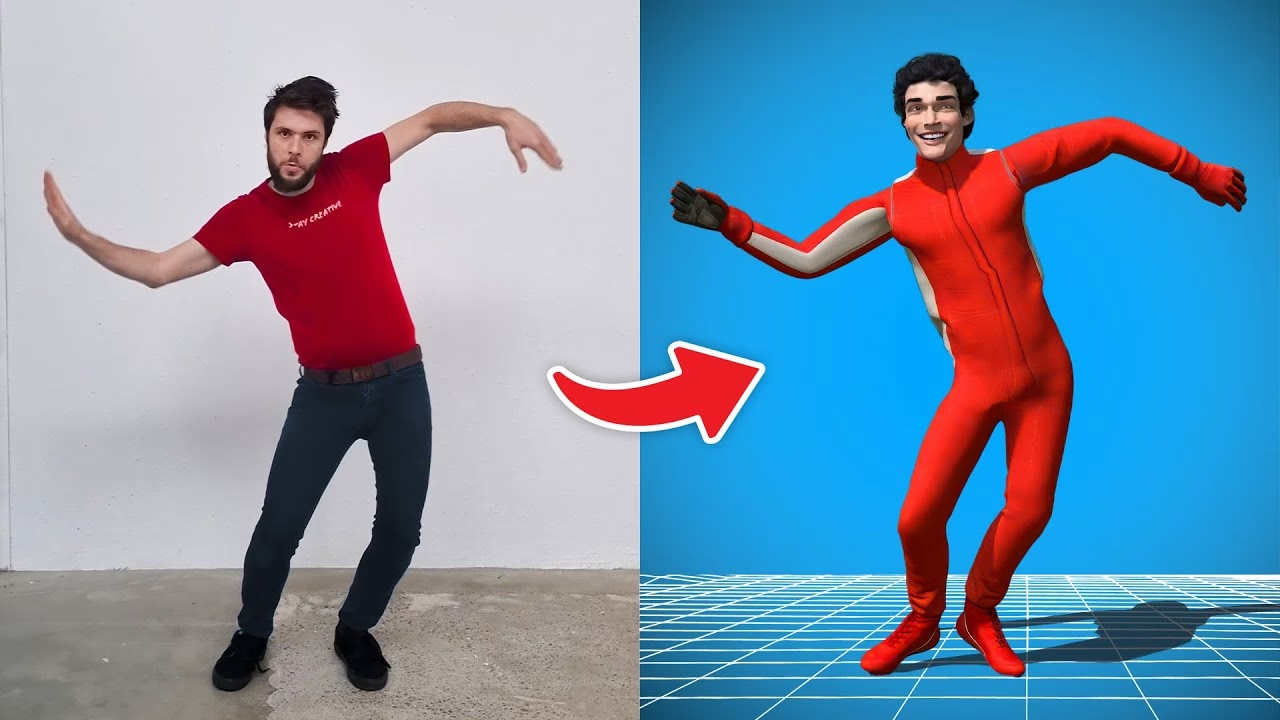
La captura de movimiento es el proceso de grabar el movimiento de objetos o personas. En el mundo del 3D, esto se traduce en transferir los movimientos de un actor real a un modelo digital (o "rig"). Esto elimina la necesidad de animar manualmente cada fotograma clave (keyframe), lo que no solo ahorra una cantidad inmensa de tiempo, sino que también aporta un nivel de naturalidad y sutileza en los gestos que es muy difícil de replicar a mano. Históricamente, esto requería estudios especializados con múltiples cámaras y marcadores ópticos, pero la tecnología actual ofrece alternativas mucho más accesibles.
La Revolución del Mocap sin Trajes: Animación IA desde un Vídeo
Una de las innovaciones más emocionantes es la captura de movimiento sin marcadores ni trajes, impulsada por inteligencia artificial. Plataformas como Deepmotion Animate 3D están a la vanguardia de esta tecnología, permitiendo a cualquiera convertir un simple vídeo 2D en una animación 3D completa.
¿Cómo Funciona Deepmotion Animate 3D?
Esta plataforma utiliza algoritmos de IA para analizar un archivo de vídeo (.MP4, .MOV, etc.), identificar el cuerpo humano y sus articulaciones, y generar un esqueleto 3D que replica los movimientos grabados. El proceso es sorprendentemente sencillo y se realiza completamente en la nube.
Guía Rápida para Usar Deepmotion:
- Crear una cuenta: El primer paso es registrarse en su plataforma web. Ofrecen planes gratuitos con créditos mensuales, perfectos para empezar a experimentar.
- Grabar el vídeo adecuado: La calidad del resultado final depende en gran medida de la calidad del vídeo de origen. Sigue estas recomendaciones para obtener los mejores resultados:
- Cámara Estacionaria: Evita mover la cámara. Mantenla fija y paralela al sujeto.
- Visibilidad Completa: Asegúrate de que el actor sea visible de pies a cabeza durante todo el vídeo. Nada debe obstruirlo.
- Buena Iluminación y Contraste: Utiliza una iluminación uniforme y asegúrate de que el sujeto destaque del fondo. Una pantalla verde es ideal, pero no estrictamente necesaria.
- Ropa Ajustada: Evita la ropa holgada, bufandas o cualquier prenda que oculte las articulaciones clave como codos y rodillas.
- Límites del Archivo: Ten en cuenta las restricciones de tamaño (normalmente alrededor de 50 MB) y duración (unos 60 segundos).
- Subir y Procesar: Dentro del portal de Deepmotion, sube tu vídeo. La plataforma te permitirá elegir si quieres usar un personaje predeterminado o uno personalizado.
- Seleccionar Formatos de Salida: Una vez que la IA procese el vídeo, podrás previsualizar la animación. Podrás descargarla en varios formatos, siendo .FBX y .BVH los más comunes y compatibles para usar en Blender.
Integrando la Animación Mocap en Blender
Una vez que tienes tu archivo de animación, el siguiente paso es aplicarlo a tu propio personaje en Blender. Este proceso se conoce como retargeting (redireccionamiento).
Paso 1: Importar los Datos
En Blender, ve a Archivo > Importar y selecciona el formato de tu archivo (.bvh o .fbx). Verás aparecer en tu escena un esqueleto (armature) que reproduce la animación capturada.
Paso 2: Alinear el Esqueleto Mocap con tu Personaje
Es crucial que el esqueleto mocap y el rig de tu personaje estén alineados correctamente antes de transferir el movimiento.
- Coloca tanto tu personaje como el esqueleto mocap en el origen del mundo (0,0,0).
- Escala y rota el esqueleto mocap para que coincida lo mejor posible con el tamaño y la postura de tu personaje. Es útil cambiar la visualización del esqueleto mocap a "En Reposo" (Rest Position) en las propiedades de la armadura para que adopte una pose T o A, facilitando la alineación.
- En el Modo Edición del esqueleto mocap, ajusta la posición de sus huesos para que encajen dentro de la malla de tu personaje. Activar la simetría del eje X (X-Axis Mirror) puede acelerar este proceso.
Paso 3: Transferir la Animación (Retargeting)
El método más sencillo para principiantes es "emparentar" directamente. Sin embargo, para resultados más profesionales y controlables, se recomienda usar add-ons.
- Método Básico (Parenting): Selecciona la malla de tu personaje, luego, manteniendo Shift, selecciona el esqueleto mocap y presiona
Ctrl + P. Elige "Con Pesos Automáticos". Este método es rápido pero puede generar deformaciones no deseadas. - Método Avanzado (Add-ons): Herramientas como Auto-Rig Pro simplifican enormemente el retargeting. Permiten mapear los huesos del esqueleto mocap a los huesos correspondientes del rig de tu personaje, ofreciendo una transferencia de movimiento mucho más precisa y limpia.
Soluciones Profesionales para el Hogar: Trajes Mocap
Si buscas una mayor fidelidad y captura en tiempo real, los trajes mocap inerciales son la siguiente parada. Marcas como Rokoko han hecho que esta tecnología, antes exclusiva de Hollywood, sea accesible para estudios pequeños y creadores individuales.
¿Qué Necesitas para un Setup en Casa?
- Un ordenador potente: La animación 3D es exigente. Se recomienda como mínimo 16 GB de RAM, un procesador Core i7 y una tarjeta gráfica (GPU) de gama media-alta.
- Un traje mocap: El Rokoko Smartsuit Pro II es un ejemplo popular. Estos trajes usan sensores inerciales para rastrear el movimiento del cuerpo sin necesidad de cámaras externas.
- Guantes mocap (Opcional): Para capturar el movimiento detallado de los dedos.
- Captura Facial: Sorprendentemente, esto se puede lograr con un iPhone moderno que tenga una cámara TrueDepth (la misma tecnología que usa Face ID). Apps como Rokoko Remote capturan las expresiones faciales y las sincronizan con el movimiento del cuerpo.
Alternativas de Bajo Coste (DIY)
Para presupuestos extremadamente ajustados, la comunidad ha desarrollado soluciones creativas. Una de las más conocidas es usar varias cámaras Xbox Kinect con software como iPi Soft para triangular la posición del actor en un espacio 3D. Aunque la calidad no es comparable a la de un traje inercial, es una puerta de entrada fascinante al mundo del mocap.
Software y Herramientas Esenciales
La elección del software es clave en tu flujo de trabajo de animación. Aquí tienes una tabla comparativa de las herramientas más populares:
| Software | Tipo | Ideal para |
|---|---|---|
| Blender | Software 3D Integral (Gratuito) | Modelado, rigging, animación, renderizado. Un todo en uno perfecto para principiantes y profesionales. |
| Rokoko Studio | Software Mocap (Versión gratuita disponible) | Grabar, editar y transmitir datos mocap en tiempo real a otros programas como Blender o Unreal Engine. |
| Autodesk Maya | Software 3D Integral (Suscripción) | El estándar de la industria para animación de personajes en cine y grandes producciones. |
| Unreal Engine / Unity | Motores de Videojuegos (Gratuitos) | Integrar y utilizar las animaciones mocap en tiempo real para videojuegos o producción virtual. |
Pulido Final: Refinando la Animación en Blender
Los datos mocap en bruto rara vez son perfectos. A menudo contienen pequeños temblores (jitter) o movimientos que no encajan del todo con tu personaje. Blender ofrece herramientas potentes para limpiar y mejorar la animación.
- El Editor de Gráficos (Graph Editor): Los datos mocap generan un fotograma clave en cada frame, creando curvas de animación muy densas. En el Graph Editor, puedes usar la función "Simplificar Curvas" (Simplify Curves) para reducir el número de keyframes sin alterar significativamente el movimiento. También puedes usar la herramienta "Suavizar Claves" (Smooth Keys) para eliminar el jitter.
- El Editor de Animación No Lineal (NLA Editor): Esta es una herramienta increíblemente útil para trabajar con mocap. Te permite tratar clips de animación como bloques que puedes mezclar, repetir y superponer. Por ejemplo, puedes tener un clip mocap para el movimiento del cuerpo y, en una capa superior, añadir una animación manual para los dedos o la cabeza, combinando lo mejor de ambos mundos.
Problemas Comunes y Cómo Solucionarlos
- Mi esqueleto importado es gigante/diminuto o está mal orientado: Es el problema más común. Simplemente selecciona el esqueleto en Modo Objeto y usa las teclas S (escalar) y R (rotar) para ajustarlo. No olvides aplicar las transformaciones (
Ctrl + A > Aplicar Todas las Transformaciones) antes del retargeting. - Las extremidades de mi personaje se retuercen de forma extraña: Esto suele ser un problema de retargeting, donde los ejes de rotación de los huesos no coinciden. Asegúrate de que los huesos del esqueleto mocap y de tu rig tengan una orientación similar (ambos con el eje Y apuntando hacia arriba, por ejemplo). Herramientas como Auto-Rig Pro manejan esto automáticamente.
- Blender se vuelve muy lento con la animación mocap: Los datos mocap pueden ser pesados. Simplificar las curvas en el Graph Editor es la mejor solución. También puedes activar "Simplificar" en las propiedades de la escena para reducir la calidad de la previsualización y mejorar el rendimiento.
Preguntas Frecuentes (FAQ)
¿Necesito un traje caro para empezar con mocap?
Absolutamente no. Puedes empezar hoy mismo utilizando soluciones basadas en IA como Deepmotion Animate 3D, que solo requieren un vídeo grabado con tu teléfono. Es una forma fantástica de aprender el flujo de trabajo sin ninguna inversión inicial en hardware.
¿Es Blender una buena opción para la animación mocap profesional?
Sí. Blender es una herramienta extremadamente capaz para todo el pipeline de animación mocap. Con su robusto sistema de rigging, sus herramientas de edición de animación y una comunidad que desarrolla add-ons increíbles (muchos de ellos gratuitos), se ha convertido en una opción viable incluso para producciones comerciales.
¿Qué formato de archivo es mejor, BVH o FBX?
Ambos son excelentes, pero FBX es generalmente más moderno y versátil. FBX puede contener no solo la animación del esqueleto, sino también mallas, texturas y datos de cámaras en un solo archivo. BVH es más antiguo y se centra exclusivamente en datos de movimiento jerárquico del esqueleto, lo que lo hace más ligero y simple.
¿La animación mocap reemplazará a la animación manual?
No. Son herramientas diferentes para propósitos distintos. El mocap es insuperable para lograr realismo y movimientos humanos complejos rápidamente. La animación manual (keyframing) ofrece un control artístico total, ideal para movimientos estilizados, caricaturescos o físicamente imposibles. Los mejores flujos de trabajo a menudo combinan ambas técnicas.
Si quieres conocer otros artículos parecidos a Guía de Animación Mocap para Blender puedes visitar la categoría Juegos.