
04/02/2017
Muchos usuarios con tarjetas gráficas NVIDIA se encuentran con una aplicación preinstalada o sugerida llamada GeForce Experience y, con el tiempo, surge una pregunta inevitable: ¿Realmente la necesito? ¿Qué sucede si decido eliminarla de mi sistema? Existe un mito persistente de que este software es indispensable para el correcto funcionamiento de la GPU, pero la realidad es mucho más sencilla. En este artículo exhaustivo, vamos a desmitificar por completo GeForce Experience, explorando qué es, qué hace, qué pierdes si la desinstalas y cómo puedes vivir perfectamente sin ella, gestionando tu tarjeta gráfica de forma manual.
- ¿Qué es Exactamente GeForce Experience y Para Qué Sirve?
- La Pregunta Clave: ¿Qué Pasa si Desinstalo GeForce Experience?
- Viviendo Sin GeForce Experience: Alternativas y Métodos Manuales
- Preguntas Frecuentes (FAQ)
- ¿Desinstalar GeForce Experience borrará mis controladores de NVIDIA?
- ¿Cómo puedo saber si mi PC está usando la tarjeta gráfica NVIDIA?
- ¿Dónde se guardan los vídeos que grabo con la aplicación?
- ¿Mi PC funcionará más rápido si elimino GeForce Experience?
- ¿Cómo desactivo la superposición sin desinstalar el programa?
- Conclusión: ¿Deberías Eliminarla?
¿Qué es Exactamente GeForce Experience y Para Qué Sirve?
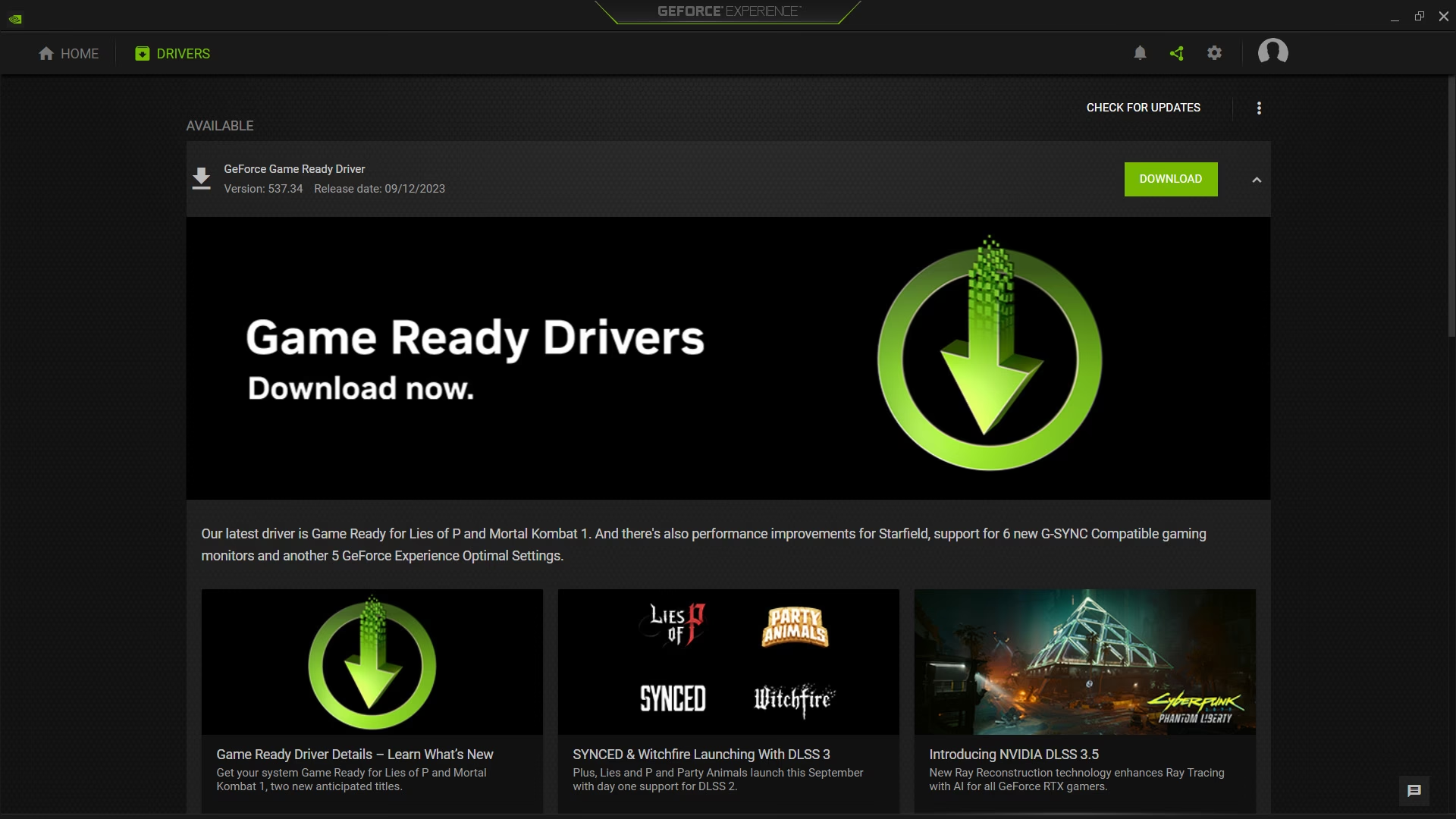
Antes de tomar la decisión de desinstalar, es crucial entender qué es lo que estaríamos eliminando. GeForce Experience es una aplicación complementaria y gratuita de NVIDIA diseñada para actuar como un centro de control para tu experiencia de juego en PC. Su propósito no es hacer que tu tarjeta gráfica funcione, sino enriquecer y simplificar su uso. Sus funciones principales se pueden desglosar en cuatro pilares fundamentales:
- Optimización automática de juegos: La aplicación escanea tu biblioteca de juegos instalados y, basándose en la configuración de tu hardware (GPU, CPU y monitor), sugiere los ajustes gráficos óptimos para ofrecer un equilibrio entre calidad visual y rendimiento. Con un solo clic, puedes aplicar esta configuración sin tener que navegar por los menús de cada juego.
- Actualización de controladores (Drivers): Te notifica automáticamente cuando hay nuevos controladores "Game Ready" disponibles. Estos drivers a menudo incluyen optimizaciones específicas para los últimos lanzamientos de juegos, corrigiendo errores y mejorando el rendimiento. La aplicación permite descargarlos e instalarlos directamente.
- Captura y Compartición de Contenido: A través de la función conocida como NVIDIA ShadowPlay (integrada en la superposición Share), puedes grabar tus partidas, hacer capturas de pantalla de alta resolución con NVIDIA Ansel, transmitir en vivo a plataformas como Twitch o YouTube, e incluso guardar automáticamente los últimos minutos de juego con la Repetición Instantánea.
- Superposición en el juego: Al presionar la combinación de teclas Alt+Z, se despliega un menú superpuesto en el juego. Desde aquí puedes acceder a todas las funciones de captura, ver métricas de rendimiento en tiempo real (FPS, uso de GPU, temperatura), aplicar filtros visuales para cambiar la apariencia del juego y mucho más.
La Pregunta Clave: ¿Qué Pasa si Desinstalo GeForce Experience?
Aquí llegamos al núcleo de la cuestión. En resumen: absolutamente nada grave le pasará a tu tarjeta gráfica. Desinstalar GeForce Experience es un proceso seguro que no afecta la funcionalidad principal de tu hardware. Tu tarjeta gráfica NVIDIA seguirá renderizando juegos, ejecutando aplicaciones y funcionando como se espera. Es un software completamente opcional.
Lo que realmente sucede es que pierdes el acceso a las comodidades y herramientas que la aplicación ofrece. Es como tener un coche con un avanzado sistema de infoentretenimiento y decidir quitarlo; el coche seguirá llevándote a todos lados, pero perderás el GPS integrado, la conexión Bluetooth y la radio satelital. Veamos una comparación directa:
Tabla Comparativa: Con vs. Sin GeForce Experience
| Característica | Con GeForce Experience | Sin GeForce Experience |
|---|---|---|
| Funcionamiento Básico de la GPU | Normal | Normal |
| Actualización de Drivers | Notificaciones automáticas e instalación con un clic. | Proceso manual: Debes visitar la web de NVIDIA, buscar tu modelo de GPU y descargar el instalador. |
| Optimización de Juegos | Automática con un clic. | Manual: Debes configurar los gráficos dentro de cada juego. |
| Grabación y Streaming | Integrado con ShadowPlay (Alt+Z). | Requiere software de terceros (ej. OBS Studio, Xbox Game Bar). |
| Métricas de Rendimiento | Integradas en la superposición (Alt+Z). | Requiere software de terceros (ej. MSI Afterburner, Xbox Game Bar). |
| Impacto en Recursos del Sistema | Consume una pequeña cantidad de RAM y CPU en segundo plano. | Liberación de esos recursos, lo que puede resultar en una mejora de rendimiento marginal. |
Viviendo Sin GeForce Experience: Alternativas y Métodos Manuales
Si has decidido que prefieres un sistema más limpio o simplemente no usas sus funciones, no te preocupes. Existen alternativas excelentes y sencillas para cada una de sus características:
- Para actualizar los drivers: Simplemente guarda en tus marcadores la página oficial de descargas de controladores de NVIDIA. Una vez al mes, o cuando salga un juego importante para ti, visita la web, selecciona tu modelo de tarjeta, descarga el último driver e instálalo.
- Para monitorizar el rendimiento: Windows 10 y 11 ya incluyen una herramienta muy capaz: la Xbox Game Bar. Pulsando Win+G en cualquier juego, puedes anclar un widget de rendimiento que te mostrará los FPS, el uso de la CPU, GPU y RAM en tiempo real. Para usuarios más avanzados, MSI Afterburner sigue siendo el estándar de la industria.
- Para grabar y transmitir: Nuevamente, la Xbox Game Bar (Win+Alt+R para empezar a grabar) es una opción simple y ya integrada. Para un control total y profesional, OBS Studio es un software gratuito y extremadamente potente que la mayoría de streamers utilizan.
Preguntas Frecuentes (FAQ)
¿Desinstalar GeForce Experience borrará mis controladores de NVIDIA?
No. El controlador de la pantalla (el software que hace que tu GPU funcione) y GeForce Experience son dos componentes separados. Puedes desinstalar la aplicación de forma segura a través del panel de "Agregar o quitar programas" de Windows sin afectar tus drivers actuales.
¿Cómo puedo saber si mi PC está usando la tarjeta gráfica NVIDIA?
La forma más sencilla es abrir el Administrador de Tareas (Ctrl+Shift+Esc), ir a la pestaña "Rendimiento" y seleccionar tu GPU NVIDIA en la lista de la izquierda. Allí verás su actividad en tiempo real. También puedes hacer clic derecho en el escritorio, abrir el "Panel de control de NVIDIA" y explorar la información del sistema.
¿Dónde se guardan los vídeos que grabo con la aplicación?
Por defecto, se guardan en tu carpeta de usuario, dentro de una subcarpeta llamada "Videos". Sin embargo, puedes personalizar esta ubicación fácilmente. Dentro de la superposición (Alt+Z), ve a Configuración (el icono del engranaje) y luego a "Grabaciones" para cambiar el directorio de guardado.
¿Mi PC funcionará más rápido si elimino GeForce Experience?
La respuesta es: posiblemente, pero de forma casi imperceptible. La aplicación consume algunos recursos en segundo plano. En sistemas de gama alta, la diferencia será nula. En PCs con recursos muy limitados (poca RAM o CPU antigua), liberarlos podría suponer una mejora muy ligera en los tiempos de carga o en la estabilidad de los FPS, pero no esperes un cambio drástico.
¿Cómo desactivo la superposición sin desinstalar el programa?
Si solo te molesta la superposición pero quieres mantener las otras funciones, puedes desactivarla. Abre GeForce Experience, ve a Configuración (icono de engranaje) y en la pestaña "General", desactiva la opción "SUPERPOSICIÓN DENTRO DEL JUEGO".
Conclusión: ¿Deberías Eliminarla?
La decisión de mantener o eliminar GeForce Experience es puramente personal y depende de tu perfil de usuario. Si eres un jugador que valora la comodidad, la optimización con un clic, y te gusta grabar y compartir tus momentos de juego sin complicaciones, GeForce Experience es una herramienta fantástica. Por otro lado, si eres un usuario avanzado que prefiere tener el control total, optimizar manualmente cada juego, usar herramientas especializadas como OBS o Afterburner, y mantener tu sistema lo más ligero posible, puedes desinstalarla sin ningún temor. Tu potente tarjeta gráfica NVIDIA seguirá ofreciéndote todo su potencial, y ahora sabes exactamente cómo gestionar todas sus funciones por tu cuenta.
Si quieres conocer otros artículos parecidos a ¿Qué pasa si elimino GeForce Experience? Guía 2024 puedes visitar la categoría Juegos.