
07/11/2016
Estás en medio de una partida crucial. La tensión es máxima, cada milisegundo cuenta y, de repente, tu pantalla comienza a parpadear como si fuera un club nocturno. La frustración es inmensa. Un monitor que parpadea o muestra artefactos extraños (flickering o scrambling) es uno de los problemas más molestos para cualquier usuario de PC, y especialmente para un gamer. Puede arruinar por completo la inmersión y, en el peor de los casos, hacer que un juego sea injugable. Pero no te preocupes, este problema, aunque común, suele tener una solución lógica. En esta guía completa, te llevaremos paso a paso a través del proceso de diagnóstico y reparación para que puedas volver al campo de batalla digital sin distracciones.
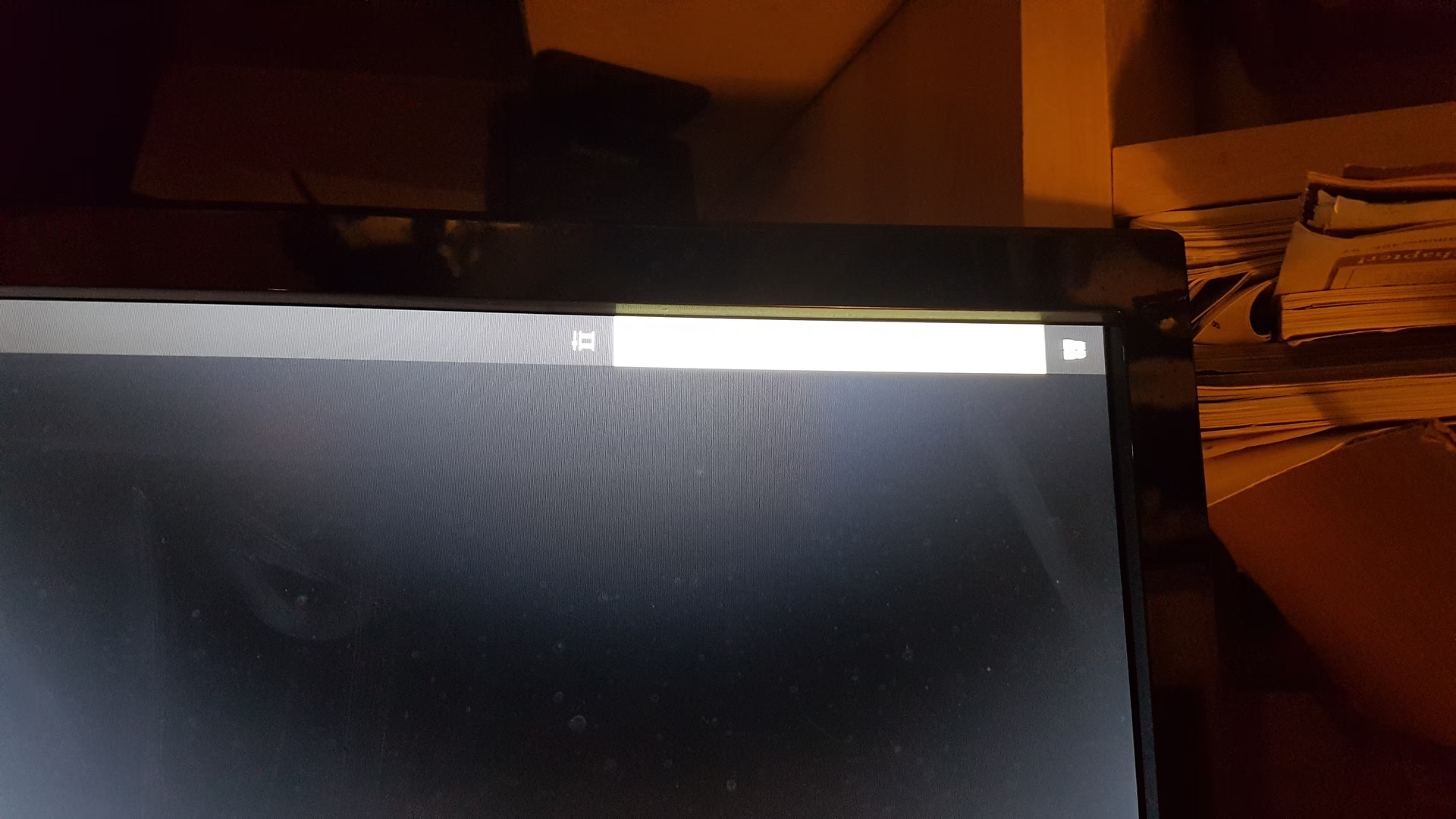
Diagnóstico Inicial: ¿Driver o Aplicación? La Prueba Clave
Antes de empezar a cambiar configuraciones al azar, debemos identificar la raíz del problema. Windows nos ofrece una herramienta de diagnóstico increíblemente simple pero efectiva. La clave está en observar si el Administrador de Tareas también parpadea.
- Presiona las teclas Ctrl + Shift + Esc para abrir directamente el Administrador de Tareas. (Si no funciona, puedes usar Ctrl + Alt + Supr y seleccionarlo desde el menú).
- Ahora, observa con atención tu pantalla. Tienes dos posibles escenarios:
- Escenario A: Todo parpadea, incluido el Administrador de Tareas. Si la ventana del Administrador de Tareas parpadea junto con el resto de la pantalla, el culpable es casi con toda seguridad un problema con tu controlador gráfico (display driver).
- Escenario B: El Administrador de Tareas se mantiene estable, pero el resto de la pantalla parpadea. Si la ventana del Administrador de Tareas permanece sólida y visible mientras todo lo demás a su alrededor parpadea, el problema probablemente proviene de una aplicación incompatible.
Una vez identificado tu escenario, puedes saltar a la sección correspondiente para encontrar la solución.
Solución para el Escenario A: Arreglando el Controlador Gráfico
Si el Administrador de Tareas confirmó que el problema es el driver, tienes varias vías de acción, desde la más rápida hasta la más completa.
Un Reinicio Rápido y Mágico
A veces, el controlador gráfico simplemente necesita un reinicio. Windows tiene un atajo de teclado para esto que puede solucionar el problema de inmediato:
Presiona simultáneamente: Tecla de Windows + Ctrl + Shift + B.
Tu pantalla se volverá negra por un segundo y escucharás un pitido. Esto fuerza al controlador de video a reiniciarse. Si el parpadeo desaparece, ¡genial! Si no, continúa con los siguientes pasos.
Opción 1: Revertir a una Versión Anterior del Controlador
A veces, una actualización reciente del controlador, ya sea a través de Windows Update o de forma manual, puede introducir errores. Volver a la versión anterior que funcionaba correctamente es una solución lógica.
- Haz clic derecho en el botón de Inicio y selecciona "Administrador de dispositivos".
- Expande la categoría "Adaptadores de pantalla".
- Haz clic derecho sobre tu tarjeta gráfica (ej. NVIDIA GeForce RTX 3080, AMD Radeon RX 6700 XT) y selecciona "Propiedades".
- Ve a la pestaña "Controlador".
- Busca y haz clic en el botón "Revertir al controlador anterior". Sigue las instrucciones y confirma la acción.
- Reinicia tu PC una vez finalizado el proceso.
Nota: Si el botón "Revertir al controlador anterior" está en gris y no se puede presionar, significa que Windows no tiene un controlador anterior guardado en el sistema, por lo que deberás probar la siguiente opción.
Opción 2: Actualizar el Controlador Gráfico
Si no has actualizado tus drivers en mucho tiempo, es posible que una versión desactualizada esté causando conflictos. Aunque puedes intentarlo desde el mismo Administrador de Dispositivos, lo más recomendable para un gamer es hacerlo directamente desde la fuente.
- Identifica el fabricante de tu tarjeta gráfica (NVIDIA, AMD o Intel).
- Visita su página web oficial de descarga de controladores.
- Busca el modelo exacto de tu tarjeta y descarga la última versión estable (evita las versiones beta si buscas estabilidad).
- Ejecuta el instalador y sigue las instrucciones. A menudo, ofrecen una opción de "Instalación limpia" (Clean Installation), que elimina por completo los restos de controladores antiguos. Es muy recomendable seleccionarla.
Opción 3: Desinstalar y Reinstalar Completamente
Este es el método más drástico pero a menudo el más efectivo si los anteriores fallan.
- Abre el "Administrador de dispositivos" como en los pasos anteriores.
- Expande "Adaptadores de pantalla", haz clic derecho en tu tarjeta gráfica y selecciona "Propiedades".
- En la pestaña "Controlador", selecciona "Desinstalar dispositivo".
- En la ventana emergente, asegúrate de marcar la casilla que dice "Intentar quitar el controlador para este dispositivo". Esto es crucial.
- Haz clic en "Desinstalar" y reinicia tu PC cuando te lo pida.
Al reiniciar, Windows instalará un controlador genérico básico. Tu resolución podría verse mal, es normal. Ahora, procede a instalar la última versión del controlador que descargaste previamente desde la web del fabricante.
Solución para el Escenario B: Cazando Aplicaciones Incompatibles
Si el Administrador de Tareas no parpadeaba, el problema reside en una pieza de software. Las aplicaciones que interactúan con la forma en que se muestra la imagen en pantalla son las principales sospechosas. Esto incluye:
- Software con superposiciones (Overlays): Discord, Steam Overlay, NVIDIA GeForce Experience, Fraps, etc.
- Programas de personalización de escritorio: Wallpaper Engine es un ejemplo muy conocido.
- Algunos programas antivirus: A veces, suites de seguridad demasiado agresivas pueden interferir.
- Aplicaciones de grabación o streaming: OBS, XSplit, etc.
La estrategia aquí es la de ensayo y error. Cierra todas las aplicaciones que se ejecuten en segundo plano y ve abriéndolas una por una hasta que el parpadeo regrese. Una vez que identifiques la aplicación culpable, puedes intentar actualizarla a su última versión, buscar en sus ajustes si hay alguna opción que cause el conflicto (como la aceleración por hardware) o, en última instancia, desinstalarla.
Caso de Estudio: El Parpadeo con Fondos Oscuros y Wallpaper Engine
Un problema reportado por varios usuarios ocurre específicamente al usar fondos oscuros o aplicaciones en modo oscuro (como YouTube o la configuración de Windows) mientras Wallpaper Engine está activo. El parpadeo afecta solo a estas ventanas oscuras, mientras que el resto de la pantalla se mantiene estable. Este es un ejemplo perfecto de un conflicto de software. Desactivar Wallpaper Engine soluciona el problema, lo que indica que alguna de sus funciones (posiblemente los efectos de transparencia o la forma en que renderiza los fondos) entra en conflicto con el controlador gráfico en ciertas condiciones. Si te enfrentas a un problema tan específico, la solución es ajustar la configuración de la app culpable o desactivarla mientras usas otras aplicaciones sensibles.
Otras Causas y Ajustes Importantes
A veces, el problema no es ni el driver ni una app, sino una configuración incorrecta.
La Tasa de Refresco: Crucial para el Gaming Fluido
La tasa de refresco, medida en Hercios (Hz), indica cuántas veces por segundo se actualiza la imagen en tu monitor. Una configuración incorrecta puede causar parpadeos, especialmente en juegos. Para verificarla:
- Haz clic derecho en el escritorio y selecciona "Configuración de pantalla".
- Desplázate hacia abajo y haz clic en "Configuración de pantalla avanzada".
- En el menú desplegable "Elegir una frecuencia de actualización", asegúrate de que esté seleccionada la más alta que tu monitor soporte (ej. 144Hz, 165Hz, etc.).
Tabla Resumen de Soluciones
| Síntoma | Causa Probable | Solución Principal |
|---|---|---|
| Toda la pantalla parpadea (incluido el Administrador de Tareas) | Controlador Gráfico | Reiniciar (Win+Ctrl+Shift+B), revertir, actualizar o reinstalar el driver. |
| Solo las aplicaciones parpadean (el Administrador de Tareas está estable) | Aplicación Incompatible | Cerrar apps en segundo plano, actualizar o desinstalar la app conflictiva. |
| Parpadeo solo en juegos o videos a pantalla completa | Tasa de Refresco Incorrecta | Ajustar la tasa de refresco en la configuración de pantalla avanzada. |
| Parpadeo general e intermitente | Conexión Física | Revisar que el cable (HDMI/DisplayPort) esté bien conectado o probar con otro. |
Preguntas Frecuentes (FAQ)
¿El parpadeo de pantalla puede dañar mi hardware?
Generalmente, no. El parpadeo suele ser un síntoma de un problema de software o de comunicación de señal, no un fallo que cause daño físico al monitor o a la tarjeta gráfica. Sin embargo, es un problema que debe solucionarse para poder usar el equipo correctamente.
¿Por qué mi pantalla solo parpadea cuando juego?
Los juegos exigen el máximo rendimiento de tu tarjeta gráfica. Esta alta carga de trabajo puede exponer inestabilidades en los controladores o conflictos de software que no son evidentes durante el uso normal del escritorio. También es el escenario donde desajustes en la tasa de refresco o tecnologías como G-Sync/FreeSync se vuelven más notorios.
He probado todo y sigue parpadeando, ¿qué más puedo hacer?
Si has agotado todas las soluciones de software, es hora de considerar el hardware. Prueba a conectar tu monitor a otro ordenador o tu PC a otro monitor para aislar el problema. Un cable defectuoso (HDMI o DisplayPort) también es un culpable común y fácil de reemplazar. Si el problema persiste, podría ser un fallo de hardware en el monitor o la tarjeta gráfica, y podría ser necesario contactar con un servicio técnico.
Si quieres conocer otros artículos parecidos a Pantalla que parpadea: Guía para solucionarlo puedes visitar la categoría Juegos.