
01/06/2015
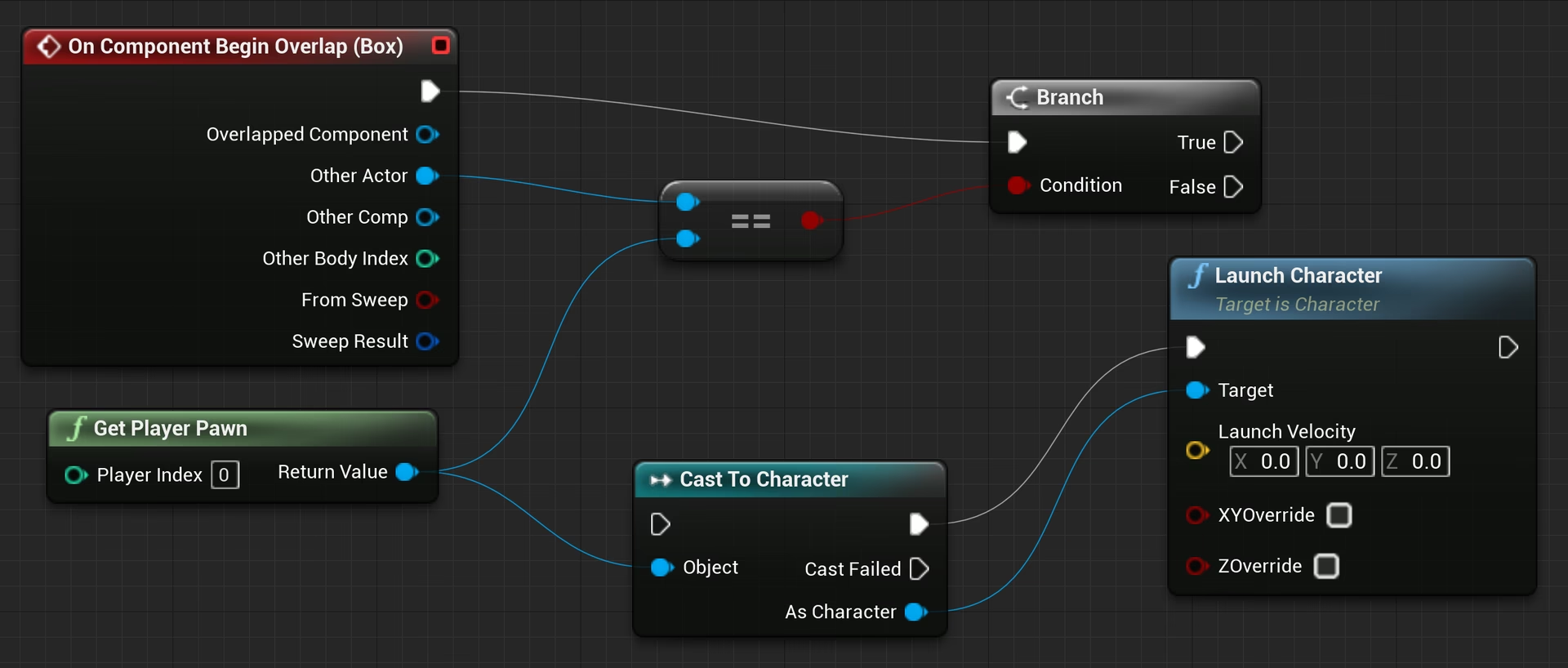
En el corazón del desarrollo de videojuegos moderno se encuentra una constante batalla entre la complejidad técnica y la creatividad artística. Epic Games abordó este desafío de frente con Unreal Engine, y su solución se ha convertido en una de las herramientas más queridas por desarrolladores de todo el mundo: el sistema de Blueprints. Si alguna vez te has preguntado cómo dar vida a tus ideas en un juego sin tener que escribir miles de líneas de código, has llegado al lugar correcto. Los Blueprints son un sistema de scripting visual basado en nodos que permite a diseñadores, artistas y programadores crear mecánicas de juego complejas de una manera intuitiva y accesible, democratizando el proceso de creación.
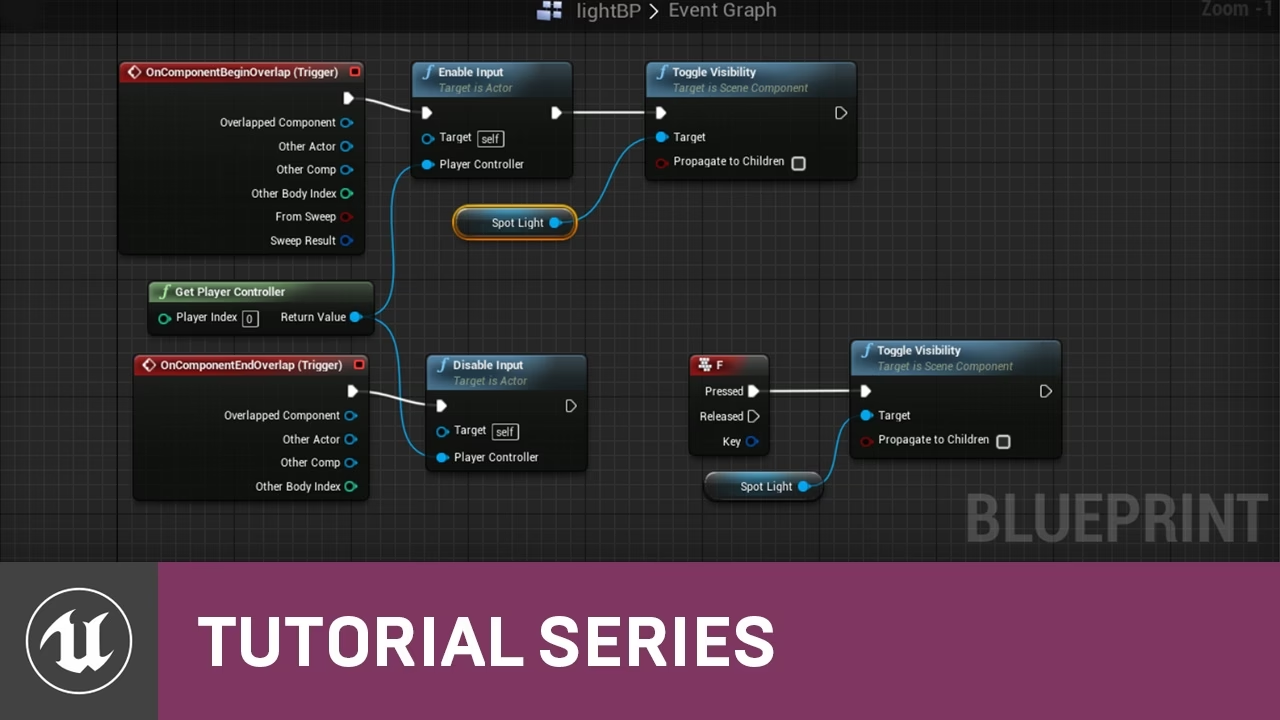
Este sistema no busca reemplazar la programación tradicional con C++, sino complementarla. Imagina poder prototipar una nueva habilidad para un personaje, diseñar la lógica de una puerta que necesita una llave, o crear una secuencia cinematográfica completa, todo ello arrastrando y conectando nodos visuales. Esa es la magia de los Blueprints. En esta guía completa, exploraremos desde los conceptos más básicos hasta consejos y trucos avanzados que te permitirán optimizar tu flujo de trabajo y llevar tus proyectos al siguiente nivel.
- El Ecosistema de los Blueprints: Tipos Principales y sus Usos
- Tabla Comparativa de Tipos de Blueprint
- Optimizando tu Flujo de Trabajo: 6 Consejos Esenciales
- 1. La Organización es Clave: Categoriza tus Variables
- 2. No te Repitas: Convierte tu Lógica en Funciones
- 3. Modifica Estructuras de Forma Inteligente con 'Set Members'
- 4. ¡Adiós al Espagueti! Domina tus Conexiones
- 5. Delegados y Eventos sin Nudos: 'Create Event' al Rescate
- 6. Perfección Geométrica: Alinea tus Nodos con una Tecla
- Preguntas Frecuentes (FAQ) sobre Blueprints
El Ecosistema de los Blueprints: Tipos Principales y sus Usos
Para dominar los Blueprints, primero debemos entender que no todos son iguales. Cada tipo está diseñado para un propósito específico dentro del motor, actuando como piezas de un gran rompecabezas que, juntas, conforman la lógica de tu juego. Conocer sus diferencias es fundamental para mantener un proyecto ordenado y eficiente.
Blueprint Class
Este es, sin duda, el tipo de Blueprint más común y versátil. Un Blueprint Class te permite crear nuevos tipos de Actores u Objetos con componentes, variables y lógica propios. Piensa en ellos como plantillas. Puedes crear una Blueprint Class para un enemigo, y luego colocar múltiples instancias de ese enemigo en tu nivel, cada una con el mismo comportamiento base. Desde un arma que puede disparar, un cofre del tesoro que se puede abrir, hasta el propio personaje del jugador, casi cualquier elemento interactivo de tu juego será una Blueprint Class.
Level Blueprint
Cada nivel o mapa de tu juego tiene su propio y único Level Blueprint. A diferencia de las Blueprint Class, no puedes crear instancias de él. Actúa como el director de orquesta para eventos específicos de ese nivel. Es el lugar ideal para programar lógica que afecta a todo el nivel, como secuencias de introducción (cinemáticas), la gestión de oleadas de enemigos que solo ocurren en ese mapa, o la apertura de una puerta gigante cuando el jugador completa un objetivo específico de esa zona. Su poder reside en su capacidad para hacer referencia directa a cualquier actor colocado en el nivel, facilitando la creación de eventos guionizados.
Blueprint Interface
Las Blueprint Interfaces son una herramienta increíblemente poderosa para la comunicación entre Blueprints que no necesariamente se conocen entre sí. Funcionan como un contrato. Definen una colección de funciones sin especificar cómo se implementan. Por ejemplo, podrías crear una Interface llamada "Interactuable" con una función "AlInteractuar". Luego, cualquier Blueprint (una puerta, un botón, un PNJ) puede implementar esta interface. De esta forma, tu personaje jugador no necesita saber si está interactuando con una puerta o un botón; simplemente llama a la función "AlInteractuar" en el objeto que tiene delante, y ese objeto se encargará de ejecutar su propia lógica (abrirse, activarse, etc.). Esto promueve un código limpio, desacoplado y reutilizable.
Widget Blueprint
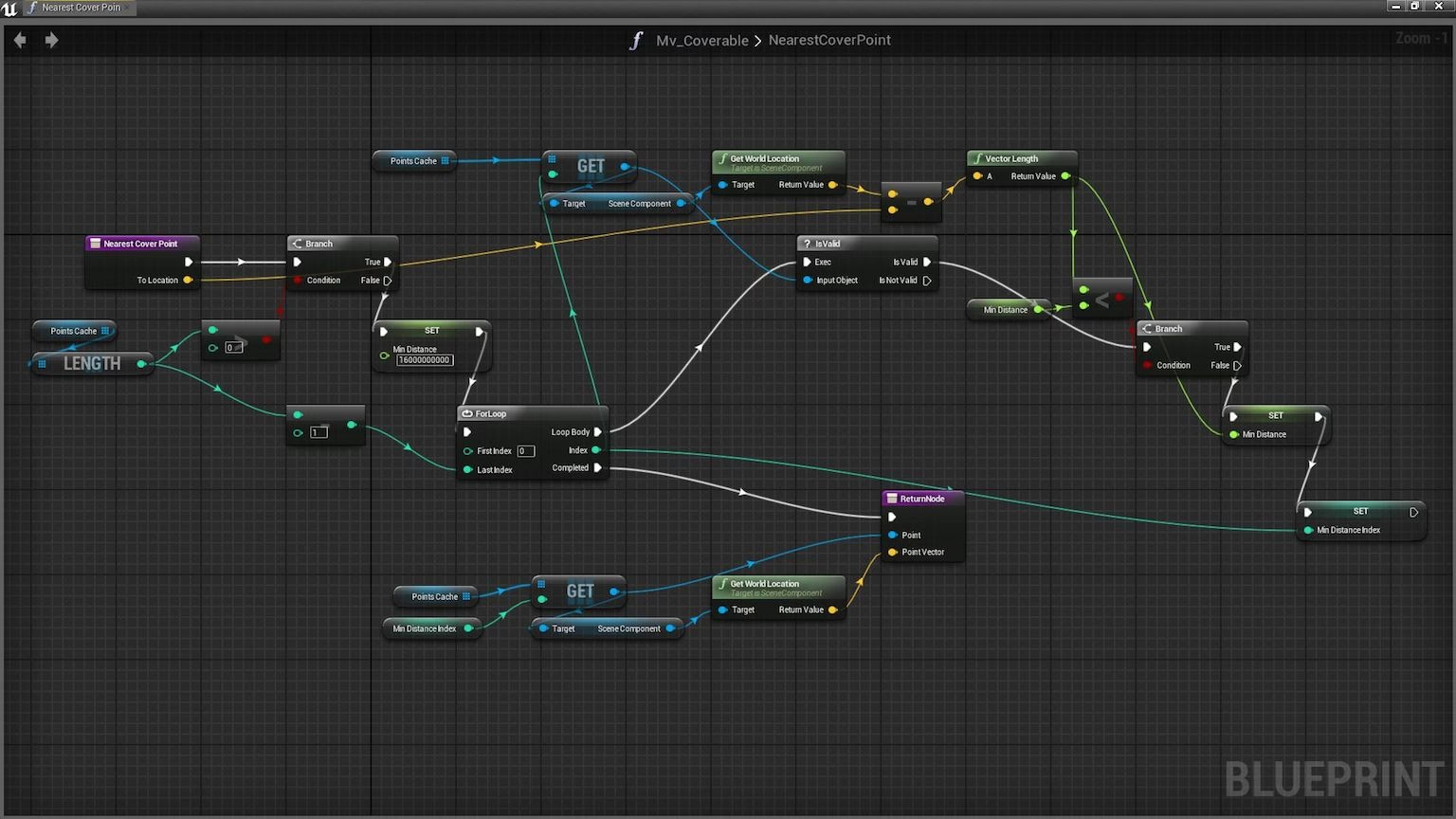
Todo lo que ves en la interfaz de usuario (UI) de un juego, desde el menú principal y la pantalla de opciones hasta el indicador de vida (HUD) y los inventarios, se crea con Widget Blueprints. Este tipo de Blueprint tiene un editor especializado que combina un diseñador visual (donde arrastras y sueltas botones, textos, barras de progreso, etc.) con un gráfico de eventos para programar la lógica de la interfaz. Por ejemplo, puedes definir qué sucede cuando un jugador hace clic en el botón "Jugar" o cómo se actualiza la barra de salud cuando el personaje recibe daño.
Animation Blueprint
Especializados en dar vida a los personajes y criaturas, los Animation Blueprints controlan la animación de una malla esquelética (Skeletal Mesh). Utilizan potentes máquinas de estado para gestionar las transiciones entre diferentes animaciones (como pasar de estar quieto a correr, o de correr a saltar) y pueden mezclar animaciones para crear movimientos fluidos y realistas. Además, se comunican directamente con el Blueprint del personaje para reaccionar a las acciones del jugador, como disparar un arma o recibir un golpe.
Tabla Comparativa de Tipos de Blueprint
Para clarificar aún más sus roles, aquí tienes una tabla que resume las características principales de cada tipo de Blueprint:
| Tipo de Blueprint | Propósito Principal | Ejemplo de Uso |
|---|---|---|
| Blueprint Class | Crear plantillas de objetos y actores reutilizables. | Un personaje enemigo, un arma, una plataforma móvil. |
| Level Blueprint | Gestionar la lógica y eventos específicos de un nivel. | Iniciar una cinemática al empezar el nivel, abrir una puerta final. |
| Blueprint Interface | Permitir la comunicación entre Blueprints no relacionados. | Un sistema de interacción genérico para puertas, palancas y NPCs. |
| Widget Blueprint | Diseñar y programar la Interfaz de Usuario (UI/HUD). | El menú principal, la barra de salud del jugador, el inventario. |
| Animation Blueprint | Controlar las animaciones de un personaje o criatura. | Transiciones entre caminar, correr y saltar; animaciones de ataque. |
Optimizando tu Flujo de Trabajo: 6 Consejos Esenciales
Trabajar con Blueprints es intuitivo, pero a medida que tus proyectos crecen, la red de nodos puede volverse caótica. Mantener la legibilidad y la eficiencia es crucial. Aquí te dejamos algunos trucos que marcan la diferencia.
1. La Organización es Clave: Categoriza tus Variables
Conforme un Blueprint se vuelve más complejo, la lista de variables puede ser interminable. En el panel "My Blueprint", puedes seleccionar una variable y, en el panel de "Details", asignarle una "Category". Esto las agrupará visualmente, haciendo mucho más fácil encontrar lo que buscas. Puedes incluso crear subcategorías usando el carácter "|" (por ejemplo, "Estadísticas|Combate").
2. No te Repitas: Convierte tu Lógica en Funciones
Si te encuentras copiando y pegando el mismo grupo de nodos una y otra vez, es momento de crear una función. Selecciona los nodos que realizan una tarea específica, haz clic derecho y elige "Collapse to Function". Esto empaquetará la lógica en un solo nodo reutilizable, manteniendo tu gráfico principal limpio y facilitando futuras modificaciones.
3. Modifica Estructuras de Forma Inteligente con 'Set Members'
Cuando necesitas cambiar solo un valor dentro de una estructura de datos (Struct), es un error común usar un nodo "Make Struct" y reconectar todas las demás variables. La forma eficiente es usar el nodo "Set Members in Struct". Este nodo te permite modificar únicamente las variables que desees, dejando el resto con sus valores originales. Es una práctica que ahorra tiempo y reduce la complejidad visual.
4. ¡Adiós al Espagueti! Domina tus Conexiones
Las líneas de conexión que se cruzan por todas partes son la pesadilla de cualquier desarrollador. Para evitarlo, haz doble clic en una línea para crear un "Reroute Node", un punto de anclaje que puedes mover para redirigir la conexión y mantener el orden. Además, recuerda estos atajos: mantén pulsada la tecla `ALT` y haz clic en una conexión para romperla, y mantén `CTRL` para mover un extremo de la conexión de un pin a otro.
5. Delegados y Eventos sin Nudos: 'Create Event' al Rescate
Cuando usas "Event Dispatchers" para comunicar eventos, conectar múltiples respuestas al mismo pin de "Bind Event" puede crear un desorden visual. Una alternativa mucho más limpia es arrastrar desde el pin del evento y buscar "Create Event". Esto te permite seleccionar un evento personalizado de tu gráfico, creando una conexión lógica sin una línea física que lo atraviese, lo que te da libertad para colocar la lógica del evento en cualquier parte.
6. Perfección Geométrica: Alinea tus Nodos con una Tecla
Para los amantes del orden, este es el truco definitivo. Selecciona un grupo de nodos que quieras alinear y simplemente presiona la tecla `Q`. Unreal Engine los enderezará y espaciará automáticamente, dejando tu gráfico con un aspecto profesional y legible en segundos.
Preguntas Frecuentes (FAQ) sobre Blueprints
- ¿Necesito saber C++ para usar Blueprints?
- No, no es estrictamente necesario. Se pueden crear juegos completos y complejos utilizando únicamente Blueprints. Sin embargo, aprender C++ abre un nuevo mundo de posibilidades, permitiéndote crear funcionalidades base de alto rendimiento que luego puedes exponer y utilizar fácilmente desde Blueprints.
- ¿Los Blueprints son más lentos que el código C++?
- En general, el código C++ compilado se ejecuta más rápido que la lógica de Blueprints. Para tareas que requieren un rendimiento crítico (cálculos matemáticos complejos, sistemas de físicas personalizados), C++ es la mejor opción. No obstante, para la gran mayoría de la lógica de juego (interacciones, control de personajes, UI), el rendimiento de los Blueprints es más que suficiente y la diferencia es imperceptible.
- ¿Puedo combinar Blueprints y C++ en un mismo proyecto?
- ¡Absolutamente! De hecho, esta es una de las mayores fortalezas de Unreal Engine. La práctica recomendada por muchos desarrolladores es crear las clases base y los sistemas fundamentales en C++ y luego heredar de ellas en Blueprints (Blueprint Class) para que los diseñadores puedan modificar el comportamiento, ajustar variables y crear variaciones sin tocar el código fuente.
- ¿Qué es un Blueprint Interface exactamente?
- Piénsalo como un "manual de instrucciones" universal. Una Interface define un conjunto de funciones (como "Activar" o "RecibirDaño") pero no dice cómo hacerlas. Luego, diferentes Blueprints (una torreta, un personaje, un cristal mágico) pueden "prometer" que seguirán ese manual, implementando esas funciones a su manera. Esto te permite interactuar con todos ellos de la misma forma, sin importar qué son en realidad.
En conclusión, el sistema de Blueprints es mucho más que una simple herramienta para no programadores. Es un pilar fundamental del desarrollo en Unreal Engine que acelera el prototipado, fomenta la colaboración entre disciplinas y permite una increíble flexibilidad creativa. Dominarlo no solo te hará un desarrollador más rápido y eficiente, sino que también te abrirá las puertas a la creación de mundos y experiencias que antes solo estaban al alcance de grandes equipos con programadores especializados.
Si quieres conocer otros artículos parecidos a Blueprints de Unreal Engine: Guía Definitiva puedes visitar la categoría Juegos.