
12/03/2005
Discord se ha convertido en la herramienta de comunicación por excelencia para millones de jugadores en todo el mundo. Es el lugar donde se coordinan estrategias, se comparten risas y se forjan amistades. Sin embargo, pocas cosas son tan frustrantes como entrar a un canal de voz y descubrir que nadie puede escucharte. Si estás gritando "¿Me oyen?" al vacío, has llegado al lugar correcto. Este problema, aunque común, tiene múltiples causas y, afortunadamente, también múltiples soluciones. En esta guía completa, te llevaremos de la mano a través de un proceso de diagnóstico y reparación para que tu micrófono vuelva a funcionar en Discord y puedas volver a la acción sin más interrupciones.
- Verificaciones Iniciales: Los Primeros Pasos Esenciales
- Solución 1: Configuración de Audio Dentro de Discord
- Solución 2: Ajustes de Sonido en tu Sistema Operativo
- Solución 3: Actualizar los Controladores de Audio
- Solución 4: Restablecer la Configuración de Voz de Discord
- Solución 5: Actualizar o Reinstalar Discord
- Preguntas Frecuentes (FAQ)
Verificaciones Iniciales: Los Primeros Pasos Esenciales
Antes de sumergirnos en configuraciones complejas, empecemos por lo más básico, que a menudo es la solución. A veces, un simple fallo temporal puede ser el culpable.
- Reinicia todo: La regla de oro de la informática. Cierra completamente la aplicación de Discord (asegúrate de que no quede ejecutándose en segundo plano) y vuelve a abrirla. Si eso no funciona, reinicia tu ordenador por completo. Este proceso puede solucionar fallos temporales de software que impiden que el micrófono sea detectado correctamente.
- Revisa las conexiones físicas: Si usas un micrófono o auriculares con cable, asegúrate de que estén firmemente conectados al puerto correcto de tu PC. Si es un dispositivo USB, prueba a conectarlo en un puerto USB diferente. Si es inalámbrico, comprueba que esté encendido, con batería y correctamente emparejado con tu sistema.
- Comprueba los botones de silencio: Muchos auriculares y micrófonos tienen un botón físico de silencio. Asegúrate de que no esté activado por accidente. Del mismo modo, dentro de Discord, verifica en la esquina inferior izquierda que el icono del micrófono no esté tachado.
Solución 1: Configuración de Audio Dentro de Discord
La mayoría de los problemas de voz residen en una mala configuración dentro de la propia aplicación. Vamos a revisar los ajustes de "Voz y vídeo", el corazón del sistema de audio de Discord.
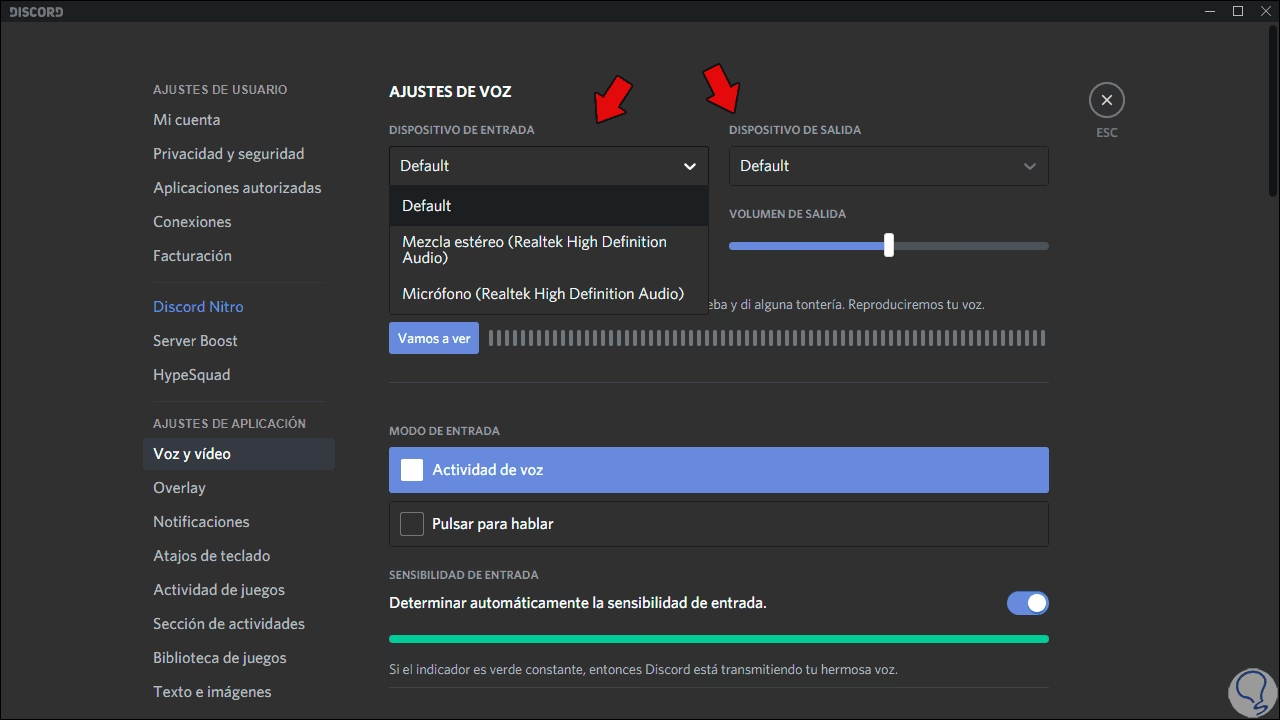
Para acceder, haz clic en el icono del engranaje (Ajustes de usuario) en la esquina inferior izquierda, junto a tu nombre de usuario. Luego, en el menú de la izquierda, selecciona "Voz y vídeo".
Dispositivos de Entrada y Salida Correctos
Esta es la causa más frecuente del problema. Discord puede estar intentando escuchar desde un micrófono que no es el que estás usando (como el micrófono integrado de una webcam o un portátil).
- Dispositivo de entrada: En este menú desplegable, asegúrate de seleccionar el micrófono o los auriculares que deseas utilizar. Si no estás seguro de cuál es, puedes probar uno por uno.
- Dispositivo de salida: Aquí debes seleccionar los altavoces o auriculares por donde quieres escuchar el audio.
- Volumen de entrada/salida: Ajusta los deslizadores a un nivel adecuado. Sube el volumen de entrada al 100% para empezar y luego ajústalo según sea necesario.
Después de seleccionar tu dispositivo, utiliza la función "Vamos a comprobar" para hacer una prueba de micrófono. Habla y deberías ver cómo la barra se ilumina en verde. Si no se ilumina, Discord no está recibiendo ninguna señal de ese dispositivo.
Modo de Entrada: Actividad de Voz vs. Pulsar para Hablar
Discord ofrece dos maneras de transmitir tu voz, y una mala configuración aquí puede hacer que parezca que tu micrófono no funciona.
- Actividad de voz: El micrófono se activa automáticamente cuando detecta que estás hablando. Si usas esta opción, es crucial configurar la "Sensibilidad de entrada". Desactiva la opción "Determinar la sensibilidad de entrada automáticamente" y ajusta el deslizador manualmente. Habla a un volumen normal y asegúrate de que la barra se mueva hacia la zona verde. Si el deslizador está demasiado a la derecha, necesitarás hablar muy fuerte para que se active. Si está demasiado a la izquierda, podría captar ruido de fondo constantemente.
- Pulsar para hablar: Debes mantener presionada una tecla específica para que tu voz se transmita. Si tienes esta opción seleccionada, asegúrate de saber cuál es la tecla asignada y de que la estás presionando al hablar.
Tabla Comparativa de Modos de Entrada
| Característica | Actividad de Voz | Pulsar para Hablar |
|---|---|---|
| Activación | Automática al hablar | Manual, al presionar una tecla |
| Comodidad | Alta, no requiere interacción | Menor, requiere una acción constante |
| Ruido de fondo | Puede activarse con ruidos si no está bien configurado | Nulo, solo transmite cuando se presiona la tecla |
| Ideal para | Ambientes silenciosos y conversaciones fluidas | Ambientes ruidosos y comunicación estratégica precisa |
Solución 2: Ajustes de Sonido en tu Sistema Operativo
Si la configuración de Discord parece correcta, el problema puede estar en tu propio ordenador. Windows tiene su propio sistema de gestión de audio que puede entrar en conflicto con Discord.
Establecer Dispositivos Predeterminados en Windows
- Haz clic derecho en el icono del altavoz en la barra de tareas y selecciona "Sonidos".
- Ve a la pestaña "Grabar".
- Busca tu micrófono en la lista. Haz clic derecho sobre él y selecciona "Establecer como dispositivo predeterminado" y también "Establecer como dispositivo de comunicación predeterminado".
- Mientras estás aquí, habla por el micrófono. Deberías ver una barra verde a la derecha del dispositivo que se mueve. Si no se mueve, el problema es a nivel del sistema, no de Discord.
Permisos de Micrófono en Windows
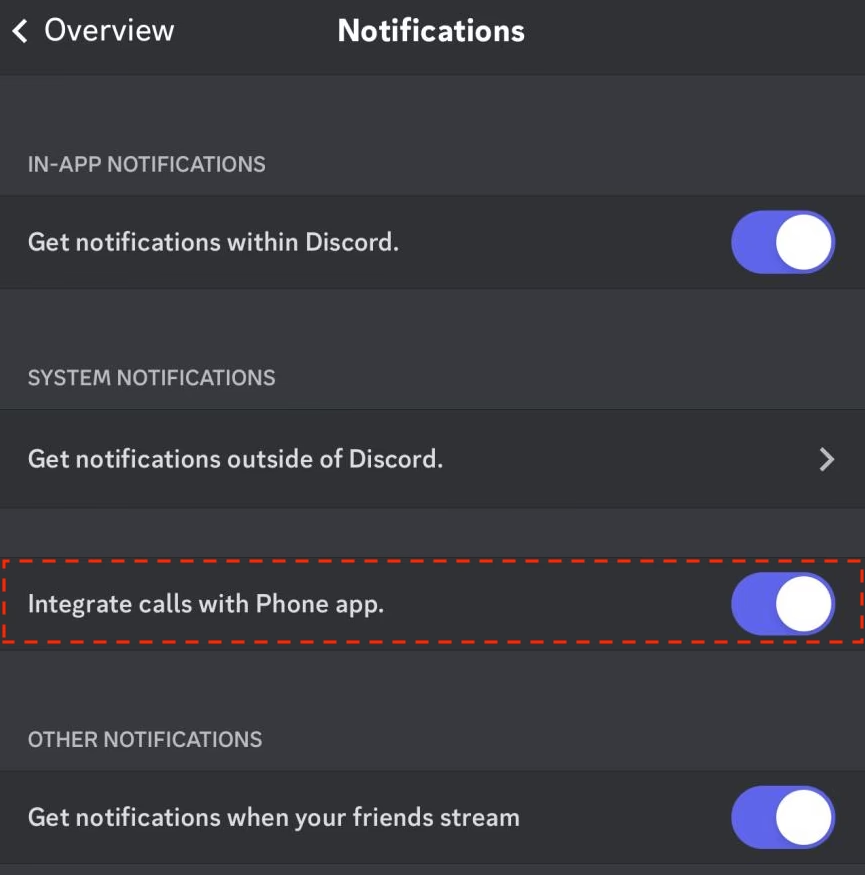
Las versiones más recientes de Windows tienen configuraciones de privacidad que pueden impedir que las aplicaciones accedan a tu micrófono.
- Ve a Inicio > Configuración > Privacidad > Micrófono.
- Asegúrate de que la opción "Permitir que las aplicaciones accedan al micrófono" esté activada.
- Desplázate hacia abajo hasta la lista de "Permitir que las aplicaciones de escritorio accedan al micrófono" y comprueba que también esté activada.
Solución 3: Actualizar los Controladores de Audio
Los controladores de audio (o drivers) son el software que permite que tu sistema operativo se comunique con tu hardware de sonido. Si están desactualizados o corruptos, pueden causar todo tipo de problemas.
- Presiona la tecla de Windows + X y selecciona "Administrador de dispositivos".
- Expande la sección "Entradas y salidas de audio".
- Busca tu micrófono, haz clic derecho sobre él y selecciona "Actualizar controlador".
- Elige la opción "Buscar controladores automáticamente". Windows intentará encontrar el software más reciente.
Si esto no funciona, puedes visitar el sitio web del fabricante de tus auriculares, micrófono o placa base para descargar e instalar los controladores más recientes manualmente.
Solución 4: Restablecer la Configuración de Voz de Discord
A veces, alguna configuración avanzada o un cambio reciente puede haber causado un conflicto. Discord incluye una opción para volver a los valores predeterminados de fábrica que es muy útil.
Dentro de los ajustes de "Voz y vídeo", desplázate hasta el final. Verás un botón rojo que dice restablecer configuración de voz. Haz clic en él y confirma. Esto revertirá todas tus personalizaciones de audio, pero a menudo soluciona problemas persistentes. Después de hacerlo, tendrás que volver a seleccionar tu dispositivo de entrada y salida correcto.
Solución 5: Actualizar o Reinstalar Discord
Finalmente, si nada de lo anterior ha funcionado, el problema podría estar en la propia instalación de Discord.
- Actualizar: Discord generalmente se actualiza solo, pero puedes forzar una búsqueda de actualizaciones presionando Ctrl + R en la aplicación.
- Reinstalar: Una instalación corrupta puede ser la culpable. Para asegurarte de que sea una instalación limpia, primero desinstala Discord desde el Panel de Control de Windows. Luego, presiona la tecla de Windows + R, escribe
%appdata%y elimina la carpeta "Discord". Haz lo mismo con%localappdata%. Una vez hecho esto, reinicia tu PC y descarga la última versión desde el sitio web oficial de Discord.
Preguntas Frecuentes (FAQ)
¿Por qué mi voz se corta o suena robótica?
Esto suele ser un problema de conexión a internet más que de micrófono. Una conexión inestable o con alta latencia (ping) puede causar pérdida de paquetes de datos, resultando en una voz entrecortada. Intenta cambiar la región del servidor de voz en los ajustes del canal a una que esté geográficamente más cerca de ti y de tus amigos.
¿Por qué mis amigos me escuchan con eco?
El eco ocurre cuando el sonido que sale de tus altavoces o auriculares es captado de nuevo por tu micrófono. La mejor solución es usar auriculares en lugar de altavoces. Si ya usas auriculares, puede que el volumen esté demasiado alto. Además, dentro de los ajustes de "Voz y vídeo" de Discord, activa las opciones de "Cancelación de eco" y "Supresión de ruido".
¿Qué hago si ninguna de estas soluciones funciona?
Si has probado absolutamente todo y sigues sin poder hablar, el problema podría ser de hardware. Intenta probar tu micrófono en otro ordenador o tu ordenador con otro micrófono para aislar al culpable. Si confirmas que el micrófono funciona en otro sitio, el último recurso es contactar directamente con el soporte técnico de Discord.
Si quieres conocer otros artículos parecidos a Solución: No se escucha la voz en Discord puedes visitar la categoría Guías.