
28/07/2026
Pasar incontables horas frente a la pantalla es una realidad para la mayoría de nosotros, ya sea trabajando, estudiando o, por supuesto, sumergidos en nuestras sesiones de juego. Sin embargo, un aspecto que a menudo pasamos por alto es el brillo del monitor. Un brillo mal ajustado no solo puede provocar fatiga visual y dolores de cabeza, sino que también puede afectar a largo plazo nuestra salud ocular. Afortunadamente, ajustar este parámetro es una tarea sencilla, y el propio sistema operativo Windows, junto con otras herramientas, nos ofrece múltiples caminos para lograr la configuración perfecta. En este artículo, te guiaremos a través de todas las formas posibles de tomar el control del brillo de tu pantalla, garantizando así una experiencia más cómoda y segura para tus ojos.
- ¿Por Qué es Tan Importante Regular el Brillo?
- La Diferencia Clave: Portátil vs. Ordenador de Sobremesa
- Métodos Nativos en Windows para Controlar el Brillo
- ¿Y en un Monitor de Sobremesa? El Método Manual
- Ajuste de Brillo Específico en Videojuegos
- Software de Terceros: Lleva el Control al Siguiente Nivel
- Preguntas Frecuentes (FAQ)
¿Por Qué es Tan Importante Regular el Brillo?
Antes de sumergirnos en los métodos, es fundamental entender el porqué de esta práctica. La pantalla es nuestra ventana al mundo digital y la principal fuente de luz que reciben nuestros ojos durante largos periodos. Una configuración adecuada del brillo es crucial por varias razones:
- Salud Visual: Un brillo excesivo en un entorno oscuro obliga a tus ojos a un esfuerzo constante, similar a mirar una bombilla directamente. Por el contrario, un brillo demasiado bajo en un ambiente muy iluminado te hará forzar la vista para distinguir los detalles. Encontrar el equilibrio previene la fatiga, la sequedad ocular y reduce el riesgo de problemas visuales a largo plazo.
- Adaptación al Entorno: No es lo mismo jugar en una habitación a plena luz del día que en la oscuridad de la noche. El brillo ideal siempre dependerá de la luz ambiental. Ajustarlo te permite mantener una visibilidad óptima sin deslumbrarte ni quedarte a oscuras.
- Calidad de Imagen y Experiencia de Juego: En los videojuegos, un brillo y contraste bien calibrados pueden ser la diferencia entre ver a un enemigo en las sombras o ser emboscado. Permite apreciar mejor los detalles gráficos, los colores y la profundidad de las escenas.
- Ahorro de Energía (en portátiles): La retroiluminación de la pantalla es uno de los componentes que más batería consume en un ordenador portátil. Reducir el brillo, incluso ligeramente, puede extender significativamente la autonomía de tu equipo cuando no estás conectado a la corriente.
La Diferencia Clave: Portátil vs. Ordenador de Sobremesa
Es vital hacer una distinción fundamental desde el principio. Las opciones para modificar el brillo que se encuentran integradas en Windows (como el Centro de Acción o la Configuración del sistema) están diseñadas principalmente para pantallas integradas. Esto significa que funcionan a la perfección en ordenadores portátiles y equipos All-in-One. Sin embargo, si tienes un ordenador de sobremesa con un monitor externo, estas opciones de Windows generalmente no estarán disponibles o no tendrán ningún efecto. Esto se debe a que el monitor es un dispositivo de hardware independiente, y su configuración de brillo se gestiona directamente desde sus propios controles físicos.
Métodos Nativos en Windows para Controlar el Brillo
Si eres usuario de un portátil, Windows te lo pone muy fácil. Aquí tienes las formas más comunes de ajustar el brillo directamente desde el sistema operativo.
Ajuste Rápido con el Teclado
La forma más directa y veloz. La mayoría de los teclados de portátiles incluyen teclas de función específicas para esta tarea. Generalmente, las encontrarás en la fila superior (F1, F2, etc.) y estarán representadas por un icono de un sol. A menudo, verás dos: un sol con un signo de menos (-) para disminuir el brillo y otro con un signo de más (+) para aumentarlo. Es posible que necesites mantener presionada la tecla 'Fn' al mismo tiempo que pulsas estas teclas para que funcionen.
Desde el Centro de Acción (Windows 10) o Configuración Rápida (Windows 11)
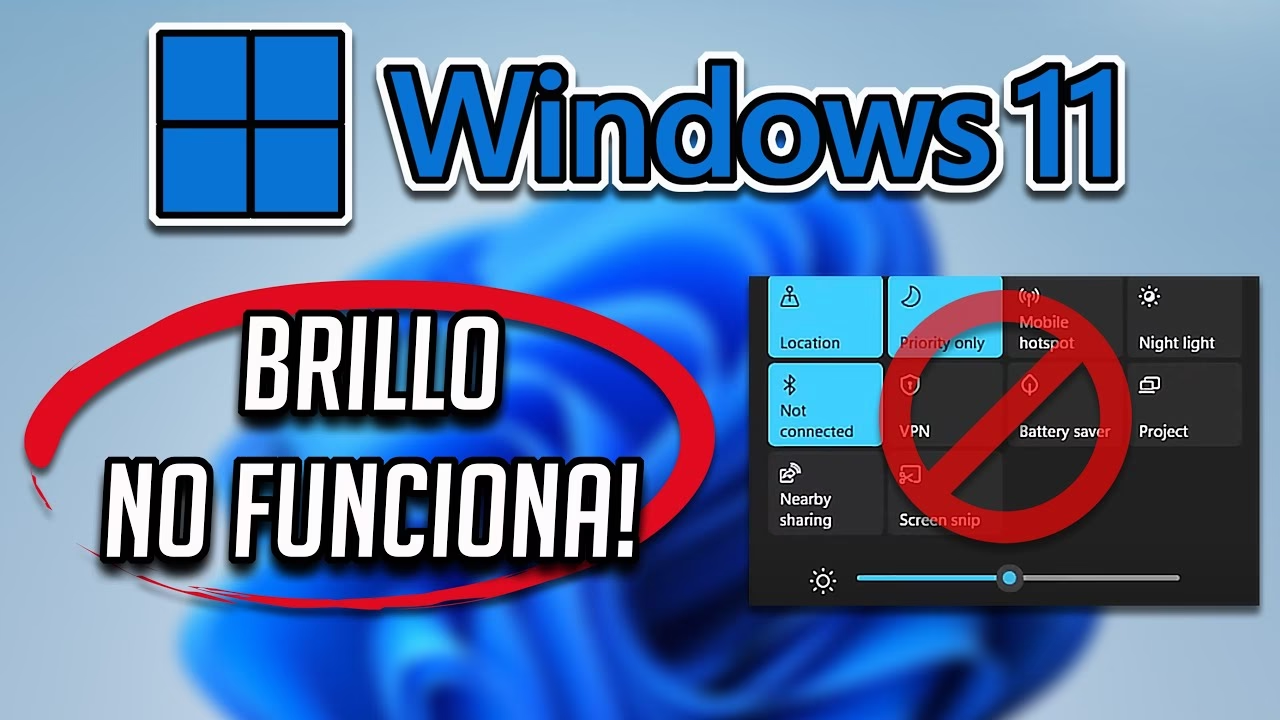
El Centro de Acción es otro método muy accesible. Lo encontrarás en la barra de tareas, en la esquina inferior derecha. Al hacer clic en su icono, se desplegará un panel con varias opciones. En la parte inferior, verás una barra deslizante horizontal con un icono de sol. Simplemente arrastra el control hacia la izquierda para disminuir el brillo o hacia la derecha para aumentarlo. En Windows 11, este panel se llama "Configuración Rápida" y se accede de manera similar, usualmente haciendo clic en los iconos de red o volumen.
La Aplicación de Configuración: El Control Detallado
Para un control más preciso y acceso a opciones adicionales, la aplicación de Configuración de Windows es tu mejor aliada.
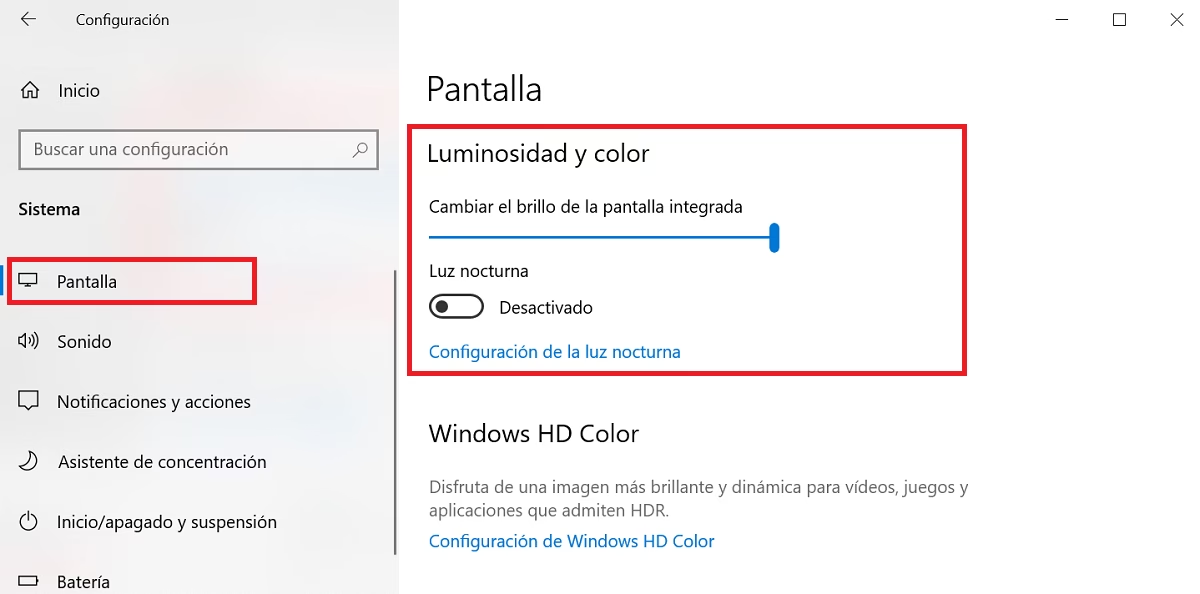
- Presiona la combinación de teclas Win + I para abrir la Configuración.
- Ve a la sección Sistema.
- En el menú de la izquierda (o en la pantalla principal en Windows 11), selecciona Pantalla.
- Aquí encontrarás una sección llamada "Brillo y color". Verás la misma barra deslizante que en el Centro de Acción para ajustar el brillo a tu gusto.
Además, en esta misma sección encontrarás la opción Luz nocturna. Esta fantástica función reduce la emisión de luz azul de la pantalla durante la noche, mostrando colores más cálidos que son menos agresivos para la vista y pueden ayudarte a conciliar mejor el sueño después de usar el ordenador.
¿Y en un Monitor de Sobremesa? El Método Manual
Como mencionamos, en un PC de sobremesa, el control reside en el propio monitor. Deberás usar los botones físicos que se encuentran generalmente en el marco inferior o trasero del dispositivo. Al presionar uno de ellos (a menudo etiquetado como 'Menú' o con un icono de engranaje), se abrirá el menú en pantalla (OSD - On-Screen Display). Navega usando los otros botones hasta encontrar apartados como "Imagen", "Pantalla" o "Configuración". Dentro, localizarás las opciones de "Brillo" y "Contraste" para ajustarlas manualmente.
Ajuste de Brillo Específico en Videojuegos
Una gran cantidad de videojuegos ofrecen sus propias configuraciones de brillo y gamma dentro de sus menús de opciones gráficas. Es altamente recomendable utilizar estas herramientas internas del juego. ¿Por qué? Porque te permiten optimizar la visibilidad específicamente para ese juego sin alterar la configuración general de tu escritorio. La primera vez que inicias un nuevo título, a menudo te presenta una pantalla de calibración pidiéndote que ajustes el brillo hasta que un logo sea apenas visible. Tómate un momento para hacerlo correctamente; mejorará tu experiencia de juego drásticamente.
Software de Terceros: Lleva el Control al Siguiente Nivel
Si las opciones nativas se te quedan cortas o buscas funciones más avanzadas como la automatización o el control de múltiples monitores, existen excelentes programas de terceros que pueden ayudarte.
Tabla Comparativa de Programas de Brillo
| Programa | Característica Principal | Ideal Para | Costo |
|---|---|---|---|
| Gammy | Ajuste automático del brillo según el contenido en pantalla. | Usuarios que quieren un ajuste dinámico sin intervención. | Gratuito |
| iBrightness Tray | Control ultra rápido desde un icono en la bandeja del sistema. | Quienes buscan simplicidad y acceso inmediato. | Gratuito |
| Twinkle Tray | Gestiona el brillo de múltiples monitores de forma individual. | Usuarios con configuraciones de varias pantallas. | Gratuito |
| Dimmer | Software muy ligero compatible con todo tipo de pantallas. | Equipos con recursos limitados o monitores antiguos. | Gratuito |
| F.lux | Ajusta la temperatura de color de la pantalla según la hora del día. | Proteger la vista y mejorar el ciclo de sueño. | Gratuito |
Análisis de las Herramientas
F.lux
Aunque su función principal no es solo el brillo, F.lux es un programa legendario para la salud visual. Adapta la temperatura de color de tu pantalla a lo largo del día, haciéndola más fría (azulada) durante el día y mucho más cálida (anaranjada) por la noche. Esto imita la luz natural y reduce drásticamente la fatiga visual nocturna.
Twinkle Tray (Brightness Slider)
Si trabajas o juegas con dos o más monitores, esta aplicación es imprescindible. Coloca un icono en tu bandeja de sistema desde el cual puedes desplegar controles deslizantes de brillo para cada uno de tus monitores, permitiéndote ajustarlos todos desde un único lugar de forma rápida e individual.
Gammy
Esta es una herramienta inteligente. En lugar de basarse en la hora del día, Gammy analiza lo que se muestra en tu pantalla. Si estás viendo una escena oscura en un juego o película, puede aumentar el brillo automáticamente para que veas los detalles, y reducirlo si cambias a un documento de texto con fondo blanco. Es un ajuste dinámico y en tiempo real.
Preguntas Frecuentes (FAQ)
- ¿Por qué no puedo cambiar el brillo desde Windows en mi PC de sobremesa?
- Como hemos explicado, las opciones de brillo de Windows están diseñadas para pantallas integradas. En un PC de sobremesa, el monitor es un hardware independiente y debes ajustar el brillo usando sus botones físicos y su menú en pantalla (OSD).
- Mi portátil ajusta el brillo por sí solo, ¿cómo lo desactivo?
- Muchos portátiles modernos incluyen un sensor de luz ambiental que ajusta el brillo automáticamente. Si prefieres el control manual, puedes desactivar esta función. Búscala en Configuración > Sistema > Pantalla, bajo el nombre "Cambiar el brillo automáticamente cuando cambie la iluminación".
- ¿Cuál es el nivel de brillo ideal?
- No hay un número mágico. El nivel ideal depende de la luz de tu habitación. Una buena regla general es abrir un documento en blanco y compararlo con un folio de papel al lado de la pantalla. El brillo del documento en pantalla debería ser similar al del papel; si es mucho más brillante (como una lámpara), está demasiado alto; si se ve grisáceo y opaco, está demasiado bajo.
En definitiva, tomarte unos segundos para ajustar el brillo de tu pantalla es una de las mejores y más sencillas prácticas que puedes adoptar para cuidar tu salud visual y mejorar tu experiencia frente al ordenador. Ya sea a través de un atajo de teclado, un menú de Windows o una aplicación especializada, ahora tienes todas las herramientas para encontrar ese punto dulce de iluminación perfecto para cada momento.
Si quieres conocer otros artículos parecidos a Guía para ajustar el brillo de tu monitor puedes visitar la categoría Guías.