

15/11/2013
El ordenador que tienes sobre tu escritorio es una fuente constante de calor. Al ejecutar tareas exigentes, como un videojuego de última generación o renderizar un vídeo, sus componentes internos trabajan a toda máquina, consumiendo energía y, como consecuencia inevitable, generando calor. Si alguna vez has notado que tu habitación se calienta más de la cuenta o que tu PC empieza a funcionar más lento de lo normal, es muy probable que estés ante un problema de sobrecalentamiento. Mantener las temperaturas bajo control no es solo una cuestión de confort, es una necesidad para garantizar el rendimiento óptimo y la longevidad de tu valioso hardware. En este artículo, te guiaremos a través de todo lo que necesitas saber: desde por qué es crucial monitorizar las temperaturas hasta cuáles son las mejores herramientas, gratuitas y de pago, para hacerlo de forma sencilla y eficaz.
¿Por Qué es Vital Vigilar la Temperatura de tu PC?
Cada componente de tu ordenador, desde el procesador (CPU) hasta la tarjeta gráfica (GPU), tiene un rango de temperatura de funcionamiento óptimo. Cuando se supera este umbral, se activan mecanismos de protección que, aunque evitan daños catastróficos, degradan significativamente la experiencia de uso. Entender estas consecuencias es el primer paso para apreciar la importancia de una buena refrigeración.
Síntomas de un PC Sobrecalentado
Tu ordenador suele dar señales claras de que está sufriendo por exceso de calor. Presta atención a estos síntomas comunes:
- Ventiladores a máxima velocidad: Si los ventiladores de tu caja, CPU o GPU están constantemente girando al 100% de su capacidad, incluso en tareas ligeras, es una señal de que están luchando por disipar una cantidad de calor superior a la normal.
- Thermal Throttling: Este es el síntoma más común y a menudo el más frustrante. El thermal throttling es un mecanismo de seguridad por el cual la CPU o la GPU reducen automáticamente su velocidad de reloj (y por tanto su rendimiento) para bajar la temperatura. Lo notarás como una ralentización general del sistema, caídas bruscas de FPS en juegos o tiempos de renderizado mucho más largos.
- Reinicios y Apagados Inesperados: Como medida de protección extrema, si un componente alcanza una temperatura crítica, el sistema se apagará o reiniciará de golpe para evitar daños permanentes.
- Pantallazos Azules (BSOD) y Cuelgues: La inestabilidad causada por el calor excesivo puede provocar errores graves en el sistema operativo, resultando en los temidos pantallazos azules o en aplicaciones que se congelan sin motivo aparente.
Temperaturas de CPU: ¿Qué se Considera Normal?
Es importante tener una referencia para saber si los valores que obtienes son correctos. Aunque cada modelo de procesador tiene sus propias especificaciones, podemos establecer unos rangos generales que sirven como una excelente guía.
| Estado del PC | Rango de Temperatura Ideal | Observaciones |
|---|---|---|
| Reposo (Idle) | 30°C - 45°C | El ordenador está encendido pero sin realizar tareas pesadas. |
| Carga Ligera/Media | 45°C - 65°C | Navegando por internet, viendo vídeos, ofimática. |
| Carga Alta (Juegos, Render) | 65°C - 80°C | Rendimiento exigente. Es normal ver picos en este rango. |
| Zona de Peligro | 80°C - 90°C | Indica un problema de refrigeración. El throttling es probable. |
| Crítico | +90°C | Riesgo de apagado automático y posible daño a largo plazo. |
Las Mejores Aplicaciones para Monitorizar tu PC
Afortunadamente, existe una gran variedad de programas diseñados para leer los sensores de tu hardware y presentarte la información de forma clara. A continuación, te presentamos las herramientas más populares y fiables.
Tabla Comparativa Rápida
| Aplicación | Ideal para... | Facilidad de Uso | Precio | Característica Clave |
|---|---|---|---|---|
| Core Temp | Enfoque exclusivo en la CPU | Muy Fácil | Gratis | Ligero, muestra temperatura por núcleo. |
| HWMonitor | Visión general rápida y completa | Fácil | Gratis | Interfaz simple, valores mínimos y máximos. |
| HWiNFO | Usuarios avanzados y detallistas | Intermedio | Gratis | Información extremadamente detallada, personalizable. |
| AIDA64 Extreme | Profesionales (benchmarks) | Avanzado | De Pago | Suite completa de diagnóstico y pruebas de estrés. |
| NZXT CAM | Usuarios que buscan un "todo en uno" | Fácil | Gratis | Interfaz moderna, monitorización y overclock. |
| Speccy | Principiantes que quieren un resumen | Muy Fácil | Gratis | Resumen claro de todos los componentes. |
| MSI Afterburner | Gamers (datos en tiempo real) | Intermedio | Gratis | Superposición en pantalla (Overlay) para juegos. |
Análisis Detallado de las Aplicaciones
Core Temp
Si tu principal preocupación es el procesador, Core Temp es la herramienta perfecta. Es un programa extremadamente ligero que se centra en una sola cosa y la hace excepcionalmente bien: mostrar la temperatura de cada núcleo de tu CPU en tiempo real. Muestra la carga, la temperatura mínima y máxima registrada, y puede anclarse en la bandeja del sistema para una monitorización constante sin ser intrusivo.
HWMonitor
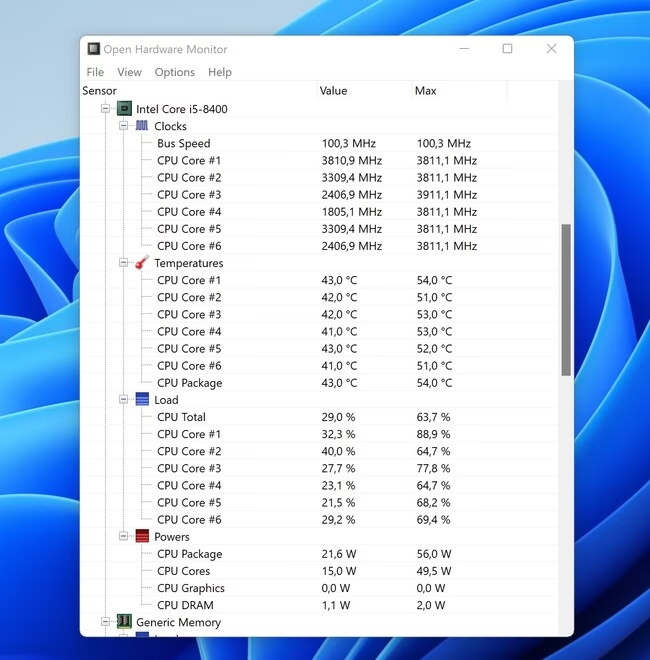
Posiblemente una de las aplicaciones más conocidas y utilizadas. HWMonitor destaca por su simplicidad. Al abrirlo, presenta una lista clara y directa de los componentes principales de tu PC (placa base, CPU, GPU, discos duros) y muestra sus voltajes, velocidades de ventilador y, por supuesto, las temperaturas. Su gran ventaja es que registra los valores mínimos y máximos desde que se inició el programa, lo que es ideal para ver qué temperaturas se alcanzan durante una sesión de juego.
HWiNFO
Para los entusiastas que quieren saberlo absolutamente todo, HWiNFO es el rey. Ofrece una cantidad abrumadora de información detallada sobre cada sensor y componente de tu sistema. Es altamente personalizable y puede generar informes exhaustivos. Aunque su interfaz puede parecer compleja al principio, su modo "sensors-only" es perfecto para la monitorización. Muchos otros programas, como RivaTuner, lo utilizan como fuente de datos por su precisión.
AIDA64 Extreme
AIDA64 es mucho más que un simple monitor de temperatura; es una suite completa de diagnóstico y benchmarking utilizada por profesionales. Permite realizar pruebas de estrés que llevan tus componentes al límite, una forma excelente de comprobar la estabilidad de tu sistema de refrigeración. Su apartado de sensores es muy completo, aunque es un software de pago con un periodo de prueba.
NZXT CAM
Desarrollado por el fabricante de componentes NZXT, CAM es un software que combina una interfaz moderna y atractiva con funcionalidades de monitorización. Muestra de forma muy visual la carga, temperatura y uso de CPU, GPU, RAM y almacenamiento. Además, incluye funciones de overclocking y una superposición en pantalla para juegos, convirtiéndolo en una solución todo en uno muy interesante.

Speccy
De los creadores de CCleaner, Speccy es una herramienta fantástica para usuarios principiantes. Su función principal es mostrar un resumen de todo el hardware que tienes instalado, pero también incluye lecturas de temperatura para los componentes clave. Su interfaz es la más limpia y fácil de entender de toda la lista, ideal para una comprobación rápida.
¿Se Puede Medir la Temperatura Sin Instalar Programas?
Si prefieres no instalar software de terceros, existen un par de métodos nativos, aunque con ciertas limitaciones.
1. La BIOS/UEFI
La BIOS (o su sucesora, UEFI) es el firmware de tu placa base. Puedes acceder a ella pulsando una tecla específica durante el arranque del PC (normalmente `Supr`, `F2`, `F10` o `F12`). Dentro de sus menús, suele haber una sección llamada "Hardware Monitor", "System Health" o similar, donde se muestra la temperatura de la CPU en tiempo real. La gran desventaja es que solo verás la temperatura en reposo, ya que no puedes ejecutar el sistema operativo ni aplicaciones exigentes desde aquí.
2. El Administrador de Tareas de Windows
En las versiones más recientes de Windows 10 y Windows 11, el Administrador de Tareas (Ctrl + Shift + Esc) ha mejorado. En la pestaña "Rendimiento", si seleccionas tu GPU, ahora se muestra su temperatura actual. Sin embargo, esta funcionalidad está limitada a la tarjeta gráfica; no podrás ver la temperatura de la CPU, la placa base o los discos duros.
¿Qué Hacer si las Temperaturas son Demasiado Altas?
Si tras monitorizar tu PC descubres que las temperaturas son preocupantemente altas, es hora de actuar. Aquí tienes una lista de soluciones, de la más simple a la más compleja:
- Limpieza Física: El polvo es el enemigo número uno de la refrigeración. Apaga y desconecta tu PC. Usa aire comprimido para limpiar a fondo los ventiladores, los disipadores y todas las rejillas de ventilación de la caja. Te sorprendería la diferencia que esto puede marcar.
- Mejora el Flujo de Aire: Asegúrate de que tu ordenador tiene espacio para "respirar". No lo encajones en un mueble cerrado. Revisa que los cables internos no obstruyan el paso del aire y considera añadir más ventiladores a la caja si tienes espacio.
- Reemplaza la Pasta Térmica: La pasta térmica es un compuesto que mejora la transferencia de calor entre la CPU/GPU y su disipador. Con el tiempo, se seca y pierde efectividad. Reemplazarla cada dos o tres años es una práctica de mantenimiento muy recomendable.
- Actualiza la Refrigeración: Si las soluciones anteriores no son suficientes, puede que el disipador de serie de tu CPU no sea adecuado para la carga de trabajo que le exiges. Invertir en un disipador de torre por aire de mayor calidad o en un sistema de refrigeración líquida (AIO) puede reducir las temperaturas drásticamente.
Preguntas Frecuentes (FAQ)
¿Cuál es la mejor aplicación para un principiante?
Para alguien que solo quiere una visión general y fácil de entender, Speccy o HWMonitor son las mejores opciones. Son sencillas, directas y proporcionan la información esencial sin abrumar con datos técnicos.
¿Cómo veo la temperatura mientras juego?
La mejor herramienta para esto es, sin duda, MSI Afterburner junto con RivaTuner Statistics Server (se instala con él). Te permite configurar una superposición en pantalla (overlay) totalmente personalizable para ver la temperatura de la CPU, GPU, su uso, los FPS y mucho más, todo en tiempo real sin salir del juego.
Mi portátil se calienta mucho, ¿estos programas sirven?
Sí, absolutamente. De hecho, la monitorización de temperatura es aún más crítica en los portátiles, ya que sus sistemas de refrigeración son mucho más compactos y propensos a acumular polvo y sobrecalentarse.
¿La temperatura de la GPU es tan importante como la de la CPU?
Sí, especialmente para gaming, edición de vídeo o cualquier tarea que haga un uso intensivo de la tarjeta gráfica. Al igual que la CPU, la GPU también sufre de thermal throttling, lo que provoca una caída directa en el rendimiento de los juegos y aplicaciones 3D.
Si quieres conocer otros artículos parecidos a Controla el Calor de tu PC: Las Mejores Apps puedes visitar la categoría Juegos.