
02/11/2021
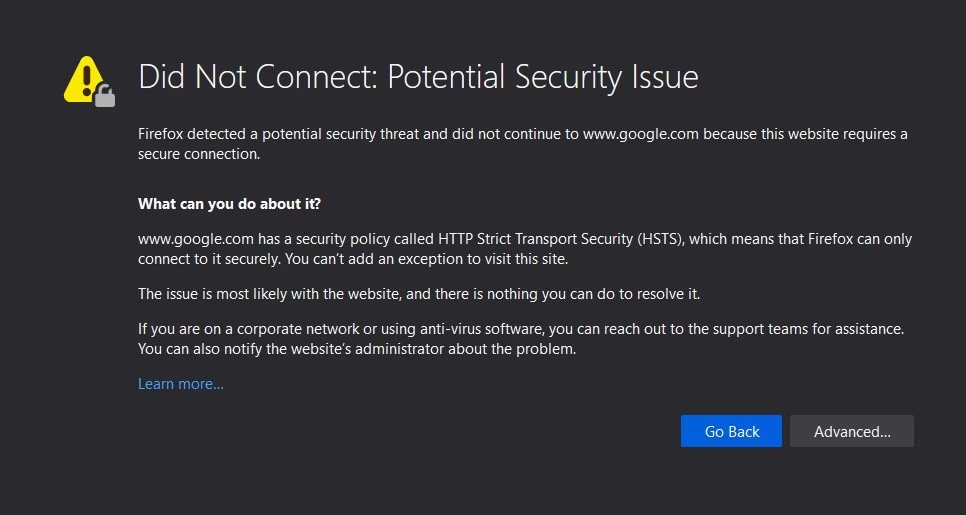
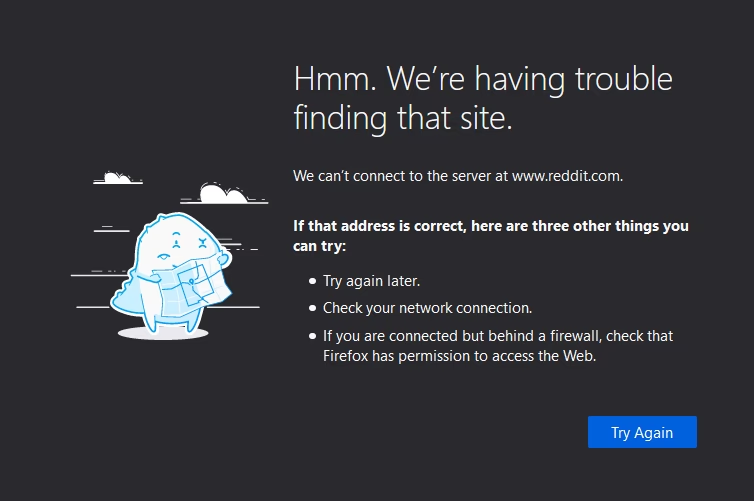
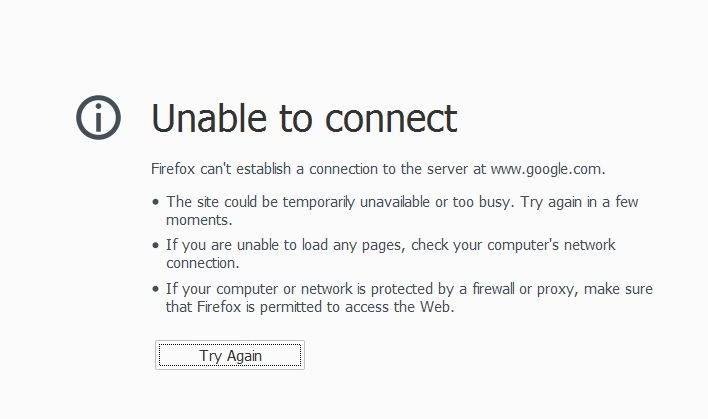
Es uno de los momentos más frustrantes de la navegación moderna: abres tu navegador de confianza, Mozilla Firefox, escribes una dirección web, pulsas Enter y... nada. La página se queda en blanco, la rueda de carga gira indefinidamente o, peor aún, aparece un mensaje de error como "Servidor no encontrado" o "No se puede conectar". Si otros navegadores como Chrome o Edge funcionan correctamente, el problema apunta directamente a Firefox. Afortunadamente, este es un inconveniente común con una amplia gama de soluciones. En este artículo exhaustivo, te guiaremos paso a paso a través de todas las posibles causas y sus respectivas soluciones para que puedas volver a navegar por la web sin interrupciones.
Primeros Pasos: Descartando lo Básico
Antes de sumergirnos en configuraciones complejas, es fundamental empezar por las comprobaciones más sencillas. A menudo, la solución es mucho más simple de lo que parece.
1. Verifica tu Conexión a Internet
Puede sonar obvio, pero es el primer paso lógico. ¿Puedes acceder a internet desde otros dispositivos en la misma red, como tu teléfono móvil u otra computadora? Intenta abrir una página web en otro navegador. Si nada funciona, el problema no es de Firefox, sino de tu conexión. En ese caso, prueba a reiniciar tu módem y tu router; desconéctalos de la corriente, espera un minuto y vuelve a conectarlos. Este simple reinicio soluciona una sorprendente cantidad de problemas de red.
2. ¿El Sitio Web Está Caído?
A veces, el problema no eres tú ni tu navegador, sino el propio sitio web al que intentas acceder. Para comprobarlo, puedes usar herramientas online como "Down for Everyone or Just Me". Simplemente introduce la URL del sitio y la herramienta te dirá si está inaccesible para todo el mundo o solo para ti. Si el sitio está caído, solo te queda esperar a que sus administradores lo solucionen.
3. El Clásico: Reinicia Firefox
Al igual que reiniciar el router, cerrar y volver a abrir el navegador puede solucionar fallos temporales y pequeños errores de software que podrían estar impidiendo la carga de páginas. Cierra completamente todas las ventanas de Firefox y vuelve a iniciarlo. Es un paso rápido que vale la pena intentar.
Configuración de Firefox: El Origen de Muchos Problemas
Si las comprobaciones básicas no han funcionado, es hora de investigar la configuración interna de Firefox. Aquí es donde se encuentran la mayoría de las soluciones.
Con el tiempo, Firefox acumula datos de los sitios que visitas en su caché y cookies. Esto agiliza la carga de las páginas en futuras visitas, pero a veces estos datos pueden corromperse y causar conflictos. Una limpieza a fondo suele ser muy efectiva.
- Haz clic en el botón de menú (las tres líneas horizontales) en la esquina superior derecha y selecciona "Historial".
- Elige "Limpiar el historial reciente...".
- En el menú desplegable "Rango de tiempo a limpiar", selecciona "Todo".
- Asegúrate de marcar las casillas "Cookies" y "Caché". Puedes desmarcar las demás si quieres conservar tu historial de navegación o contraseñas guardadas.
- Haz clic en "Limpiar ahora".
Una vez finalizado el proceso, reinicia Firefox e intenta cargar una página web.
2. Extensiones y Complementos Conflictivos
Las extensiones son herramientas fantásticas, pero a veces pueden interferir con el funcionamiento normal del navegador, especialmente aquellas que bloquean contenido o gestionan la red. Para saber si una extensión es la culpable, puedes iniciar Firefox en Modo de Solución de Problemas (anteriormente Modo Seguro).
- Haz clic en el botón de menú, luego en "Ayuda" y selecciona "Modo de Solución de Problemas...".
- Confirma haciendo clic en "Reiniciar".
Firefox se reiniciará con todas las extensiones desactivadas. Si ahora puedes navegar correctamente, el problema reside en uno de tus complementos. Para identificar cuál es, vuelve al modo normal, ve a "Menú > Complementos y temas > Extensiones" y desactívalas una por una, reiniciando Firefox después de cada desactivación hasta que encuentres la causante.
3. Revisa la Configuración del Proxy
Un proxy es un servidor intermediario entre tu dispositivo e internet. Si la configuración del proxy en Firefox es incorrecta o el servidor proxy no funciona, no podrás conectarte. A menos que uses una red corporativa o una VPN que lo requiera específicamente, esta opción debería estar desactivada.
- Ve a "Menú > Ajustes".
- En el panel "General", desplázate hasta el final, a la sección "Red".
- Haz clic en el botón "Configuración...".
- En la ventana que aparece, asegúrate de que esté seleccionada la opción "Sin proxy". Si estaba seleccionada otra opción, cámbiala y haz clic en "Aceptar".
Soluciones Avanzadas para Usuarios Intrépidos
Si todavía sigues aquí, es hora de probar algunas soluciones más técnicas. Estas implican modificar configuraciones avanzadas de Firefox, por lo que es crucial seguir las instrucciones con atención.
Advertencia: Modificar las preferencias avanzadas en about:config puede afectar la estabilidad y seguridad de Firefox. Procede con precaución y cambia solo los valores que se indican a continuación.
1. Desactivar IPv6
IPv6 es la versión más reciente del protocolo de internet, pero algunas configuraciones de red o routers antiguos pueden tener problemas con él. Desactivarlo en Firefox puede resolver ciertos problemas de conexión.
- Escribe
about:configen la barra de direcciones y presiona Enter. - Acepta el mensaje de advertencia para continuar.
- En la barra de búsqueda que aparece, escribe
network.dns.disableIPv6. - Verás una preferencia con ese nombre. Si su valor es
false, haz doble clic sobre ella para cambiarlo atrue. - Reinicia Firefox.
2. Vaciar la Caché de DNS del Sistema Operativo
Tu sistema operativo también mantiene una caché de DNS para acelerar las conexiones. Si esta caché se corrompe, puede enviar a Firefox a direcciones incorrectas. Vaciarla puede solucionar el problema.
- En Windows: Abre el Símbolo del sistema (busca "cmd" en el menú Inicio) y escribe el comando
ipconfig /flushdns, luego presiona Enter. - En macOS: Abre la aplicación Terminal y escribe el comando
sudo killall -HUP mDNSResponder, presiona Enter e introduce tu contraseña de administrador.
Factores Externos: Cuando el Problema no es Firefox
A veces, el culpable no está dentro del navegador, sino en otro software de tu ordenador.
1. Conflicto con el Firewall o Antivirus
El software de seguridad, como tu firewall o antivirus, está diseñado para protegerte, pero a veces puede ser demasiado celoso y bloquear la conexión a internet de Firefox, especialmente después de una actualización del navegador o del propio software de seguridad.
- Desactivación temporal: Intenta desactivar temporalmente tu firewall o antivirus y comprueba si Firefox puede cargar páginas. Si funciona, has encontrado al culpable.
- Crear una excepción: No dejes tu software de seguridad desactivado. En su lugar, entra en su configuración y añade Firefox a la lista de aplicaciones permitidas o de confianza. Consulta la documentación de tu software para saber cómo hacerlo.
2. Búsqueda de Malware
Ciertos tipos de malware están diseñados para secuestrar la configuración de red de tu navegador, impidiendo que te conectes a internet o redirigiéndote a sitios maliciosos. Realiza un análisis completo de tu sistema con un programa antimalware de confianza para descartar esta posibilidad.
Tabla Comparativa de Soluciones
Para ayudarte a decidir por dónde empezar, aquí tienes una tabla que resume las soluciones propuestas:
| Solución | Dificultad | Tiempo Estimado | Riesgo de Pérdida de Datos |
|---|---|---|---|
| Reiniciar Firefox/Router | Muy Baja | 1-5 minutos | Nulo |
| Limpiar Caché y Cookies | Baja | 2 minutos | Bajo (cierra sesiones activas) |
| Revisar Extensiones | Baja | 5-15 minutos | Nulo |
| Revisar Config. de Proxy | Baja | 1 minuto | Nulo |
| Modificar about:config | Media | 3 minutos | Bajo (si se siguen las instrucciones) |
| Revisar Firewall/Antivirus | Media | 5-10 minutos | Nulo |
| Refrescar Firefox | Baja | 5 minutos | Medio (restaura ajustes, elimina extensiones) |
Últimos Recursos: Medidas Drásticas
Si nada de lo anterior ha funcionado, aún quedan un par de opciones más drásticas que restaurarán Firefox a un estado limpio.
1. Refrescar Firefox
Esta función es una potente herramienta de reparación. Restaura Firefox a su estado predeterminado, pero conserva tu información esencial como marcadores, historial de navegación, contraseñas y cookies. Sin embargo, eliminará tus extensiones y temas, y restablecerá todas las personalizaciones.
- Ve a "Menú > Ayuda > Más información para solucionar problemas".
- En la página que se abre, busca el cuadro "Dar a Firefox un repaso" y haz clic en el botón "Refrescar Firefox...".
- Confirma la acción en la ventana emergente.
2. Reinstalar Firefox
Como último recurso, puedes desinstalar y volver a instalar el navegador. Esto asegura que no quede ningún archivo corrupto del programa. Antes de hacerlo, considera usar la función Firefox Sync para hacer una copia de seguridad de tus marcadores y contraseñas en la nube. Luego, desinstala Firefox desde el panel de control de tu sistema operativo, descarga la última versión desde el sitio web oficial de Mozilla e instálala.
Preguntas Frecuentes (FAQ)
¿Por qué Firefox carga algunas páginas y otras no?
Esto suele apuntar a un problema con la caché o las cookies de ese sitio específico. Intenta borrar la caché y las cookies como primer paso. También podría ser un problema de DNS relacionado con ese dominio en particular.
¿Perderé mis marcadores si refresco o reinstalo Firefox?
La función "Refrescar" está diseñada para conservar tus marcadores, contraseñas e historial. Sin embargo, una reinstalación completa podría eliminarlos si no haces una copia de seguridad. La mejor manera de proteger tus datos es activar Firefox Sync.
¿Es seguro modificar las opciones en about:config?
Es seguro siempre y cuando sepas lo que estás haciendo y solo modifiques las claves específicas recomendadas en guías fiables. Si cometes un error, generalmente puedes buscar la clave que cambiaste y restablecerla a su valor predeterminado.
Si quieres conocer otros artículos parecidos a Solución: Firefox no carga páginas web puedes visitar la categoría Juegos.