
27/12/2012
Palworld ha irrumpido en el mundo de los videojuegos como un auténtico huracán, capturando la atención de millones de jugadores con su original mezcla de supervivencia, crafteo y, por supuesto, la captura de adorables y a veces temibles criaturas llamadas Pals. Para sumergirse por completo en este vasto y emocionante mundo, es fundamental poder disfrutarlo en nuestro idioma nativo. Sin embargo, muchos jugadores se encuentran con una pequeña barrera inicial: el juego por defecto se instala en inglés y la opción para cambiarlo no es tan evidente como en otros títulos. Si te preguntas cómo poner Palworld en español o en cualquier otro de los idiomas soportados, has llegado al lugar correcto. En esta guía completa te explicaremos, paso a paso, cómo realizar este sencillo ajuste para que nada se interponga en tu aventura.
- Guía paso a paso para cambiar el idioma de Palworld en Steam
- ¿Y en Xbox o Game Pass para PC?
- Idiomas soportados oficialmente en Palworld
- Preguntas Frecuentes (FAQ)
- ¿Por qué no puedo cambiar el idioma desde el menú del juego?
- Cambié el idioma en Steam, pero el juego sigue en inglés. ¿Qué hago?
- ¿Cambiar el idioma afectará mi partida guardada o mi progreso?
- La única opción de español es "Español - España". ¿Hay diferencias importantes para los jugadores de Latinoamérica?
Guía paso a paso para cambiar el idioma de Palworld en Steam
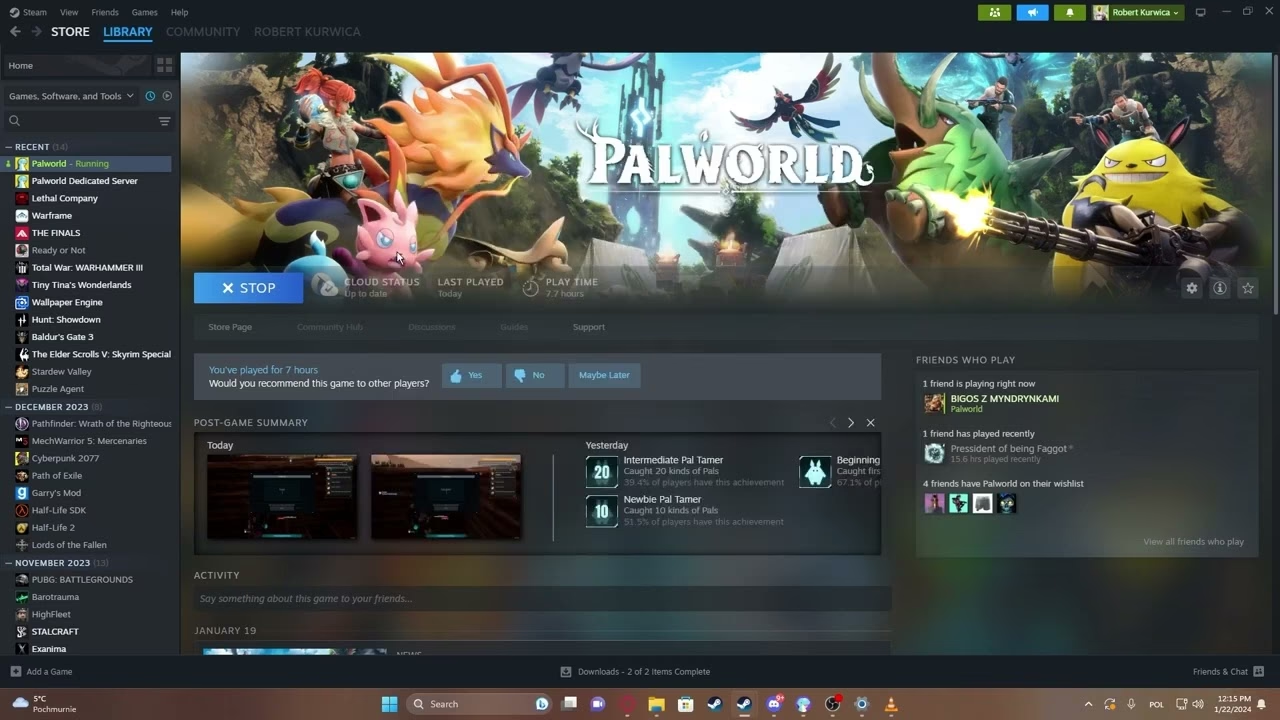
A diferencia de muchos juegos que permiten cambiar el idioma desde el menú de ajustes interno, Palworld gestiona esta configuración directamente a través de la plataforma de Steam. El proceso es increíblemente rápido y sencillo, pero al no estar dentro del juego, puede pasar desapercibido. Sigue estos pasos detallados para configurar el juego en tu idioma preferido:
- Abre la aplicación de Steam: Inicia sesión en tu cuenta de Steam en tu ordenador.
- Dirígete a tu Biblioteca: En la parte superior de la ventana de Steam, haz clic en la pestaña "Biblioteca". Aquí encontrarás la lista de todos los juegos que posees.
- Localiza Palworld: Busca Palworld en tu lista de juegos. Puedes desplazarte por la lista o usar la barra de búsqueda para encontrarlo más rápidamente.
- Accede a las Propiedades: Una vez que hayas encontrado Palworld, haz clic derecho sobre su nombre. Se desplegará un menú contextual. En este menú, selecciona la opción "Propiedades", que generalmente se encuentra en la parte inferior.
- Encuentra la configuración de Idioma: Se abrirá una nueva ventana con varias pestañas. Asegúrate de estar en la pestaña "General", que es la que se abre por defecto. Dentro de esta pestaña, verás una sección llamada "Idioma".
- Selecciona tu idioma preferido: Haz clic en el menú desplegable que por defecto mostrará "Inglés". Se desplegará una lista con todos los idiomas que Palworld soporta oficialmente. Busca y selecciona el idioma que desees, por ejemplo, "Español - España".
- Cierra la ventana y juega: Una vez seleccionado el idioma, puedes cerrar la ventana de Propiedades. Es posible que Steam necesite descargar un pequeño paquete de idioma, lo cual suele tardar solo unos segundos. Después de esto, ¡ya está! Inicia Palworld y todo el texto del juego, incluyendo menús, descripciones de objetos y diálogos, aparecerá en el idioma que has elegido.
¿Y en Xbox o Game Pass para PC?
Para los jugadores que disfrutan de Palworld a través de Xbox o la aplicación de Game Pass en PC, el proceso es ligeramente diferente, ya que el idioma del juego suele estar vinculado directamente a la configuración de idioma del sistema operativo o de la consola.
En Consolas Xbox (Series X/S, One)
Normalmente, los juegos de Xbox adoptan el idioma que tienes configurado en la consola. Si tu consola ya está en español, Palworld debería iniciarse en ese idioma automáticamente. Si no es así, o si quieres cambiarlo, debes modificar la configuración de la consola:
- Presiona el botón Xbox de tu mando para abrir la guía.
- Navega hasta "Perfil y sistema" y selecciona "Configuración".
- Ve a "Sistema" y luego a "Idioma y ubicación".
- En "Idioma", selecciona el idioma que prefieras de la lista.
- Es posible que se te pida reiniciar la consola para que los cambios surtan efecto.
Ten en cuenta que este cambio afectará al idioma de toda la interfaz de la consola y de la mayoría de los juegos, no solo de Palworld.
En la App de Xbox para PC (Game Pass)
En la versión de PC a través de la aplicación de Xbox, el comportamiento es similar. El juego intentará usar el idioma principal de tu sistema operativo Windows. Para cambiarlo, deberás ir a la configuración de Windows: "Inicio" > "Configuración" > "Hora e idioma" > "Idioma" y establecer tu idioma preferido como el principal.
Idiomas soportados oficialmente en Palworld
La accesibilidad es clave para un lanzamiento global, y Pocketpair lo ha tenido en cuenta desde el principio, ofreciendo soporte para una buena cantidad de idiomas. A continuación, te presentamos una tabla con los idiomas que puedes seleccionar actualmente en el juego.
| Idioma | Disponibilidad |
|---|---|
| Inglés | ✔️ Disponible |
| Alemán | ✔️ Disponible |
| Francés | ✔️ Disponible |
| Italiano | ✔️ Disponible |
| Coreano | ✔️ Disponible |
| Español - España | ✔️ Disponible |
| Chino Simplificado | ✔️ Disponible |
| Chino Tradicional | ✔️ Disponible |
| Ruso | ✔️ Disponible |
| Japonés | ✔️ Disponible |
| Portugués - Brasil | ✔️ Disponible |
Es importante destacar que el equipo de desarrollo ha comunicado en su hoja de ruta (roadmap) que planean seguir añadiendo mejoras y contenido al juego. Esto abre la puerta a que en futuras actualizaciones se incluyan más idiomas, como una localización al español de Latinoamérica, aunque de momento no hay confirmación oficial.
Preguntas Frecuentes (FAQ)
A continuación, resolvemos algunas de las dudas más comunes que pueden surgir durante este proceso.
Esta es la duda principal de muchos jugadores. Los desarrolladores de Pocketpair decidieron que la gestión del idioma se realizara a través del lanzador (Steam) en lugar del menú de ajustes interno. Este menú se reserva para configuraciones de jugabilidad como los gráficos, el sonido, los controles, el nivel de dificultad y el rendimiento general del juego.
Cambié el idioma en Steam, pero el juego sigue en inglés. ¿Qué hago?
Si el cambio no se aplica inmediatamente, prueba estas soluciones:
- Reinicia Steam: Cierra Steam por completo. No basta con cerrar la ventana; asegúrate de que el icono de Steam desaparece de la bandeja del sistema (junto al reloj de Windows). Luego, vuelve a abrirlo.
- Verifica la integridad de los archivos: En el mismo menú de "Propiedades" de Palworld, ve a la pestaña "Archivos instalados" y haz clic en "Verificar integridad de los archivos del juego". Esto forzará a Steam a comprobar que todos los archivos, incluidos los de idioma, estén correctos y descargará cualquier paquete que falte.
¿Cambiar el idioma afectará mi partida guardada o mi progreso?
No, en absoluto. El cambio de idioma es puramente cosmético y solo afecta a los textos que se muestran en pantalla. Tu progreso, tus Pals capturados, tus construcciones y tus objetos permanecerán intactos. Puedes cambiar de idioma tantas veces como quieras sin ningún riesgo para tu partida.
La única opción de español es "Español - España". ¿Hay diferencias importantes para los jugadores de Latinoamérica?
Aunque el español de España y el de Latinoamérica son mutuamente inteligibles, existen algunas diferencias en el vocabulario y expresiones. Por ejemplo, podrías encontrar términos como "coger" en lugar de "agarrar" o "vosotros" en los textos. Sin embargo, la experiencia de juego es perfectamente disfrutable y todos los elementos clave se entienden sin problemas. La comunidad hispanohablante espera con interés una posible localización futura para LATAM.
En resumen, poner Palworld en tu idioma es un proceso sencillo que mejora enormemente la inmersión en el juego. Ya sea a través de Steam o ajustando la configuración de tu consola, en pocos minutos estarás listo para explorar las islas, construir tu base y vivir mil aventuras junto a tus Pals, entendiendo cada detalle de este fascinante universo.
Si quieres conocer otros artículos parecidos a Palworld en tu idioma: Guía para cambiarlo puedes visitar la categoría Juegos.