
29/06/2018
En el vasto universo de los videojuegos para PC, Steam se erige como la plataforma reina, un ecosistema digital donde conviven joyas del pasado y lanzamientos de última generación. Sin embargo, esta convivencia no siempre es pacífica. ¿Alguna vez has intentado ejecutar un juego clásico en tu moderno sistema operativo Windows 10 u 11 y te has topado con errores, cuelgues o un rendimiento nefasto? Aquí es donde entra en juego una herramienta poderosa pero a menudo incomprendida: el modo de compatibilidad. Esta función, integrada en Windows, puede ser la llave para revivir tus juegos favoritos o, si se usa incorrectamente, la causa de inesperados conflictos con el propio cliente de Steam. En esta guía completa, desentrañaremos todos sus secretos, te enseñaremos a usarlo a tu favor y a solucionar los problemas que puede acarrear.
¿Qué es Exactamente el Modo de Compatibilidad?
Antes de sumergirnos en Steam, es fundamental entender la herramienta en sí. El modo de compatibilidad es una funcionalidad integrada en el sistema operativo Windows diseñada para un propósito muy específico: engañar a un programa antiguo. Cuando un software, como un videojuego, fue desarrollado para una versión anterior de Windows (pensemos en Windows XP, Vista o 7), es posible que intente utilizar funciones, archivos o estructuras de sistema que ya no existen o han cambiado drásticamente en las versiones modernas. Esto provoca que el programa no se inicie o funcione de manera errática.
Al activar el modo de compatibilidad para un ejecutable (.exe), le estás diciendo a Windows: "Oye, cuando ejecutes este programa, simula que eres Windows 7". El sistema operativo entonces crea un entorno adaptado que emula las condiciones de esa versión anterior, permitiendo que el juego se ejecute como si estuviera en su "hogar" original. Es una solución ingeniosa que ha permitido a millones de jugadores seguir disfrutando de títulos con varios años o incluso décadas de antigüedad.
El Modo de Compatibilidad y Steam: Una Relación de Amor-Odio
La interacción entre esta función de Windows y Steam es de doble filo. Por un lado, es una herramienta indispensable para hacer funcionar ciertos juegos de tu biblioteca. Por otro, si se aplica al cliente principal de Steam, puede desatar el caos. Debemos diferenciar claramente entre aplicar compatibilidad a un juego y aplicarla a Steam.
- Para un juego específico (¡El uso correcto!): Si tienes un juego antiguo que no arranca, activar el modo de compatibilidad directamente en el archivo .exe del juego es a menudo la solución. Esto no afecta al resto de tu sistema ni al cliente de Steam; solo se aplica cuando lanzas ese juego en particular.
- Para el cliente de Steam (¡Cuidado, posible problema!): A veces, por error o por seguir un consejo anticuado, los usuarios activan el modo de compatibilidad en el propio ejecutable de Steam (`Steam.exe`). Esto es, en la mayoría de los casos, una mala idea. El cliente de Steam está diseñado y actualizado constantemente para funcionar en sistemas operativos modernos. Forzarlo a ejecutarse en un modo emulado puede causar una cascada de problemas: un rendimiento general más lento, fallos en la interfaz, problemas de conexión y, muy comúnmente, conflictos con el Steam Overlay, esa útil interfaz que nos permite chatear, navegar y hacer capturas de pantalla sin salir del juego.
Cómo Desactivar el Modo de Compatibilidad en el Cliente de Steam
Si experimentas problemas generales con la plataforma, lo primero que debes verificar es que no tengas este modo activado por error en el cliente principal. Solucionarlo es muy sencillo.
- Cierra Steam por completo: No basta con cerrar la ventana. Ve a la bandeja del sistema (junto al reloj), haz clic derecho en el icono de Steam y selecciona "Salir". Esto asegura que el proceso se termine por completo.
- Ubica el ejecutable de Steam: Abre el Explorador de archivos de Windows y navega a la carpeta de instalación de Steam. La ruta más común es
C:\Program Files (x86)\Steam. - Accede a las Propiedades: Dentro de la carpeta, busca el archivo
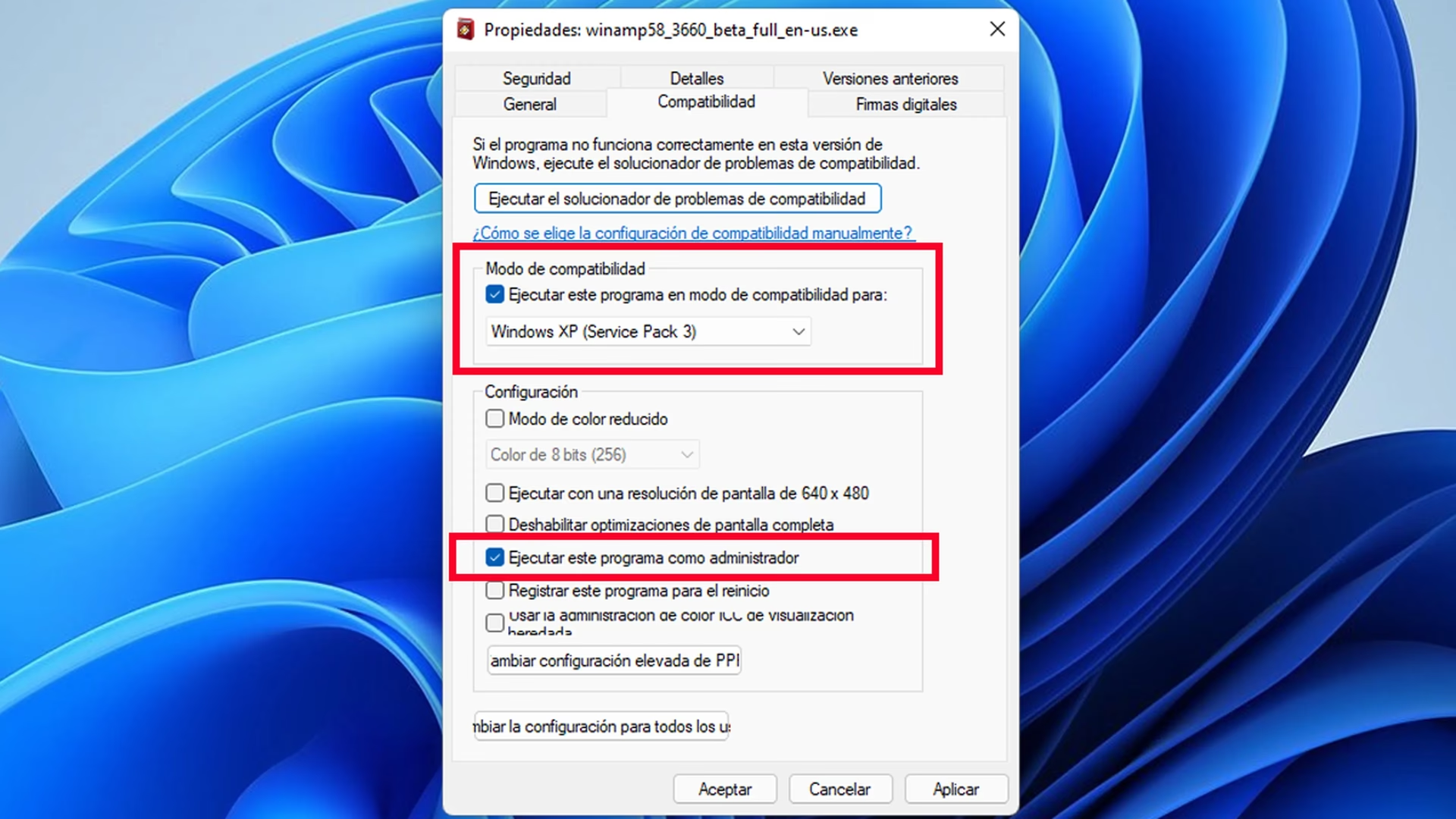
Steam.exe. Haz clic derecho sobre él y selecciona "Propiedades" en el menú contextual. - Ve a la pestaña de Compatibilidad: En la nueva ventana que aparece, busca y haz clic en la pestaña llamada "Compatibilidad".
- Desactiva la opción: Asegúrate de que la casilla que dice "Ejecutar este programa en modo de compatibilidad para:" esté desmarcada. Si estaba marcada, desmárcala.
- Aplica los cambios para todos: Para mayor seguridad, haz clic en el botón "Cambiar la configuración para todos los usuarios". En la nueva ventana, verifica nuevamente que la casilla de compatibilidad esté desmarcada. Haz clic en "Aceptar".
- Guarda y finaliza: Haz clic en "Aplicar" y luego en "Aceptar" en la ventana de propiedades principal.
Al reiniciar Steam, debería funcionar con normalidad, ya que ahora se ejecuta de forma nativa en tu sistema operativo, solucionando muchos de los conflictos mencionados.
Cómo Activar el Modo de Compatibilidad para un Juego Específico
Ahora veamos el escenario opuesto: un juego antiguo no funciona y quieres usar la compatibilidad para arreglarlo. El proceso es muy similar, pero se realiza en el archivo del juego.
- Abre tu biblioteca de Steam: Inicia Steam y ve a tu Biblioteca de juegos.
- Busca los archivos locales del juego: Haz clic derecho en el juego que te da problemas. Ve a "Propiedades..." > "Archivos locales" y haz clic en el botón "Explorar...". Esto abrirá la carpeta donde está instalado el juego.
- Encuentra el ejecutable del juego: Dentro de esta carpeta, busca el archivo principal del juego, que usualmente tiene el nombre del juego o similar y la extensión `.exe`.
- Aplica el modo de compatibilidad: Haz clic derecho sobre este archivo `.exe` y selecciona "Propiedades". Ve a la pestaña "Compatibilidad".
- Elige una versión de Windows: Marca la casilla "Ejecutar este programa en modo de compatibilidad para:" y despliega el menú para seleccionar una versión de Windows más antigua, como Windows 7 o Windows XP (Service Pack 3). A menudo, requiere un poco de prueba y error para encontrar la que mejor funciona.
- Aplica y prueba: Haz clic en "Aplicar" y "Aceptar". Intenta lanzar el juego desde Steam de nuevo.
Tabla Comparativa: ¿Cuándo Usar el Modo de Compatibilidad?
Para que quede aún más claro, aquí tienes una tabla que resume las situaciones más comunes:
| Situación | Acción Recomendada | Motivo |
|---|---|---|
| Un juego antiguo (ej. de la era de Windows XP/7) no se inicia o tiene fallos gráficos. | ACTIVAR el modo de compatibilidad en el .exe del juego. | Simula un entorno de sistema operativo para el que el juego fue diseñado, solucionando incompatibilidades. |
| El cliente de Steam es lento, el Overlay no funciona o la interfaz tiene errores. | DESACTIVAR el modo de compatibilidad en Steam.exe. | El cliente de Steam está optimizado para sistemas modernos. Forzar la compatibilidad crea conflictos y reduce el rendimiento. |
| Un juego moderno se cierra solo o funciona mal. | NO USAR el modo de compatibilidad. Buscar otras soluciones. | El problema probablemente se deba a drivers, archivos corruptos o requisitos del sistema, no a compatibilidad con SO antiguos. |
Más Allá de la Compatibilidad: Otras Soluciones a Juegos que Fallan
A veces, un juego que se cierra solo o funciona mal no tiene nada que ver con la compatibilidad. Antes de darte por vencido, aquí tienes un arsenal de soluciones que todo jugador de PC debería conocer, un verdadero kit de troubleshooting.
1. Verificar la Integridad de los Archivos del Juego
Esta es la primera línea de defensa. Con el tiempo, los archivos de un juego pueden corromperse. Steam tiene una herramienta para solucionarlo.
- En tu Biblioteca de Steam, haz clic derecho en el juego > "Propiedades...".
- Ve a la pestaña "Archivos locales".
- Haz clic en "Verificar integridad de los archivos del juego...".
Steam escaneará todos los archivos y, si encuentra alguno dañado o faltante, lo volverá a descargar automáticamente. Este simple paso soluciona una cantidad sorprendente de problemas.
2. Actualizar los Drivers de tu Tarjeta Gráfica
Los controladores o drivers de tu tarjeta gráfica (NVIDIA, AMD o Intel) son el puente de comunicación entre tu hardware y el software del juego. Unos drivers desactualizados son una de las causas más comunes de cuelgues, bajo rendimiento y errores gráficos. Visita el sitio web del fabricante de tu tarjeta gráfica, descarga la última versión de los controladores e instálala.
3. Comprobar los Requisitos Mínimos del Sistema
Puede parecer obvio, pero es un error común. Asegúrate de que tu ordenador cumple con los requisitos mínimos (y recomendados) del juego. Si tu PC no tiene suficiente memoria RAM, una CPU lo bastante potente o una tarjeta gráfica compatible, el juego puede cerrarse o ni siquiera arrancar.
4. Cerrar Software en Segundo Plano
Programas que se ejecutan en segundo plano pueden interferir con los juegos. Antivirus demasiado agresivos, software de superposición (overlays) como Discord o Fraps, VPNs o incluso aplicaciones de grabación pueden causar conflictos. Intenta cerrar todos los programas no esenciales antes de lanzar el juego para ver si esto resuelve el problema.
Preguntas Frecuentes (FAQ)
¿Activar el modo de compatibilidad puede dañar mi PC o mis juegos?
No, en absoluto. Es una función segura y nativa de Windows. En el peor de los casos, el juego simplemente no funcionará o funcionará peor. Es una configuración completamente reversible y no causa ningún daño permanente ni a tu sistema ni a los archivos del juego.
¿Qué versión de Windows debo elegir en el modo de compatibilidad?
Es un proceso de prueba y error. Una buena regla general es mirar la fecha de lanzamiento del juego y elegir la versión de Windows que era popular en esa época. Si un juego es de 2008, empezar probando con Windows Vista o Windows 7 es una buena idea. Si no funciona, prueba con una versión anterior como Windows XP.
El modo de compatibilidad está desactivado en Steam.exe y mi juego sigue fallando, ¿qué hago?
Esto indica que el problema no reside en el cliente de Steam, sino en el juego o en tu sistema. Sigue los pasos de la sección "Más Allá de la Compatibilidad": verifica los archivos del juego, actualiza tus drivers, comprueba los requisitos y cierra otros programas.
¿Necesito ejecutar el juego como administrador?
En la misma pestaña de "Compatibilidad", verás una opción para "Ejecutar este programa como administrador". Para algunos juegos antiguos, esto es necesario para que puedan acceder a ciertas carpetas del sistema y guardar partidas o configuraciones correctamente. Es otra opción que vale la pena probar si el modo de compatibilidad por sí solo no funciona.
Si quieres conocer otros artículos parecidos a Modo de Compatibilidad en Steam: Guía Definitiva puedes visitar la categoría Guías.