
08/01/2010
Fortnite se ha consolidado como uno de los gigantes del mundo de los videojuegos, en gran parte gracias a la excelente optimización de Epic Games, que permite que el juego se ejecute en una amplia variedad de sistemas, desde consolas de última generación hasta ordenadores más modestos. Sin embargo, si eres parte del gran grupo de jugadores que utiliza un PC de bajos recursos, sabes que cada fotograma por segundo (FPS) cuenta. Una configuración incorrecta puede significar la diferencia entre una construcción fluida y una derrota frustrante. En esta guía completa, desglosaremos cada ajuste y truco disponible para transformar tu experiencia de juego, permitiéndote competir al más alto nivel sin necesidad de un hardware de última generación. Prepárate para exprimir hasta la última gota de rendimiento de tu máquina.
¿Cumple tu PC con lo Mínimo para la Batalla?
Antes de sumergirnos en los menús de configuración, es crucial saber si tu ordenador tiene lo necesario para, al menos, arrancar el juego. Epic Games establece unos requisitos mínimos para asegurar una experiencia base. Si tu equipo no los cumple, ninguna optimización podrá hacer milagros. Aquí están los componentes básicos que necesitas:
- Sistema Operativo: Windows 7/8/10 de 64 bits o Mac OS Mojave 10.14.6
- Procesador: Core i3-3225 3.3 GHz o equivalente.
- Memoria RAM: 4 GB.
- Tarjeta de video (GPU): Intel HD 4000 en PC; AMD Radeon HD 7870 en Mac.
Es importante entender que estos requisitos mínimos solo garantizan que el juego se inicie. Para una experiencia de juego competitiva y fluida, donde los FPS sean estables, necesitaremos ir mucho más allá y optimizar cada detalle del software y la configuración del juego.
La Configuración Gráfica Definitiva para Maximizar FPS
El corazón de la optimización reside en el menú de ajustes gráficos de Fortnite. Aquí es donde sacrificaremos la belleza visual en favor de la fluidez y la velocidad de respuesta. Un error común es usar la configuración automática del juego; si bien es un buen punto de partida, un ajuste manual te dará resultados mucho mejores. A continuación, te detallamos cada opción y su valor recomendado.
Ajustes de Video Principales
Estas son las primeras opciones que verás y las que tienen el mayor impacto en el rendimiento general.
- Modo de Ventana: Configúralo siempre en Pantalla Completa. Los modos 'Ventana' o 'Ventana sin bordes' obligan a Windows a renderizar tanto el juego como el escritorio simultáneamente, consumiendo recursos valiosos que podrían destinarse a aumentar tus FPS.
- Resolución: Idealmente, deberías usar la resolución nativa de tu monitor. Sin embargo, si después de todos los ajustes sigues experimentando caídas de FPS, reducir la resolución a 1280x720 es uno de los sacrificios más efectivos que puedes hacer. La imagen será menos nítida, pero el aumento de rendimiento puede ser masivo.
- Límite de Tasa de Imágenes: Fíjalo un poco por encima de la tasa de refresco de tu monitor (por ejemplo, 144 FPS si tu monitor es de 144Hz, o 60 FPS si es de 60Hz). Si tu PC es muy modesto, puedes probar a limitarlo a 60 FPS para mantener la estabilidad.
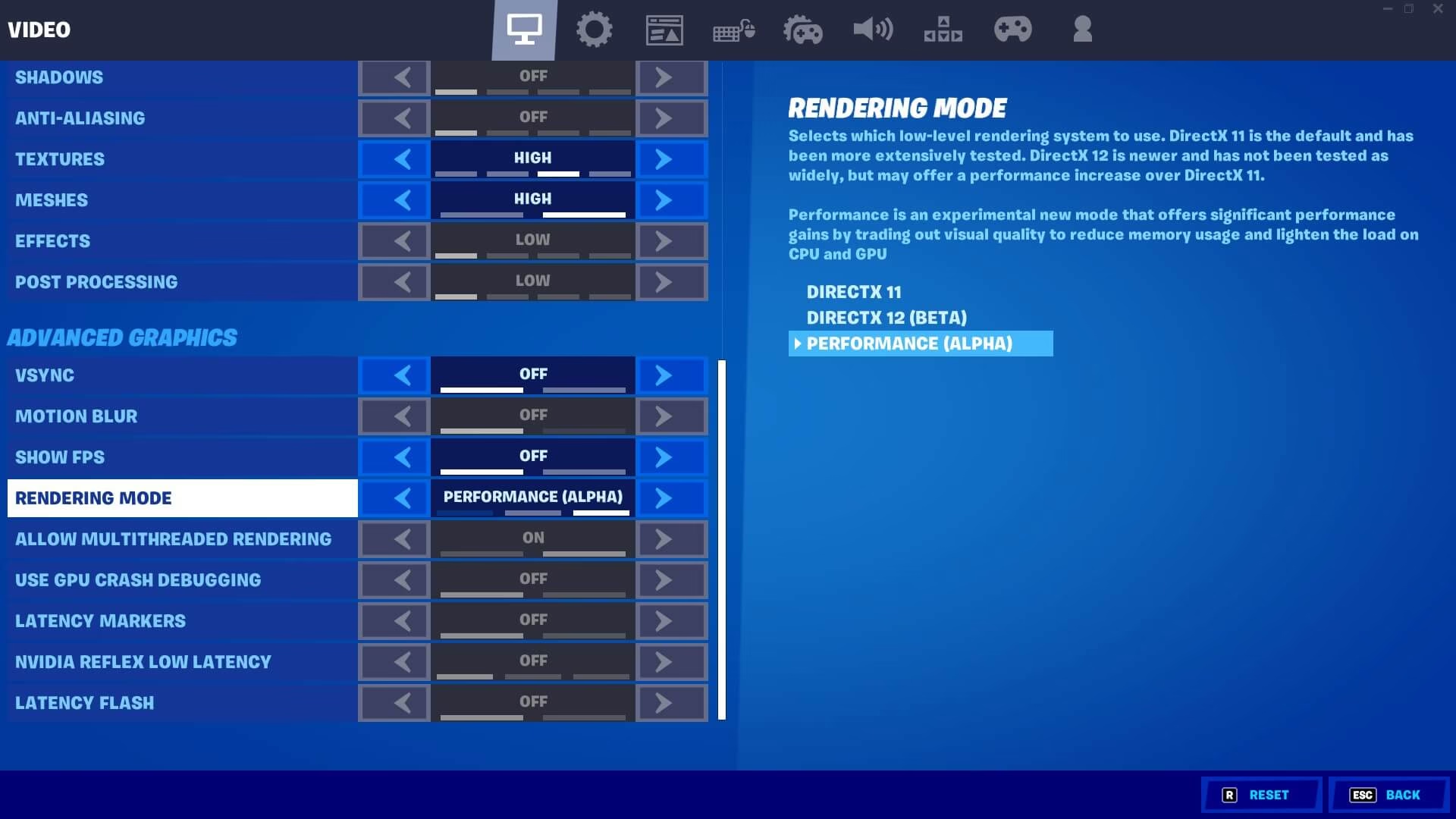
- Modo de Renderización: Aquí tienes una opción clave. Selecciona Modo Rendimiento (Alfa). Esta configuración fue diseñada específicamente para hardware de gama baja, simplificando drásticamente los gráficos (al estilo de los juegos para móviles) para ofrecer el mayor aumento de FPS posible. Si prefieres un aspecto visual ligeramente mejor, puedes usar DirectX 11, pero el Modo Rendimiento es el rey de la optimización.
Calidad Gráfica: Todo al Mínimo
En esta sección, la regla es simple: si se puede bajar o desactivar, hazlo. Cada pequeño ajuste suma para lograr una experiencia más fluida.
| Configuración Gráfica | Valor Recomendado | Impacto en Rendimiento | Descripción |
|---|---|---|---|
| Resolución 3D | Entre 75% y 90% | Muy Alto | Reduce la resolución interna del renderizado sin cambiar la resolución de la interfaz. Un ajuste muy eficaz. |
| Distancia de Visión | Media | Alto | Permite ver enemigos y estructuras a una distancia razonable. Bajarla a 'Cerca' puede ponerte en desventaja. |
| Sombras | Desactivado | Muy Alto | Es una de las opciones que más recursos consume. Desactivarlas no solo aumenta los FPS, sino que mejora la visibilidad en zonas oscuras. |
| Anti-Aliasing | Desactivado | Medio | Suaviza los bordes de los objetos. Es un lujo visual innecesario para el juego competitivo. |
| Texturas | Bajo | Alto | Reduce la calidad y detalle de las superficies. Esencial para sistemas con poca VRAM. |
| Efectos | Bajo | Medio | Reduce la calidad de explosiones y otros efectos de partículas, ayudando a mantener los FPS estables en combates intensos. |
| Post-procesado | Bajo | Medio | Controla efectos como el brillo y el desenfoque de movimiento. En bajo, la imagen es más limpia y el rendimiento mejora. |
Ajustes Gráficos Avanzados: Pequeños Cambios, Grandes Victorias
Más allá de la calidad visual, hay otras opciones que impactan directamente en la jugabilidad y la capacidad de respuesta de tus controles.
- Sincronización Vertical (V-Sync): Desactivado. La V-Sync previene el desgarro de la pantalla (screen tearing) pero introduce un notable input lag, es decir, un retraso entre que mueves el ratón y ves el resultado en pantalla. En un juego tan rápido como Fortnite, esto es inaceptable.
- Desenfoque de Movimiento: Desactivado. Esta opción añade un efecto de desenfoque cuando giras la cámara rápidamente. Desactivarlo no solo mejora el rendimiento, sino que te permite ver a los enemigos con mayor claridad mientras te mueves.
- Mostrar FPS: Activado. Es tu mejor herramienta. Actívala para poder monitorizar en tiempo real cómo cada cambio en la configuración afecta a tu rendimiento, permitiéndote encontrar el equilibrio perfecto para tu sistema.
Optimizando tu Entorno: El PC También Juega
La configuración dentro del juego es solo la mitad de la batalla. Un sistema operativo limpio y bien configurado puede liberar recursos cruciales para que Fortnite los utilice.
- Actualiza tus Controladores Gráficos: Es el paso más importante fuera del juego. Tanto NVIDIA, como AMD e Intel lanzan constantemente nuevas versiones de sus controladores que incluyen optimizaciones específicas para juegos populares como Fortnite. Visita la página web del fabricante de tu tarjeta gráfica y descarga la última versión.
- Cierra Aplicaciones en Segundo Plano: Antes de iniciar Fortnite, cierra todo lo que no sea esencial. Navegadores web (especialmente con muchas pestañas), aplicaciones de música, Discord (si no lo usas para comunicarte) y cualquier otro programa consumen RAM y ciclos de CPU.
- Activa el Modo de Juego de Windows: Windows 10 y 11 incluyen un 'Modo de Juego' que prioriza los recursos del sistema para el juego que se está ejecutando y detiene algunas notificaciones y procesos en segundo plano. Búscalo en la configuración de Windows y asegúrate de que esté activado.
Preguntas Frecuentes (FAQ)
¿Bajar los gráficos me dará una ventaja competitiva?
Absolutamente. Más allá del evidente aumento de FPS que hace el juego más fluido, una configuración gráfica baja reduce el 'ruido visual'. Menos sombras, efectos y follaje denso significan que los enemigos son más fáciles de ver, dándote una ventaja táctica.
¿Es seguro usar el Modo Rendimiento (Alfa)?
Sí, es una función oficial de Epic Games diseñada para este propósito. Aunque se llama 'Alfa', es muy estable y la opción recomendada para cualquier jugador que busque el máximo rendimiento posible.
¿Realmente necesito cerrar Discord para jugar?
No necesariamente. Si lo utilizas para comunicarte con tu escuadrón, es una herramienta esencial. Sin embargo, puedes optimizarlo desactivando la superposición en el juego (overlay) y la aceleración por hardware dentro de los ajustes de Discord, lo que reducirá su consumo de recursos.
He hecho todo esto y sigo con bajo rendimiento, ¿qué más puedo hacer?
Si has seguido todos los pasos y tu rendimiento sigue siendo insatisfactorio, es posible que tu hardware esté simplemente por debajo de lo necesario para una experiencia jugable. Considera revisar si tu PC tiene opciones de actualización, como añadir más memoria RAM o cambiar la tarjeta gráfica, que suelen ser las mejoras más impactantes para los juegos.
En conclusión, aunque no tengas un PC de última generación, con la configuración adecuada y una buena optimización del sistema, puedes disfrutar de Fortnite de una manera competitiva y fluida. Sacrificar la calidad visual es un pequeño precio a pagar por la precisión, la velocidad de respuesta y, en última instancia, la oportunidad de alcanzar esa codiciada Victoria Magistral.
Si quieres conocer otros artículos parecidos a Mejor Configuración de Fortnite para PC de Bajos Recursos puedes visitar la categoría Guías.