
31/10/2022
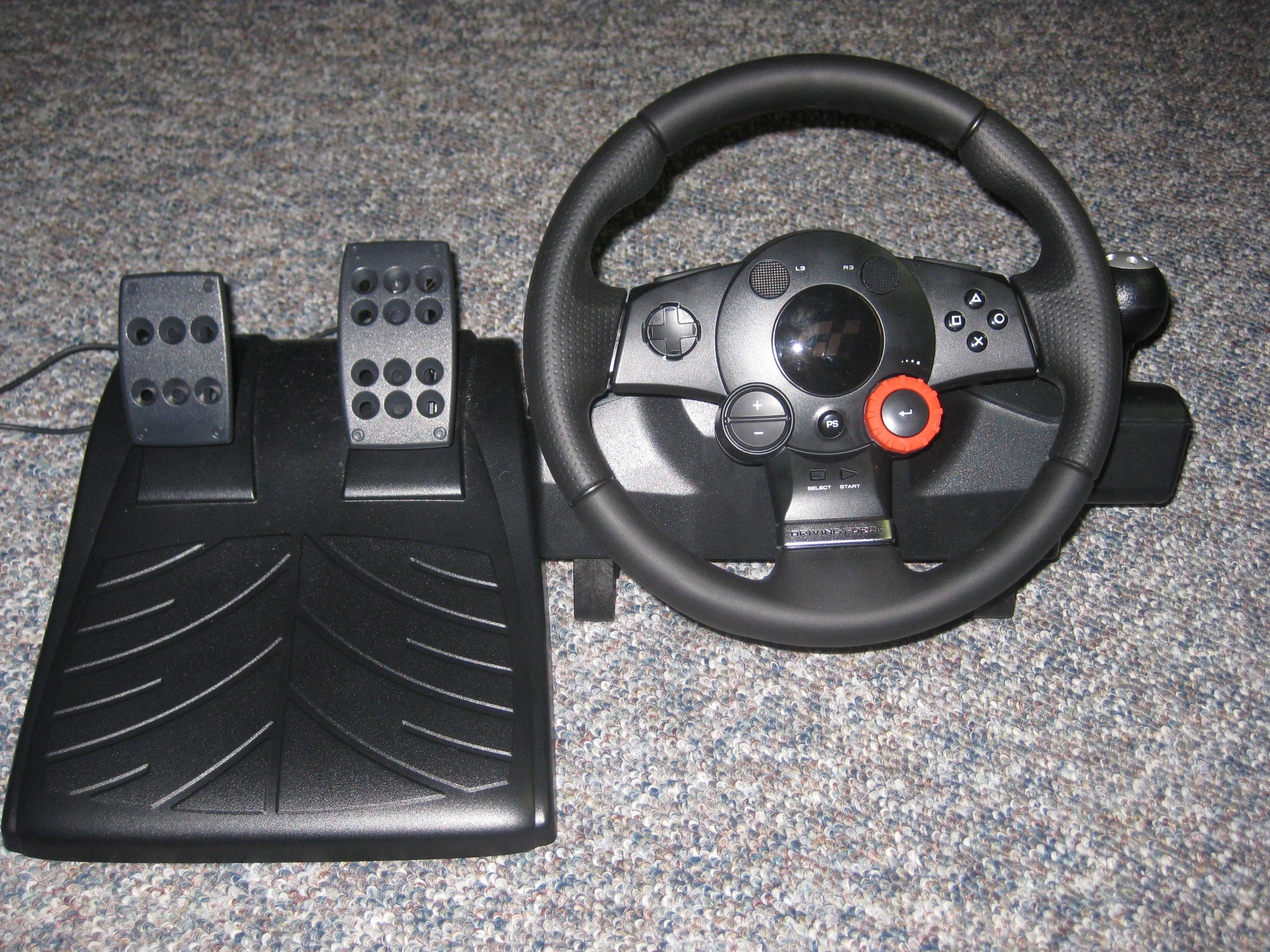
Si eres un apasionado de la simulación de carreras en PC, sabes que el volante es tu principal conexión con el asfalto virtual. El Logitech Driving Force GT ha sido durante años una puerta de entrada legendaria para miles de pilotos virtuales, gracias a su robustez y su excelente tecnología de Force Feedback. Sin embargo, para exprimir cada gota de rendimiento y realismo, no basta con conectarlo. Es crucial saber cómo configurarlo y, sobre todo, cómo guardar esos ajustes para no tener que empezar de cero cada vez que inicias un juego. Aquí te guiaremos a través de todo el proceso utilizando la herramienta clave para ello: el Logitech Profiler.

El Primer Paso Indispensable: Los Controladores
Antes de sumergirnos en la personalización, debemos asegurarnos de que tu PC y tu volante hablen el mismo idioma. Esto se logra a través de los controladores o drivers. Sin el software adecuado, tu ordenador podría reconocer el Driving Force GT como un dispositivo genérico, limitando severamente sus funciones y eliminando por completo el Force Feedback, el alma de cualquier volante de simulación.
Ya sea que utilices Windows 10 o el más reciente Windows 11, el proceso es muy similar y fundamental.
Cómo Descargar e Instalar los Drivers Correctamente
- Visita el sitio oficial: Dirígete a la página de soporte de Logitech. Es la fuente más fiable y segura para obtener el software oficial, evitando versiones modificadas o desactualizadas que podrían causar problemas.
- Busca tu producto: En la sección de soporte, utiliza la barra de búsqueda para encontrar el "Driving Force GT".
- Selecciona tu Sistema Operativo: La página debería detectar automáticamente tu versión de Windows (10 u 11). Si no es así, selecciónala manualmente en el menú desplegable. El software que necesitas se llama generalmente "Logitech Gaming Software". A menudo, la misma versión es compatible con múltiples sistemas operativos de Windows.
- Descarga e Instala: Descarga el archivo ejecutable. Antes de hacer doble clic para instalarlo, asegúrate de que el volante esté desconectado del puerto USB de tu PC.
- Sigue las instrucciones: Ejecuta el instalador y sigue los pasos que te indica el asistente. En un momento dado, te pedirá que conectes el volante al puerto USB. Es importante hacerlo en ese preciso instante para que la instalación lo reconozca y configure correctamente.
- Reinicia tu PC: Una vez finalizada la instalación, es muy recomendable reiniciar el ordenador para que todos los cambios y los nuevos controladores se carguen de forma efectiva en el sistema.
Con los controladores instalados, tu PC ya está preparado para comunicarse a la perfección con tu volante. Ahora es el momento de tomar el control con el software que acabas de instalar: el Logitech Profiler.
Logitech Profiler: El Cerebro de tu Volante
El Logitech Profiler es una aplicación que se instala junto con los drivers y que actúa como un centro de mando para tu volante. Desde aquí podrás crear configuraciones globales que se aplican a todo el sistema y, lo que es más importante, perfiles específicos para cada uno de tus juegos. Esto te permite tener una configuración más suave y con 900 grados de rotación para Euro Truck Simulator 2, y otra mucho más agresiva y con 270 grados para un juego de F1, por ejemplo.
Configurando y Guardando tu Primer Perfil
El proceso de guardar tu configuración está intrínsecamente ligado a la creación de perfiles. No se trata de un único botón de "Guardar" para todo, sino de crear un perfil que almacena un conjunto de ajustes.
Sigue estos pasos:
- Inicia Logitech Profiler: Búscalo en tu menú de inicio y ábrelo. Deberías ver una interfaz que muestra tu Driving Force GT.
- Crea un nuevo perfil: Ve al menú superior y selecciona "Perfil" > "Nuevo...".
- Nombra tu perfil: Se abrirá una ventana. En el primer campo, dale un nombre descriptivo, como "Assetto Corsa Config" o "F1 2021 Realista".
- Vincula el ejecutable del juego: Este es un paso crucial. Haz clic en el botón "Examinar..." y navega hasta la carpeta de instalación de tu juego. Busca el archivo ejecutable principal (.exe) que inicia el juego. Al vincularlo, el Profiler detectará automáticamente cuándo inicias ese juego y aplicará este perfil de forma automática.
- Configura los ajustes: Ahora viene la parte divertida. Con tu nuevo perfil seleccionado, ve al menú "Editar" > "Ajustes específicos del juego...". Aquí encontrarás las opciones de personalización.
- Guarda automáticamente: La belleza del Profiler es que cada cambio que haces dentro de un perfil específico se guarda automáticamente en ese perfil. No necesitas buscar un botón de "Guardar". Simplemente ajusta los deslizadores y las casillas de verificación, y haz clic en "Aceptar". Esos ajustes quedarán permanentemente asociados a ese perfil.
¡Y eso es todo! Has creado y guardado tu primera configuración personalizada. Ahora, cada vez que lances el juego a través de su acceso directo, Logitech Profiler se activará en segundo plano y cargará todos los ajustes que definiste.
Entendiendo las Opciones Clave de Configuración
Dentro de los "Ajustes específicos del juego" encontrarás varias opciones. Comprender qué hace cada una es vital para lograr la sensación de conducción que buscas.
| Opción de Configuración | Descripción | Recomendación para Sim Racing |
|---|---|---|
| Intensidad de efectos combinados | Es el control maestro de la fuerza del Force Feedback. Afecta a todos los demás efectos. | Empieza en 100%. Si sientes que el volante es demasiado violento o hace "clipping" (saturación de fuerza), puedes bajarlo ligeramente. |
| Intensidad del efecto de muelle | Controla la fuerza que centra el volante. Una intensidad alta hará que el volante vuelva al centro con más vigor. | Para un realismo mayor, muchos pilotos lo desactivan o lo dejan en 0%, ya que el centrado natural debe provenir de la física del juego (efecto caster). |
| Intensidad del efecto de amortiguación | Añade una sensación de peso o resistencia al giro del volante, simulando la resistencia de los neumáticos y la suspensión. | Un valor bajo (entre 0% y 20%) suele ser preferible. Un valor muy alto puede hacer que el volante se sienta pesado y lento, ocultando detalles finos. |
| Activar centrado de muelle en juegos Force Feedback | Permite que el efecto de muelle (descrito arriba) funcione incluso en juegos que ya tienen su propio Force Feedback. | Se recomienda mantener esta casilla desmarcada para evitar conflictos y sensaciones artificiales. Deja que el juego controle el FFB. |
| Grados de rotación | Determina el rango máximo de giro del volante, de tope a tope. El Driving Force GT soporta hasta 900 grados. | Ajusta esto según el tipo de coche. 900° para coches de calle o camiones, 540° para coches de rally o GT, y entre 270°-360° para monoplazas de F1. |
| Permitir al juego ajustar la configuración | Da prioridad al juego para que anule los ajustes del Profiler. | Es una opción personal. Si prefieres gestionar todo desde el Profiler, desmárcala. Si el juego tiene buenas opciones de FFB, puedes marcarla y hacer los ajustes finos dentro del propio juego. |
Preguntas Frecuentes (FAQ)
¿Mi Driving Force GT no es detectado por Logitech Profiler?
Esto suele deberse a problemas de conexión o de controladores. Prueba lo siguiente: desconecta el volante, prueba en un puerto USB diferente (preferiblemente un 2.0 directo de la placa base, no un hub), desinstala y reinstala completamente el Logitech Gaming Software asegurándote de seguir los pasos de conexión que indica el instalador.
¿Necesito crear un perfil para cada juego?
Técnicamente no, puedes usar la configuración global. Sin embargo, es altamente recomendable. Cada juego y cada tipo de coche se beneficia de ajustes diferentes (especialmente los grados de rotación). Tomarte el tiempo para crear perfiles individuales mejorará drásticamente tu experiencia y te ahorrará tener que cambiar la configuración manualmente cada vez.
¿Qué pasa si no vinculo un ejecutable de juego al perfil?
Si no vinculas un ejecutable, el perfil no se activará automáticamente. Tendrías que abrir el Profiler y seleccionarlo manualmente como perfil predeterminado antes de jugar, lo cual es menos práctico.
¿Dónde se guardan físicamente los perfiles que creo?
Logitech Profiler gestiona los perfiles como archivos XML. Normalmente se almacenan en una carpeta oculta dentro de tu perfil de usuario de Windows, en la ruta C:\Users\[TuUsuario]\AppData\Local\Logitech\Logitech Gaming Software\profiles. No obstante, no es necesario que interactúes con estos archivos directamente.
Conclusión: Tu Volante, Tus Reglas
Dominar el Logitech Profiler es el paso definitivo para transformar tu Driving Force GT de un simple periférico a una herramienta de simulación precisa y personalizada. La clave no está en un único botón de "Guardar", sino en el sistema de perfiles, que te permite almacenar y automatizar configuraciones específicas para cada uno de tus títulos de carreras favoritos. Dedica tiempo a experimentar con las diferentes intensidades de efectos y los grados de rotación. Encuentra el punto dulce que te conecte con el coche y la pista. Una vez que lo hagas, gracias a los perfiles, esa configuración perfecta estará siempre a un doble clic de distancia, lista para llevarte a la victoria.
Si quieres conocer otros artículos parecidos a Guarda la Configuración de tu Driving Force GT puedes visitar la categoría Gaming.