
24/01/2010
Si acabas de cambiar de un PC con Windows a un Mac, o si simplemente eres nuevo en el ecosistema de Apple, es posible que te encuentres con una pregunta aparentemente simple pero fundamental: ¿cómo se hace clic derecho? A diferencia de los ordenadores con Windows, los Mac no suelen tener un botón físico dedicado para esta acción en sus trackpads o en su famoso Magic Mouse. Esta ausencia puede generar confusión al principio, pero la realidad es que macOS ofrece múltiples formas, todas muy sencillas e intuitivas, para acceder a los menús contextuales. Dominar esta función es clave para mejorar tu flujo de trabajo y aprovechar al máximo tu dispositivo.
El clic derecho, también conocido como "clic secundario", es una herramienta poderosa que abre un menú contextual con opciones y atajos relevantes para el elemento que has seleccionado. Desde copiar y pegar texto, gestionar archivos, hasta acceder a configuraciones específicas de una aplicación, el clic derecho es tu puerta de entrada a una mayor eficiencia. En esta guía completa, te mostraremos todos los métodos existentes para que elijas el que mejor se adapte a tu estilo de trabajo.
¿Por Qué es Tan Importante el Clic Derecho?
Antes de sumergirnos en los métodos, es crucial entender el poder del clic secundario. Al hacerlo sobre un archivo, una carpeta, un enlace o dentro de una aplicación, se despliega un menú que te ofrece acciones rápidas y relevantes. Algunas de las funciones más comunes que encontrarás son:
- Gestión de archivos: Copiar, pegar, duplicar, renombrar, comprimir o mover archivos a la papelera.
- Obtener información: Ver detalles como el tamaño del archivo, la fecha de creación y los permisos.
- Abrir con: Elegir una aplicación específica para abrir un archivo.
- Atajos en aplicaciones: Acceder a herramientas de formato en un procesador de texto, opciones de navegación en un navegador web, o funciones de edición en un software de diseño.
- Personalización: Cambiar el fondo de escritorio o modificar las opciones de visualización en el Finder.
En resumen, el clic derecho te ahorra tiempo al poner las herramientas que necesitas directamente al alcance de tu mano, sin tener que navegar por menús superiores o barras de herramientas.
Métodos para Hacer Clic Derecho en un Mac
A continuación, exploramos todas las formas posibles de realizar un clic secundario en macOS, ya sea que uses un MacBook con trackpad, un iMac con Magic Mouse o un ratón de terceros.
1. Usando el Trackpad: La Magia de los Gestos
Si tienes un MacBook (Air o Pro) o un Magic Trackpad externo, los gestos multitáctiles son la forma más natural y eficiente de interactuar con el sistema. Por defecto, macOS viene configurado para que el clic derecho sea muy sencillo.
Clic o Toque con Dos Dedos
Este es el método más popular y el que viene activado por defecto en la mayoría de los Macs modernos. Es increíblemente intuitivo:
- Coloca el puntero sobre el elemento en el que deseas hacer clic derecho.
- Simplemente, presiona o toca el trackpad con dos dedos al mismo tiempo.
- Inmediatamente aparecerá el menú contextual.
Si este método no funciona, es posible que no esté activado. Para configurarlo, sigue estos pasos:
- Ve al Menú Apple () en la esquina superior izquierda de tu pantalla.
- Selecciona Ajustes del Sistema (o Preferencias del Sistema en versiones antiguas de macOS).
- Busca y haz clic en la opción "Trackpad".
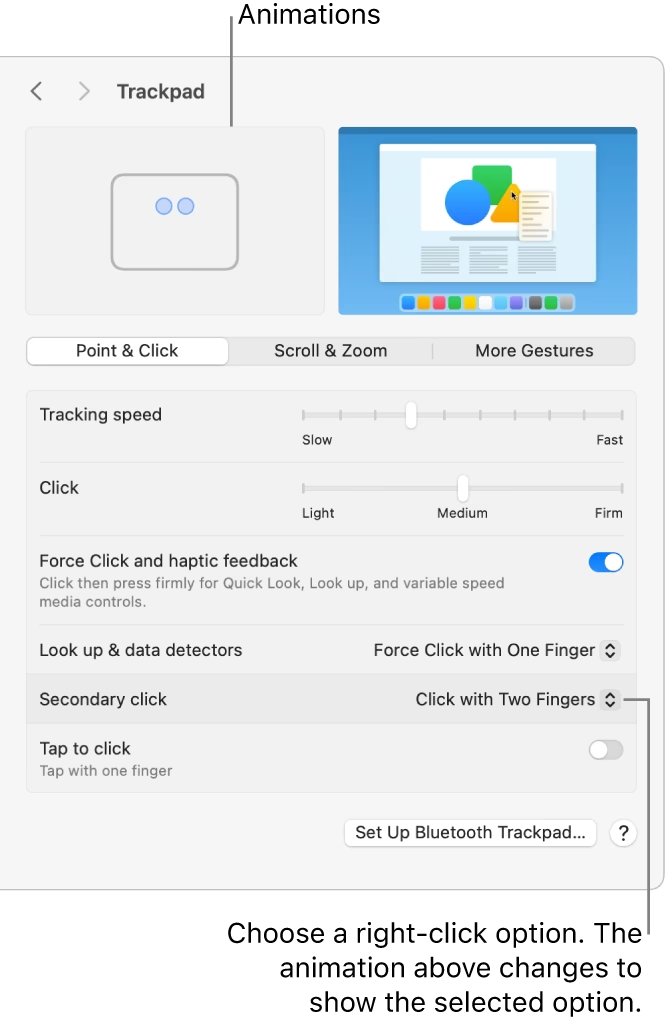
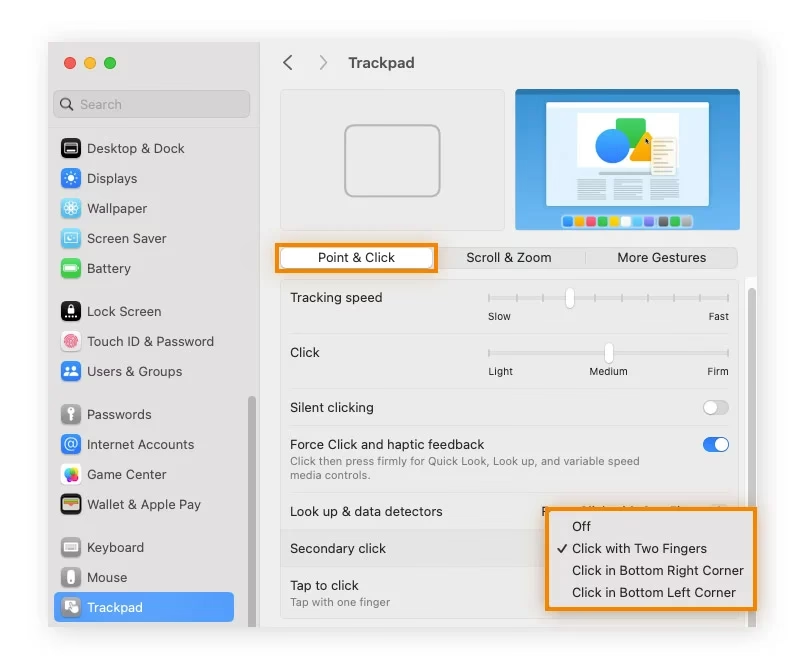
- En la pestaña "Apuntar y hacer clic", asegúrate de que la casilla "Clic secundario" esté marcada.
- En el menú desplegable, elige "Hacer clic o tocar con dos dedos".
Clic en una Esquina del Trackpad
Algunos usuarios, especialmente aquellos que vienen de portátiles con Windows, prefieren tener un área designada para el clic derecho. macOS también permite esta configuración.
Para activarla, ve a Ajustes del Sistema > Trackpad > Apuntar y hacer clic. En el menú desplegable de "Clic secundario", puedes seleccionar "Hacer clic en la esquina inferior derecha" o "Hacer clic en la esquina inferior izquierda". Una vez activado, solo necesitarás hacer clic con un dedo en la esquina que hayas elegido para invocar el menú contextual.
2. El Atajo de Teclado Universal: Mantener Pulsada la Tecla Control
Este es el método clásico y a prueba de fallos que ha existido en Mac durante décadas. Funciona en cualquier situación, con cualquier dispositivo señalador (trackpad o mouse) y es extremadamente fácil de recordar.
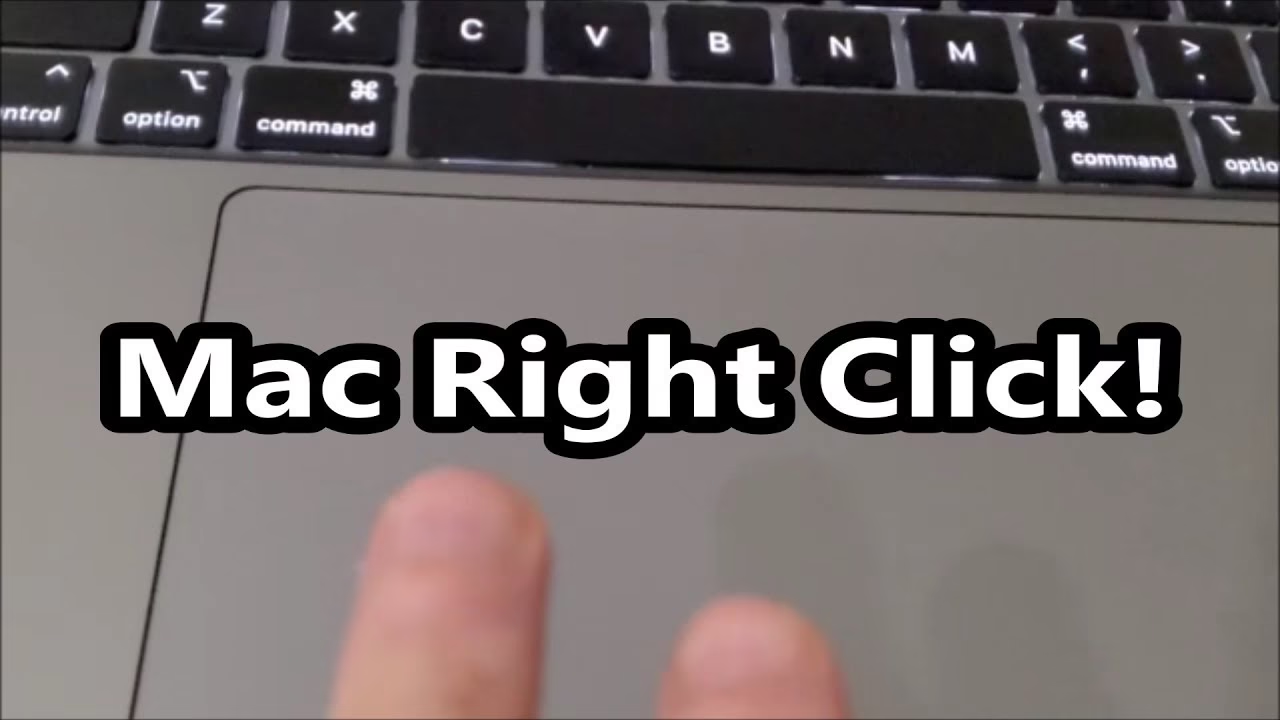
Para usarlo, simplemente mantén presionada la tecla Control (Ctrl) en tu teclado y luego haz un clic normal (con un solo dedo en el trackpad o con el botón principal del mouse). Esta combinación de Control + Clic es reconocida por todo el sistema como un clic secundario, mostrando el menú contextual correspondiente.
3. Usando un Mouse con tu Mac
Si prefieres la ergonomía y la precisión de un ratón tradicional, también tienes varias opciones.
Apple Magic Mouse
El Magic Mouse de Apple tiene un diseño minimalista sin botones visibles, lo que puede confundir a los nuevos usuarios. Sin embargo, toda su superficie superior es sensible al tacto y puede diferenciar entre un clic izquierdo y uno derecho.

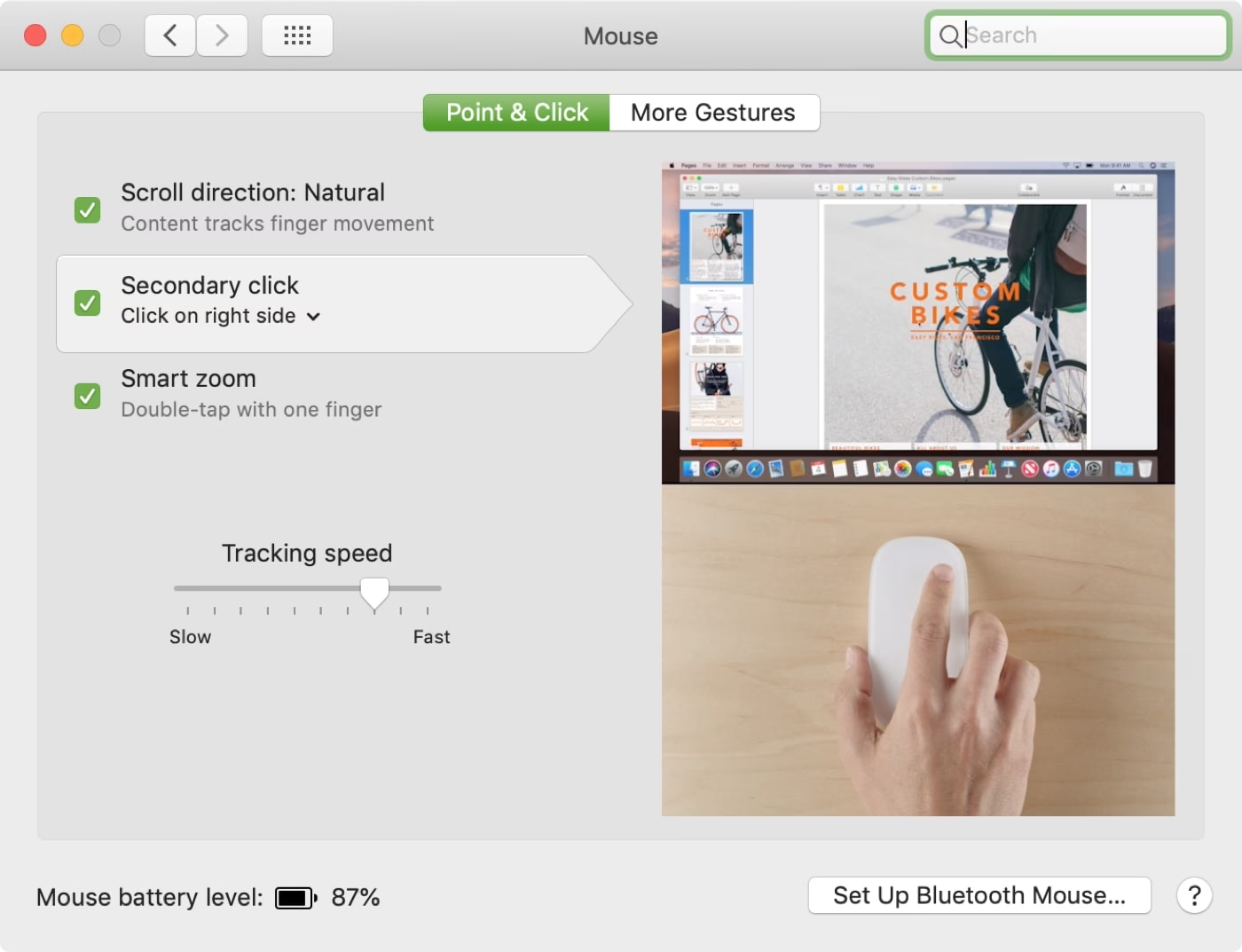
Por lo general, esta función viene activada por defecto. Simplemente haz clic en el lado derecho de la superficie del ratón para realizar un clic derecho. Si no funciona, puedes activarlo fácilmente:
- Abre Ajustes del Sistema.
- Selecciona "Mouse".
- Activa la opción "Clic secundario" y, en el menú desplegable, elige "Hacer clic en el lado derecho". También puedes elegir el lado izquierdo si eres zurdo.
Un Mouse Convencional (de Terceros)
Si conectas un mouse estándar de dos botones (ya sea por USB o Bluetooth) a tu Mac, funcionará exactamente como esperas. El sistema operativo macOS reconoce estos dispositivos de forma nativa. El botón derecho del mouse funcionará como un clic derecho sin necesidad de instalar software adicional ni cambiar ninguna configuración. Es la solución más directa para quienes están acostumbrados al entorno de Windows.
Tabla Comparativa de Métodos
| Método | Cómo se Realiza | Ideal Para |
|---|---|---|
| Toque con Dos Dedos | Tocar o presionar el trackpad con dos dedos. | Usuarios de MacBook que buscan rapidez y fluidez. |
| Control + Clic | Mantener la tecla Control y hacer clic normal. | Un método universal que nunca falla, útil con cualquier dispositivo. |
| Clic en Esquina | Hacer clic en la esquina inferior derecha o izquierda del trackpad. | Usuarios que prefieren un área física dedicada, similar a los portátiles Windows. |
| Magic Mouse | Hacer clic en el lado derecho de la superficie del mouse. | Usuarios de iMac o Mac Studio que utilizan el mouse de Apple. |
| Mouse Externo | Presionar el botón derecho del mouse. | Cualquier usuario que prefiera un mouse tradicional de dos botones. |
Solución de Problemas: ¿Qué Hago si el Clic Derecho no Funciona?
En raras ocasiones, es posible que el clic secundario deje de funcionar. Antes de entrar en pánico, prueba estas soluciones sencillas:
- Verifica la Configuración: El primer paso es siempre volver a Ajustes del Sistema > Trackpad o Mouse y asegurarte de que la opción "Clic secundario" esté activada y configurada con el método que deseas utilizar.
- Reinicia tu Mac: Un reinicio simple puede solucionar una gran cantidad de problemas de software menores que podrían estar afectando la funcionalidad del trackpad o el mouse.
- Limpia el Trackpad o Mouse: La suciedad, el polvo o la grasa en la superficie del trackpad o del sensor del Magic Mouse pueden interferir con la detección de los gestos. Límpialo con un paño suave y seco.
- Actualiza macOS: Asegúrate de que tu Mac esté ejecutando la última versión de macOS. Las actualizaciones de software a menudo incluyen correcciones de errores y mejoras de rendimiento para los periféricos.
- Prueba con otro dispositivo: Si tienes un mouse externo, conéctalo para ver si el clic derecho funciona. Esto te ayudará a determinar si el problema es del software del sistema o del hardware de tu trackpad/Magic Mouse.
Preguntas Frecuentes (FAQ)
¿Cómo activo la función de clic derecho en mi Mac?
Ve a Menú Apple > Ajustes del Sistema. Si usas un trackpad, selecciona "Trackpad"; si usas un Magic Mouse, selecciona "Mouse". En ambos menús, encontrarás una opción llamada "Clic secundario". Actívala y elige el método que prefieras (ej. "Tocar con dos dedos" o "Hacer clic en el lado derecho").
¿Existe un atajo de teclado para el clic derecho en Mac?
Sí. El atajo universal es mantener presionada la tecla Control (Ctrl) mientras haces un clic normal. Esto funciona en todo el sistema y con cualquier dispositivo apuntador.
¿Puedo hacer clic derecho sin usar un mouse o un trackpad?
Sí, es posible a través de las funciones de accesibilidad. En Ajustes del Sistema > Accesibilidad > Control del Puntero, puedes activar las "Teclas del Ratón". Esto te permite controlar el puntero con el teclado numérico y simular clics, aunque es un método más avanzado y menos común para el uso diario.
¿Por qué mi ratón de Windows no hace clic derecho en mi Mac?
En la gran mayoría de los casos, debería funcionar automáticamente. Si no es así, verifica que el ratón esté conectado correctamente. Si es un ratón con software o controladores especiales, es posible que necesites visitar el sitio web del fabricante para descargar una versión compatible con macOS.
Conclusión
Aunque la ausencia de un botón de clic derecho visible en los dispositivos de Apple puede parecer un obstáculo al principio, la realidad es que macOS ofrece una flexibilidad impresionante para realizar esta función esencial. Ya sea que prefieras la rapidez de un gesto con dos dedos en el trackpad, la fiabilidad del atajo Control + Clic, o la familiaridad de un mouse tradicional, hay una solución perfecta para ti. Te animamos a probar los diferentes métodos y a configurar tu Mac de la manera que te resulte más cómoda y productiva. Una vez que te acostumbres, verás que el clic secundario en un Mac es tan natural y potente como en cualquier otro sistema operativo.
Si quieres conocer otros artículos parecidos a Domina el Clic Derecho en tu Mac: Guía Completa puedes visitar la categoría Juegos.