
02/01/2015
En el fascinante mundo del modding y la creación de contenido para videojuegos, es común encontrarse con formatos de archivo específicos, optimizados para el rendimiento en tiempo real. Uno de los más extendidos es el formato DDS (DirectDraw Surface), utilizado masivamente para las texturas de personajes, escenarios y, como muchos sabrán, los skins de vehículos en simuladores de carreras. La gran pregunta que surge para muchos artistas que desean llevar sus creaciones al siguiente nivel es: ¿es posible utilizar estos archivos .DDS directamente en un software de renderizado profesional como Blender? La respuesta corta es sí, pero el camino no siempre es directo. En este artículo exhaustivo, desglosaremos todo lo que necesitas saber para trabajar con texturas DDS en Blender, desde la compatibilidad básica hasta la solución de los problemas más frustrantes.
¿Qué son los archivos DDS y por qué son tan importantes?
Antes de sumergirnos en Blender, es crucial entender por qué el formato DDS es el rey en el desarrollo de videojuegos. Creado por Microsoft para su API DirectX, el formato .dds no es un simple archivo de imagen como un JPG o un PNG. Su principal ventaja radica en su capacidad para almacenar texturas utilizando compresión por hardware, conocida como S3 Texture Compression (S3TC) o DXTn/BCn. Esto significa que la tarjeta gráfica (GPU) puede leer y utilizar estas texturas directamente sin necesidad de descomprimirlas en la memoria, lo que supone un ahorro masivo de recursos y un aumento significativo del rendimiento.
Además, los archivos DDS pueden contener múltiples capas de información en un solo fichero, como:
- Mipmaps: Versiones precalculadas de la textura en resoluciones más bajas. El motor del juego utiliza automáticamente la versión más pequeña cuando el objeto está lejos de la cámara, evitando el aliasing (bordes dentados) y mejorando el rendimiento.
- Cubemaps: Seis texturas que forman las caras de un cubo, utilizadas para crear reflejos y cielos (skyboxes).
- Mapas de normales y otros datos: Pueden almacenar diferentes tipos de datos cruciales para los materiales PBR (Physically Based Rendering) modernos.
Por estas razones, si te dedicas a crear skins para simuladores como Assetto Corsa, rFactor o iRacing, o mods para juegos como Skyrim o Fallout, trabajar con DDS es tu día a día.
Compatibilidad de Blender con el formato DDS
Blender, en su esfuerzo por ser la navaja suiza del 3D, ha incorporado soporte nativo para una gran cantidad de formatos, y el DDS es uno de ellos. En las versiones modernas de Blender (de la 2.8 en adelante), puedes abrir un archivo .dds directamente en el Editor de Imágenes o cargarlo en un nodo de textura de imagen sin necesidad de instalar complementos externos. El software es capaz de interpretar varios de los algoritmos de compresión más comunes (BC1, BC3, BC5, etc.).
Sin embargo, la historia no siempre ha sido tan sencilla. Los usuarios de versiones más antiguas, como la popular 2.79, a menudo se encontraban con un problema muy particular y frustrante, especialmente al usar el motor de renderizado Cycles.
El Problema Común: La Temida Textura Rosa en Cycles
Imagina esta situación: has importado el modelo 3D de tu coche de carreras, has creado un material y has cargado con ilusión el skin en formato .DDS que pasaste horas pintando. Pero en lugar de ver tu increíble diseño, el coche aparece de un brillante y uniforme color rosa o magenta. Si te ha pasado esto, no estás solo. Este es el indicador visual que utiliza Blender para decirte: "No puedo encontrar o no puedo leer el archivo de textura que me has indicado".
En el caso específico de los archivos DDS, especialmente en versiones antiguas de Blender como la 2.79, este error no solía significar que el archivo no existiera, sino que el motor de renderizado Cycles tenía un bug que le impedía decodificar correctamente ciertos tipos de compresión DDS. Aunque la textura podía visualizarse correctamente en el viewport en modo "Solid" con la opción de textura activada, al cambiar al modo de previsualización de render o al lanzar el render final, la textura desaparecía y era reemplazada por el infame color rosa.
Aunque este bug ha sido mayormente solucionado en las versiones actuales, sigue siendo una buena práctica conocer la solución más robusta y universal para garantizar que tus texturas siempre funcionen, sin importar la versión de Blender o el motor de render que utilices.
Solución Definitiva: Convertir DDS a otros formatos
La forma más segura y recomendada de evitar cualquier problema de compatibilidad es convertir tus archivos .DDS a un formato de imagen más estándar y universalmente aceptado, como PNG o TGA, antes de importarlos a Blender.
¿Por qué convertir los archivos?
La conversión ofrece varias ventajas clave. Formatos como el PNG utilizan una compresión sin pérdida de calidad (lossless), lo que garantiza que no se degradará la imagen en el proceso. Son universalmente compatibles con cualquier software de edición de imágenes y motor de renderizado, eliminando por completo la posibilidad de errores de decodificación. Aunque pierdes las ventajas de la compresión por hardware del DDS, esto es irrelevante para el proceso de renderizado offline en Blender, donde la fidelidad visual es más importante que el rendimiento en tiempo real.
Herramientas para la conversión
Existen múltiples herramientas, muchas de ellas gratuitas, para realizar esta conversión:
- GIMP: El popular editor de imágenes gratuito puede abrir y guardar archivos DDS mediante un plugin que suele venir incluido o que se puede instalar fácilmente.
- Photoshop con Plugins: Si usas Adobe Photoshop, puedes instalar los "NVIDIA Texture Tools" o el plugin "Intel Texture Works" para obtener un soporte robusto para DDS.
- Herramientas dedicadas: Programas como IrfanView o XnView son visores de imágenes muy ligeros y potentes que pueden realizar conversiones por lotes, ideal si tienes muchos archivos que procesar.
- Conversores Online: Existen páginas web que permiten subir un archivo DDS y descargarlo en otro formato, aunque pueden ser menos seguras o fiables para archivos grandes o confidenciales.
Tabla Comparativa: DDS vs. PNG para usar en Blender
Para clarificar las diferencias, aquí tienes una tabla comparativa:
| Característica | Formato DDS | Formato PNG |
|---|---|---|
| Compresión | Con pérdida (generalmente), optimizada para GPU. | Sin pérdida, optimizada para calidad de archivo. |
| Mipmaps | Soportados y almacenados en el mismo archivo. | No soportados nativamente en el formato. |
| Compatibilidad en Blender | Buena en versiones modernas, pero con posibles problemas. | Excelente y universal, sin problemas conocidos. |
| Uso Final | Ideal para motores de juego en tiempo real. | Ideal para renderizado, archivo y edición. |
| Canal Alfa | Soportado (diferentes tipos de compresión). | Soportado de forma excelente. |
Guía Paso a Paso: Aplicar una textura en Blender
Ahora, veamos el proceso práctico para aplicar tu textura (ya sea la DDS original o, preferiblemente, la versión convertida a PNG) a un modelo 3D en Blender.
1. Preparar el Modelo 3D
Antes que nada, asegúrate de que tu modelo 3D tiene un "desenvolvimiento UV" (UV Unwrapping) correcto. Las coordenadas UV son como un mapa 2D que le dice a Blender cómo proyectar la imagen plana sobre la superficie 3D del objeto. Si has importado un modelo de un juego, lo más probable es que ya tenga sus UVs listas.
2. Crear un Material
Selecciona tu objeto en Blender y ve a la pestaña "Propiedades de Material" en el panel de la derecha. Haz clic en "Nuevo" para crear un material. Por defecto, Blender creará un material basado en el nodo "Principled BSDF", que es perfecto para casi cualquier superficie.
3. Abrir el Editor de Sombreado (Shader Editor)
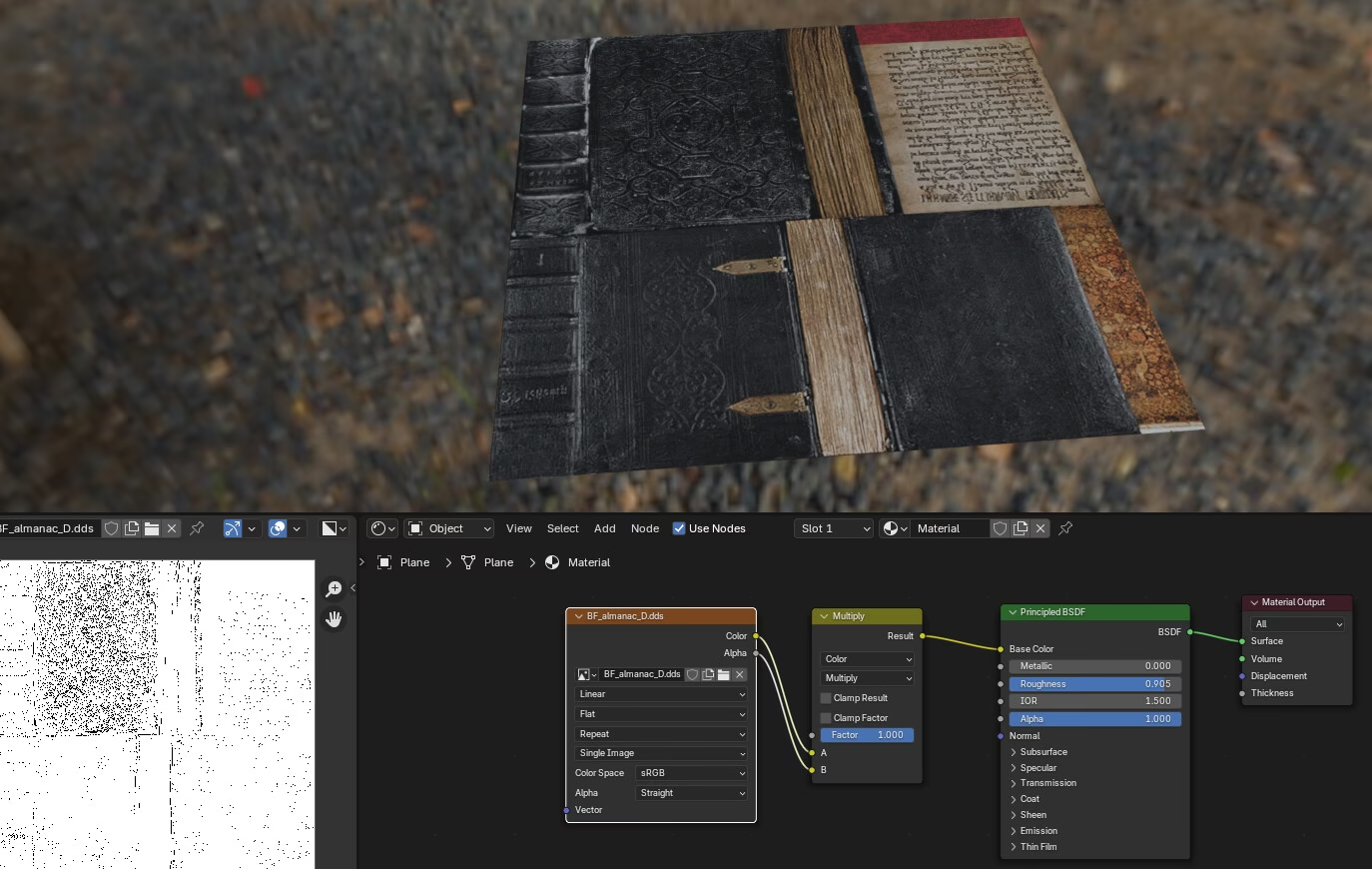
Cambia una de tus ventanas al "Editor de Sombreado". Aquí es donde construirás la apariencia de tu material conectando nodos. Verás el nodo "Principled BSDF" conectado al nodo "Material Output".
4. Añadir y Cargar la Textura
Presiona Shift + A para abrir el menú de añadir nodos. Ve a Textura > Textura de Imagen. Coloca este nuevo nodo a la izquierda del Principled BSDF. En el nodo "Textura de Imagen", haz clic en el botón "Abrir" y busca en tu ordenador el archivo de textura (.dds o .png) que quieres utilizar.
5. Conectar los Nodos
Ahora viene la magia. Haz clic y arrastra desde el círculo amarillo "Color" del nodo "Textura de Imagen" hasta el círculo amarillo "Color Base" del nodo "Principled BSDF". En cuanto hagas esta conexión, la textura se aplicará al material.
6. Visualizar el Resultado
Para ver la textura en tu modelo 3D, cambia el modo de sombreado del viewport. En la esquina superior derecha de la ventana 3D, selecciona el tercer icono (Previsualización de Material) o el cuarto (Procesado). ¡Deberías ver tu skin perfectamente aplicado sobre el modelo!
Preguntas Frecuentes (FAQ)
¿Puedo usar archivos DDS directamente en las versiones más nuevas de Blender (3.x, 4.x)?
Sí, la compatibilidad ha mejorado enormemente. Las versiones modernas de Blender manejan la mayoría de los formatos de compresión DDS sin problemas. Sin embargo, la conversión a PNG o EXR sigue siendo considerada la mejor práctica para flujos de trabajo de renderizado, ya que garantiza la máxima calidad y evita cualquier posible error de compatibilidad futuro.
Mi textura se ve borrosa o de baja calidad en el render final, ¿por qué?
Esto puede deberse a varias razones. La primera es la resolución original del archivo DDS; si era baja, se verá pixelada. La segunda son los artefactos de compresión del propio formato DDS. Finalmente, revisa en Blender, en el nodo de Textura de Imagen, la opción "Interpolación". "Lineal" es el estándar, pero "Cúbica" puede dar resultados más suaves, aunque a veces más borrosos.
¿Funciona este método para los motores Eevee y Cycles?
Absolutamente. El sistema de materiales basado en nodos es el estándar en Blender y funciona de manera idéntica tanto para Cycles (el motor de trazado de rayos para resultados realistas) como para Eevee (el motor de renderizado en tiempo real). La conexión de la textura de imagen al color base es el flujo de trabajo principal para ambos.
En conclusión, Blender es una herramienta increíblemente poderosa para que los creadores de contenido y modders puedan visualizar y renderizar sus creaciones con una calidad fotorrealista. Si bien es totalmente capaz de manejar archivos DDS, entender los posibles escollos y conocer el flujo de trabajo de conversión a formatos como PNG te ahorrará muchos dolores de cabeza y te garantizará resultados perfectos en todo momento. ¡Así que no dudes en importar esos modelos, convertir tus skins y empezar a crear renders espectaculares!
Si quieres conocer otros artículos parecidos a Uso de texturas DDS en Blender: Guía Definitiva puedes visitar la categoría Juegos.