
05/02/2019
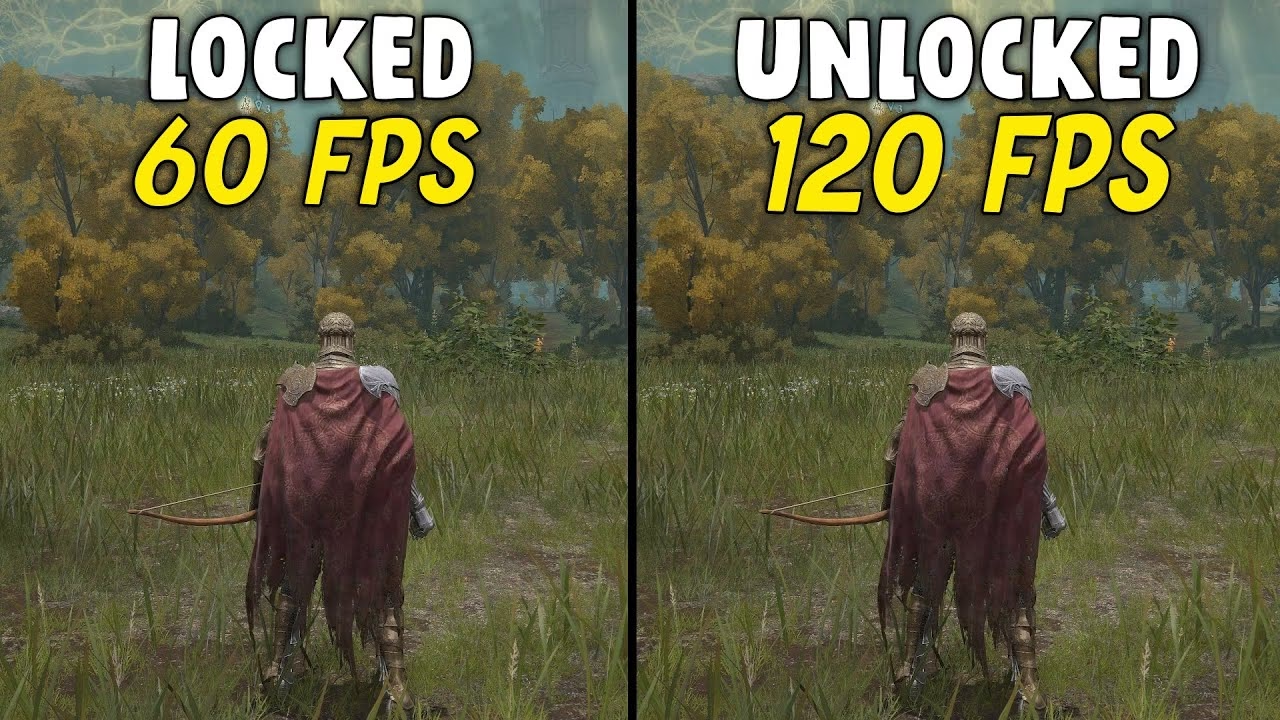
Elden Ring es, sin lugar a dudas, una obra maestra que ha cautivado a millones de jugadores en todo el mundo. Sin embargo, la versión de PC llegó con una limitación que frustró a muchos usuarios con equipos de alta gama: un bloqueo a 60 fotogramas por segundo (FPS). Para quienes poseen monitores con altas tasas de refresco, esta restricción se siente como ponerle un freno de mano a un coche de carreras. Afortunadamente, la comunidad de modding ha encontrado soluciones para liberar el verdadero potencial del juego en PC. En esta guía completa, exploraremos los métodos más efectivos y seguros para desbloquear los FPS y disfrutar de las Tierras Intermedias con una fluidez sin precedentes.
La Advertencia Crucial: Jugar Offline y Desactivar Easy Anti-Cheat
Antes de sumergirnos en los detalles técnicos, es fundamental entender el compromiso que debemos asumir. Todos los métodos para desbloquear la tasa de fotogramas requieren desactivar el sistema Easy Anti-Cheat (EAC). EAC es el software que utiliza Elden Ring para prevenir trampas y hacks en el modo multijugador. Al desactivarlo, el juego no te permitirá acceder a sus funciones online.
Esto significa que no podrás invocar a otros jugadores, ser invadido, dejar mensajes o ver las manchas de sangre de otros Sinluz. Jugarás en un modo estrictamente offline. Intentar conectarse a los servidores con el juego modificado podría resultar en una penalización o un baneo de tu cuenta. Por lo tanto, procede bajo tu propio riesgo y con la certeza de que solo jugarás en solitario mientras estas modificaciones estén activas.
Métodos para Desbloquear los FPS en Elden Ring
Existen varias herramientas para lograr nuestro objetivo. A continuación, detallamos las más populares y fiables, desde las más sencillas hasta las más completas.
Método 1: Flawless Widescreen (El más Sencillo y Recomendado)
Aunque su nombre sugiere que es solo para monitores ultrapanorámicos, Flawless Widescreen es una herramienta fantástica y fácil de usar para desbloquear los FPS. Es la opción ideal para quienes buscan una solución directa y sin complicaciones.
- Descarga e Instala: Busca y descarga la aplicación Flawless Widescreen desde su sitio web oficial. La instalación es un proceso estándar.
- Instala el Plugin de Elden Ring: Ejecuta la aplicación. En la lista de juegos disponibles a la izquierda, busca "Elden Ring" y haz clic sobre él para instalar el plugin correspondiente.
- Configura el Plugin: Una vez instalado, asegúrate de que las siguientes casillas estén marcadas dentro de la configuración del plugin: "Fix Enabled", "Frametime Adjustment" y "Remove 60Hz FS Limit".
- Ajusta el Límite de FPS: Verás una barra deslizante llamada "Frametime adjustment". Deslízala hasta el máximo (normalmente 360fps). No te preocupes si tu monitor no alcanza esa cifra; esto simplemente elimina el límite superior.
- Desactiva EAC (El Paso Clave): Ahora viene la parte más importante. Ve al directorio de instalación de Elden Ring. Normalmente se encuentra en
Program Files (x86)/Steam/steamapps/common/ELDEN RING/. Dentro de esa carpeta, abre la subcarpeta llamada "Game". - Crea un Archivo de Texto: Dentro de la carpeta "Game", crea un nuevo documento de texto y nómbralo exactamente
steam_appid. Abre este archivo con el bloc de notas. - Añade el ID del Juego: Dentro del archivo, escribe el número
1245620sin comillas. Guarda y cierra el archivo. - Ejecuta el Juego: ¡Muy importante! Pon tu cliente de Steam en modo "Desconectado". Luego, para iniciar Elden Ring, haz doble clic directamente en el archivo
eldenring.exeque se encuentra en la carpeta "Game", NO desde la biblioteca de Steam. Deja Flawless Widescreen ejecutándose en segundo plano.
Con estos pasos, tu juego se iniciará sin EAC y con la tasa de fotogramas completamente desbloqueada.
Método 2: Special K (La Herramienta Avanzada)
Special K es una utilidad de modificación mucho más potente que no solo desbloquea los FPS, sino que también puede mejorar el ritmo de los fotogramas (frame pacing), reducir la latencia e incluso añadir soporte para HDR en juegos que no lo tienen. Es una opción para usuarios más experimentados.
- Instalación: Descarga e instala Special K desde su página oficial.
- Lanzar el Juego: Tienes dos formas de inyectar Special K en Elden Ring. La primera es abrir Special K, buscar Elden Ring en la lista de juegos y lanzarlo desde ahí. La segunda, más cómoda, es a través de un comando de lanzamiento en Steam:
- Haz clic derecho en Elden Ring en tu biblioteca de Steam y ve a "Propiedades".
- En la pestaña "General", busca "Parámetros de lanzamiento".
- Escribe el siguiente comando:
SKIF %COMMAND% - Recuerda que para usar este método, también necesitarás desactivar EAC por separado, usando el método del archivo
steam_appid.txtdescrito anteriormente.
- Configuración en el Juego: Una vez dentro del juego, presiona SHIFT + CTRL + RETROCESO para abrir el menú superpuesto de Special K.
- Desbloquea los FPS: Ve a la sección de "Performance Settings" y cambia la opción "Frame Rate" a "Unlocked".
- Ajustes de Pantalla: En la pestaña "Display", se recomienda establecer "Window Style" en "Borderless Fullscreen" y "Refresh Rate" al máximo que permita tu monitor.
- Sincronización de Latencia: En la sección "Frame Rate Limiter", haz clic derecho en la barra "Frame Rate Limit" y activa "Latent Sync" para un mejor ritmo de fotogramas.
Tabla Comparativa de Métodos
Para ayudarte a decidir, aquí tienes una rápida comparación de las herramientas mencionadas.
| Herramienta | Facilidad de Uso | Funciones Adicionales | Ideal Para |
|---|---|---|---|
| Flawless Widescreen | Muy Alta | Soporte para monitores ultrapanorámicos, ajuste de FOV. | Principiantes que solo quieren desbloquear FPS. |
| Special K | Media | Mejora de frame pacing, reducción de latencia, soporte HDR, Nvidia Reflex. | Usuarios avanzados que buscan un control total sobre el rendimiento. |
| Elden Ring FPS Unlocker (Mods de GitHub) | Media-Baja | Varía según el mod, algunos incluyen ajuste de FOV. | Usuarios que se sienten cómodos descargando y ejecutando archivos de fuentes como GitHub. |
Optimizando la Configuración de tus Drivers
Desbloquear los FPS es solo la mitad de la batalla. Para asegurar el mejor rendimiento, es crucial configurar correctamente el panel de control de tu tarjeta gráfica.
Para Usuarios de NVIDIA:
- Abre el "Panel de control de NVIDIA".
- Ve a "Controlar la configuración 3D" y selecciona la pestaña "Configuración de programa".
- Busca y selecciona "Elden Ring". Si no aparece, añádelo manualmente.
- Establece "Velocidad de actualización preferida" en "La más alta disponible".
- Establece "Sincronización vertical" en "Desactivado".
- Si tienes un monitor G-SYNC, en "Tecnología del monitor" selecciona "G-SYNC" y considera usar un limitador de FPS externo como RTSS para fijar los fotogramas justo por debajo de la tasa de refresco de tu monitor (ej. 138 FPS en un monitor de 144Hz) para la experiencia más fluida y sin tearing.
Para Usuarios de AMD:
- Abre "AMD Radeon Software".
- Ve a la sección "Juegos", busca "Elden Ring" o añádelo manualmente.
- Busca la opción "Wait for Vertical Refresh" (Esperar actualización vertical) y configúrala en "Enhanced Sync".
- Asegúrate, a través de la configuración de pantalla de Windows, que tu monitor esté configurado a su máxima tasa de refresco posible.
Preguntas Frecuentes (FAQ)
¿Me pueden banear por desbloquear los FPS?
El riesgo es extremadamente bajo siempre y cuando sigas la regla de oro: juega siempre en modo offline y con Easy Anti-Cheat desactivado. El baneo ocurre cuando los servidores detectan una alteración en los archivos del juego mientras estás conectado. Al jugar desconectado, evitas esa detección.
¿Este método funciona con la expansión Shadow of the Erdtree?
Sí. Las herramientas como Flawless Widescreen y Special K son mantenidas activamente por sus desarrolladores. Generalmente, se actualizan para ser compatibles con las últimas versiones del juego y sus expansiones, incluyendo Shadow of the Erdtree.
¿Puedo volver a jugar online?
¡Por supuesto! Para volver al modo online, simplemente revierte los cambios. Elimina el archivo steam_appid.txt de la carpeta "Game", quita los parámetros de lanzamiento de Steam si usaste Special K, y lanza el juego normalmente desde tu biblioteca de Steam. Esto reactivará Easy Anti-Cheat y te permitirá acceder a todas las funciones multijugador.
¿Necesito un PC muy potente para jugar a más de 60 FPS?
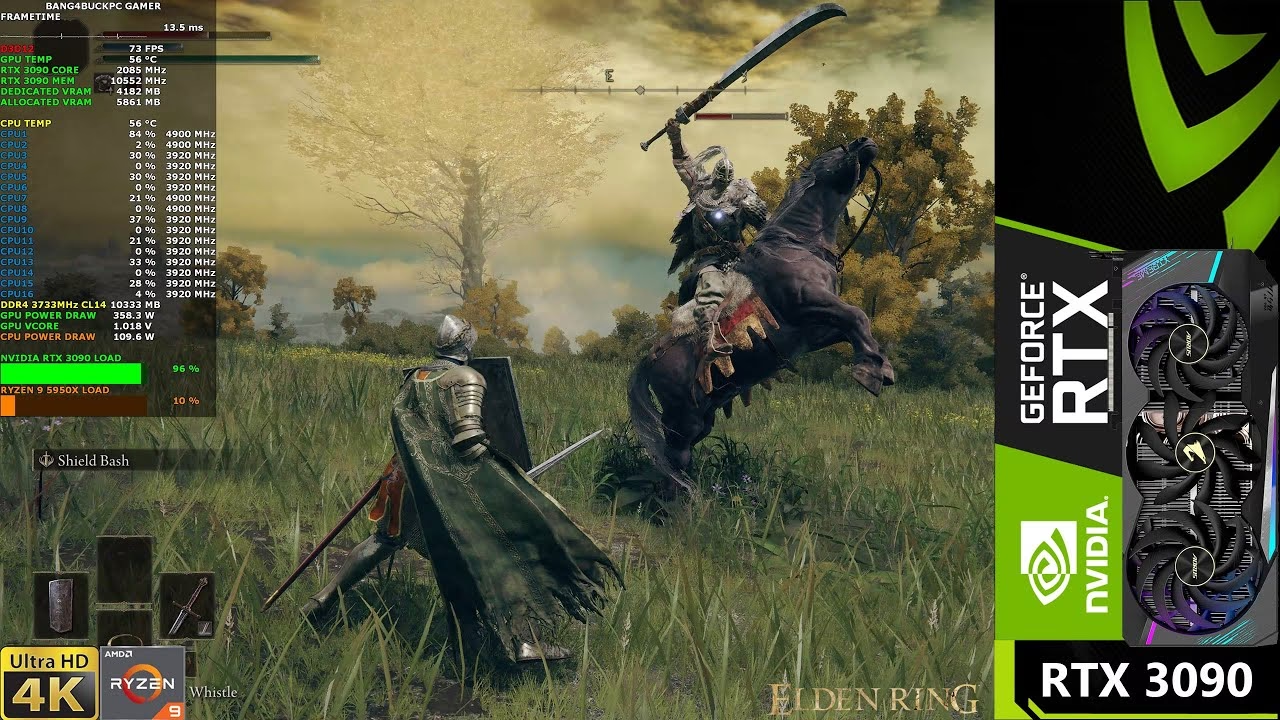
Sí. Desbloquear el límite no crea fotogramas de la nada. Tu hardware (CPU y GPU) debe ser lo suficientemente potente como para renderizar el juego a una tasa superior a 60 FPS. Si tu equipo ya lucha por mantener los 60 estables, esta modificación no mejorará tu rendimiento.
Si quieres conocer otros artículos parecidos a Guía Definitiva para Desbloquear FPS en Elden Ring puedes visitar la categoría Guías.