

06/06/2020
El universo de Steam es vasto y complejo, especialmente para aquellos que se sumergen en el fascinante mundo del intercambio y la venta de artículos virtuales. El Steam Community Market es un ecosistema vibrante donde los precios fluctúan y las oportunidades aparecen y desaparecen en un abrir y cerrar de ojos. Para navegar con éxito en estas aguas, muchos jugadores y traders recurren a herramientas externas conocidas como Steam Helpers o Steam Boosters. Pero, ¿qué son exactamente? ¿Son seguras? ¿Y cómo se diferencian del "Steam Web Helper" que se ejecuta en nuestro ordenador? En esta guía completa, desglosaremos todo lo que necesitas saber para potenciar tu experiencia en Steam de forma segura e informada.
¿Qué es un Steam Helper o Booster?
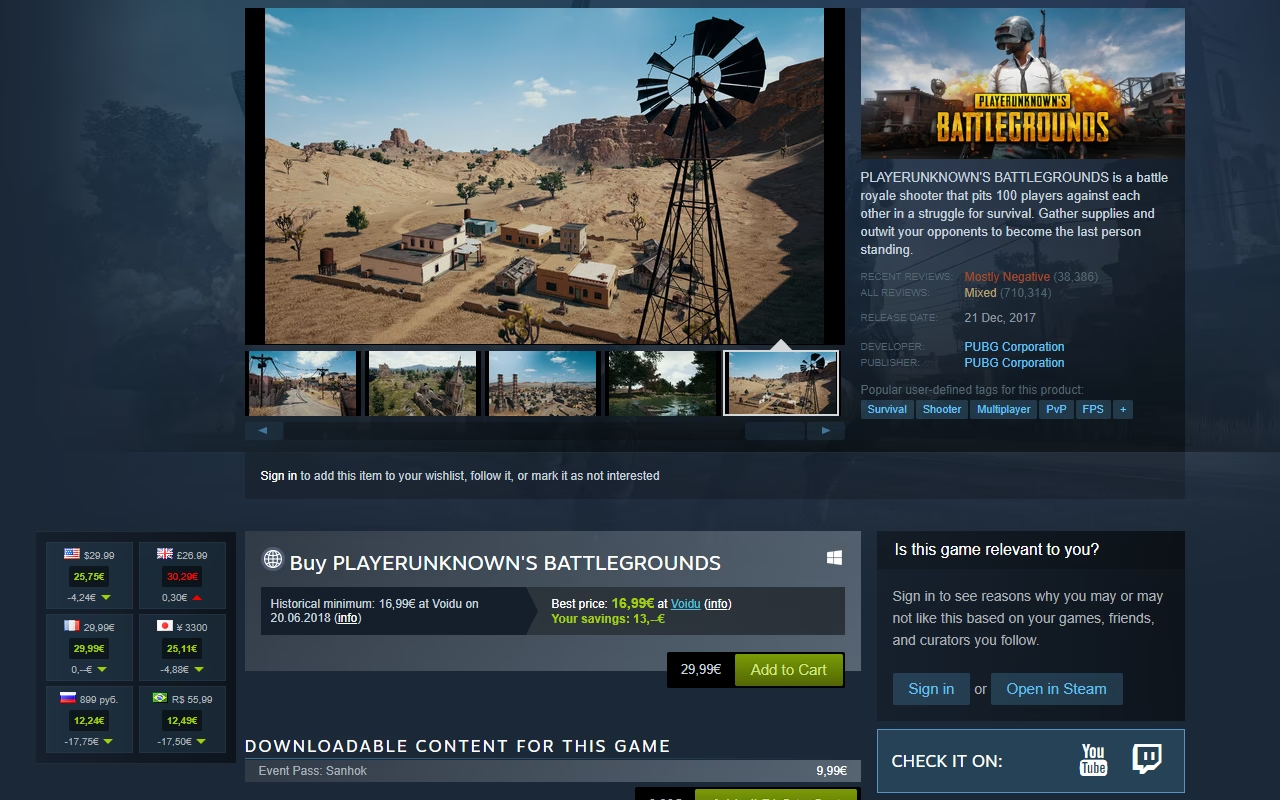
En esencia, un Steam Helper es una herramienta de software, generalmente en forma de extensión para navegadores como Chrome o Firefox, diseñada para mejorar y ampliar la funcionalidad nativa de la plataforma Steam. No son programas oficiales desarrollados por Valve, sino creaciones de terceros destinadas a facilitar la vida de los usuarios, sobre todo de los traders de skins de juegos como Counter-Strike 2, Dota 2 o Team Fortress 2.
Estas extensiones se integran directamente en las páginas web de Steam, superponiendo información adicional y añadiendo nuevas funciones que la interfaz estándar no ofrece. Su objetivo principal es proporcionar datos cruciales y automatizar tareas repetitivas, permitiendo a los usuarios tomar decisiones más rápidas e inteligentes al comprar, vender o intercambiar artículos.
Funcionalidades Clave de los Steam Helpers
Aunque cada extensión puede variar, la mayoría comparte un conjunto de características muy demandadas por la comunidad:
- Visualización de Float Values: Para los coleccionistas de skins, el valor de "float" o desgaste es un dato crítico que determina la calidad y el precio de un artículo. Estas herramientas muestran el valor de float exacto directamente en el inventario o en las ofertas de intercambio, evitando la necesidad de inspeccionar cada ítem en el juego.
- Precios de Múltiples Mercados: Un Steam Helper puede mostrar los precios de un mismo artículo en diferentes mercados de terceros (como en su día lo fueron OPSkins, o más actuales como CSFloat, Buff, etc.) junto al precio del Mercado de la Comunidad de Steam. Esto permite una comparación instantánea para encontrar la mejor oferta o para saber a qué precio listar tus propios artículos.
- Venta Rápida y Automática: Una de las funciones más potentes es la capacidad de vender múltiples artículos de tu inventario de forma masiva. Puedes seleccionar varios ítems y la extensión los listará automáticamente en el mercado, a menudo sugiriendo el precio más bajo actual para una venta rápida.
- Mejoras en las Ofertas de Intercambio: Las extensiones suelen enriquecer la pantalla de ofertas de intercambio, mostrando el valor total de los artículos de ambas partes, resaltando ítems de interés y proporcionando un resumen claro del valor neto del intercambio.
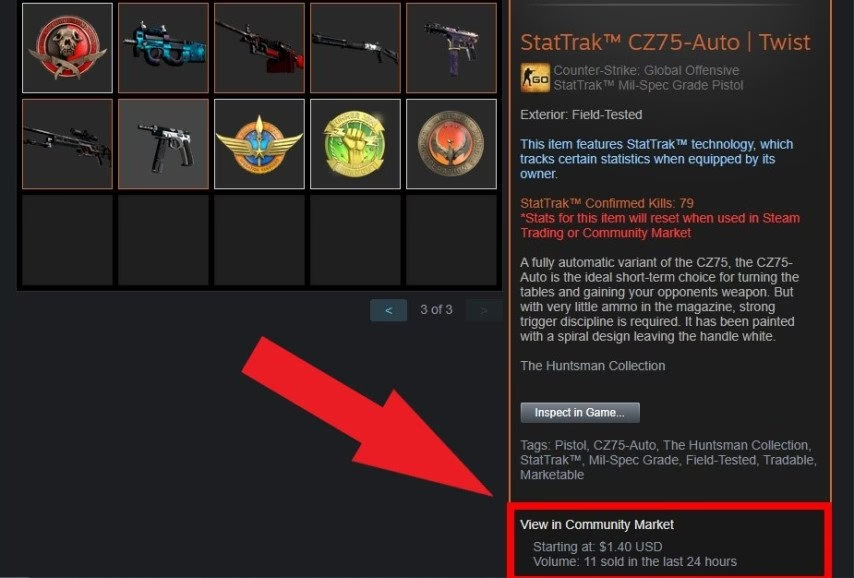
- Información de Precios Detallada: A menudo incluyen gráficos históricos de precios, precios de venta más bajos y más altos, y otra información estadística directamente en la página del artículo, ahorrando clics y tiempo de investigación.
Diferenciando: Steam Helper (Extensión) vs. Steam Web Helper (Proceso Oficial)
Es crucial no confundir las extensiones de navegador de terceros con el proceso oficial de Steam llamado "Steam Web Helper" (steamwebhelper.exe). Este último es una parte fundamental del cliente de Steam que se ejecuta en tu ordenador.
El Steam Web Helper es, en términos sencillos, el navegador web integrado dentro del cliente de Steam. Cada vez que abres la tienda, tu inventario, el perfil de un amigo o cualquier página de la comunidad dentro del cliente de Steam, estás utilizando instancias de este proceso. Steam lo utiliza para renderizar todo el contenido web. Si alguna vez has notado varios procesos "steamwebhelper.exe" en tu administrador de tareas, es completamente normal; el cliente utiliza múltiples procesos para mejorar el rendimiento y la estabilidad, aislando cada pestaña o ventana en su propio proceso.
Solución de Problemas con el Steam Web Helper Oficial
A veces, este proceso oficial puede causar problemas de rendimiento o no funcionar correctamente. Un problema común está relacionado con la configuración de compatibilidad de Windows. Si experimentas problemas con la interfaz de Steam, puedes intentar lo siguiente:
- Cierra completamente el cliente de Steam.
- Navega a la carpeta de instalación de Steam (normalmente en `C:\Program Files (x86)\Steam`).
- Haz clic derecho sobre `Steam.exe`, selecciona "Propiedades" y ve a la pestaña "Compatibilidad".
- Asegúrate de que ninguna de las casillas esté marcada. Si alguna lo está, desmárcala.
- Haz clic en el botón "Cambiar la configuración para todos los usuarios".
- En la nueva ventana, verifica de nuevo que ninguna casilla esté marcada y aplica los cambios.
- Puedes repetir este proceso para el archivo `bin\steamwebhelper.exe` si el problema persiste.
Este procedimiento asegura que no haya conflictos de compatibilidad que impidan el correcto funcionamiento del navegador interno de Steam, que es muy diferente a instalar una extensión de terceros en tu navegador web externo como Chrome.
Tabla Comparativa: Experiencia en Steam
Para ilustrar mejor las ventajas que ofrecen estas herramientas, aquí tienes una comparación directa entre usar Steam de forma nativa y hacerlo con un Steam Helper instalado.

| Característica | Steam Nativo | Steam con Extensión Helper |
|---|---|---|
| Inspección de Skins | Requiere abrir el juego para ver el float y el patrón. | Muestra el float, el patrón y otra información directamente en el navegador. |
| Comparación de Precios | Solo muestra el precio del Mercado de la Comunidad Steam. | Muestra precios de múltiples mercados de terceros en la misma página. |
| Venta de Items | Se debe listar cada artículo manualmente, uno por uno. | Permite la venta masiva de múltiples artículos con un solo clic. |
| Ofertas de Intercambio | Cálculo manual del valor total de la oferta. | Calcula y muestra automáticamente el valor total de ambos lados de la oferta. |
| Gestión de Inventario | Funciones básicas de ordenación y filtrado. | Opciones avanzadas de filtrado, cálculo de valor total del inventario y más. |
¿Son Seguras estas Extensiones? El Gran Debate
Esta es la pregunta más importante y la respuesta es: depende. Al ser software de terceros que interactúa con tu cuenta de Steam, existe un riesgo inherente. Una extensión maliciosa podría:
- Robar tus cookies de sesión: Dando al atacante acceso temporal a tu cuenta.
- Manipular ofertas de intercambio: Cambiar la dirección de una oferta en el último momento para que envíes tus artículos a un estafador.
- Phishing: Mostrar ventanas emergentes falsas para robar tu nombre de usuario y contraseña.
- Robo de API Key: Obtener tu clave de API de Steam para monitorizar y manipular tus ofertas de intercambio entrantes de forma automática.
Por lo tanto, la seguridad es primordial. Antes de instalar cualquier Steam Helper, debes investigar a fondo. Busca extensiones con una larga trayectoria, una gran base de usuarios, críticas positivas y que estén disponibles en las tiendas oficiales de extensiones de Chrome o Firefox. Desconfía de herramientas poco conocidas o que soliciten permisos excesivos.
Preguntas Frecuentes (FAQ)
¿Qué es un Steam Helper en resumen?
Es una extensión de navegador de terceros que añade funciones y datos extra a las páginas de Steam para facilitar el trading y la gestión de inventario, como mostrar el float de las skins o precios de otros mercados.
¿Estas extensiones son oficiales de Valve?
No. Son creadas por desarrolladores independientes y no están afiliadas ni respaldadas por Valve. Su uso es bajo tu propia responsabilidad.

¿Puedo recibir un baneo de VAC por usar un Steam Helper?
Es muy improbable. Los baneos de VAC (Valve Anti-Cheat) se aplican por hacer trampas dentro de los juegos. Una extensión de navegador no modifica los archivos del juego, por lo que no debería activar el VAC. Sin embargo, sí podrías recibir un baneo de la comunidad o de intercambio si la extensión realiza acciones que violan los términos de servicio de Steam, como spam de mercado o estafas.
¿Cómo sé si una extensión es segura?
Investiga. Lee reseñas, comprueba el número de usuarios activos, busca información sobre el desarrollador y, lo más importante, entiende los permisos que la extensión te solicita al instalarla. Si pide acceso a todos los datos de todos los sitios web, es una señal de alerta.
¿Qué es el "Steam Web Helper" que veo en mi PC?
Ese es un proceso oficial y legítimo del cliente de Steam. Es el navegador web integrado que Steam utiliza para mostrar la tienda, la comunidad y tu inventario dentro de la aplicación de escritorio. No tiene relación con las extensiones de terceros.
Si quieres conocer otros artículos parecidos a Guía Definitiva de Steam Helper y Boosters puedes visitar la categoría Guías.