
15/09/2016
En el competitivo mundo del gaming en PC, cada fotograma por segundo (FPS) cuenta. La búsqueda de un rendimiento fluido y estable es una constante para cualquier jugador que se tome en serio su experiencia. Una de las configuraciones más debatidas y a menudo malentendidas se encuentra oculta en el Panel de Control de NVIDIA: la Optimización Enlazada (Threaded Optimization). ¿Deberías activarla, desactivarla o dejarla en modo automático? La respuesta no es tan simple como un sí o un no, y depende en gran medida del juego y de tu hardware. En este artículo, desmitificaremos esta opción y te guiaremos a través de una optimización completa para que exprimas hasta la última gota de rendimiento de tu tarjeta gráfica.
¿Qué es exactamente la Optimización Enlazada?
Para entender si debemos activar esta opción, primero debemos saber qué hace. En términos sencillos, la Optimización Enlazada es una función que permite que los juegos y aplicaciones que lo soportan utilicen múltiples hilos (threads) de tu CPU. Tradicionalmente, muchas tareas de renderizado se ejecutaban en un único hilo, lo que podía crear un cuello de botella, especialmente en procesadores modernos con múltiples núcleos.
Al activar la Optimización Enlazada, el controlador de NVIDIA permite que el juego distribuya la carga de trabajo de la preparación de fotogramas a través de varios núcleos de la CPU simultáneamente. Esto acelera el proceso de enviar instrucciones a la GPU, reduciendo la latencia y, en muchos casos, aumentando significativamente los FPS. Imagina una cocina con un solo chef intentando hacer todo; al activar esta opción, es como si de repente tuviera un equipo de ayudantes, cada uno trabajando en una tarea específica para que el plato principal (el fotograma en tu pantalla) salga mucho más rápido.
La Gran Pregunta: ¿Activada, Desactivada o Automática?
Aquí es donde entra en juego el matiz. No hay una única respuesta correcta para todos los escenarios. La elección ideal depende principalmente de la arquitectura del motor del juego que estés ejecutando.
- Activada (On): Esta es la opción recomendada para la gran mayoría de los juegos modernos. Títulos desarrollados en los últimos años están diseñados para aprovechar las arquitecturas multinúcleo de las CPUs actuales. Al activarla, permitirás que estos juegos desplieguen todo su potencial, resultando en un rendimiento más alto y estable.
- Desactivada (Off): Esta opción puede ser beneficiosa para juegos muy antiguos o títulos que se sabe que dependen en gran medida de un solo núcleo. Un ejemplo clásico es Counter-Strike: Global Offensive, cuyo motor Source tiene sus raíces en una era donde los procesadores de un solo núcleo eran la norma. En estos casos específicos, forzar la optimización enlazada podría, paradójicamente, causar problemas de estabilidad o incluso una ligera pérdida de rendimiento.
- Automático (Auto): Esta es la configuración por defecto y la más segura si no quieres complicarte. El controlador de NVIDIA utilizará perfiles de juego predefinidos para decidir si activa o desactiva la función. Generalmente funciona bien, pero si buscas la máxima optimización, la configuración manual suele dar mejores resultados.
Tabla Comparativa Rápida
| Opción | Ideal para... | Ventajas | Desventajas |
|---|---|---|---|
| Activada | Juegos modernos (Apex Legends, Call of Duty, Cyberpunk 2077, etc.) | Mayor aprovechamiento de la CPU, aumento de FPS, mayor fluidez. | Puede causar inestabilidad en juegos muy antiguos. |
| Desactivada | Juegos antiguos o con motores de un solo núcleo (CS:GO, Half-Life 2, etc.) | Mayor estabilidad en títulos no preparados para multinúcleo. | Pérdida de rendimiento significativa en juegos modernos. |
| Automático | Usuarios que buscan una solución fácil y equilibrada. | Configuración sin complicaciones, buena compatibilidad general. | Puede no ofrecer el máximo rendimiento posible. |
Guía Completa: Optimizando tu Juego desde el Panel de Control de NVIDIA
La Optimización Enlazada es solo una pieza del rompecabezas. Para lograr un rendimiento verdaderamente superior, debemos ajustar una serie de parámetros en el Panel de Control de NVIDIA. A continuación, te guiaremos paso a paso a través de las configuraciones más importantes, usando un juego como CS:GO o cualquier shooter competitivo como referencia.
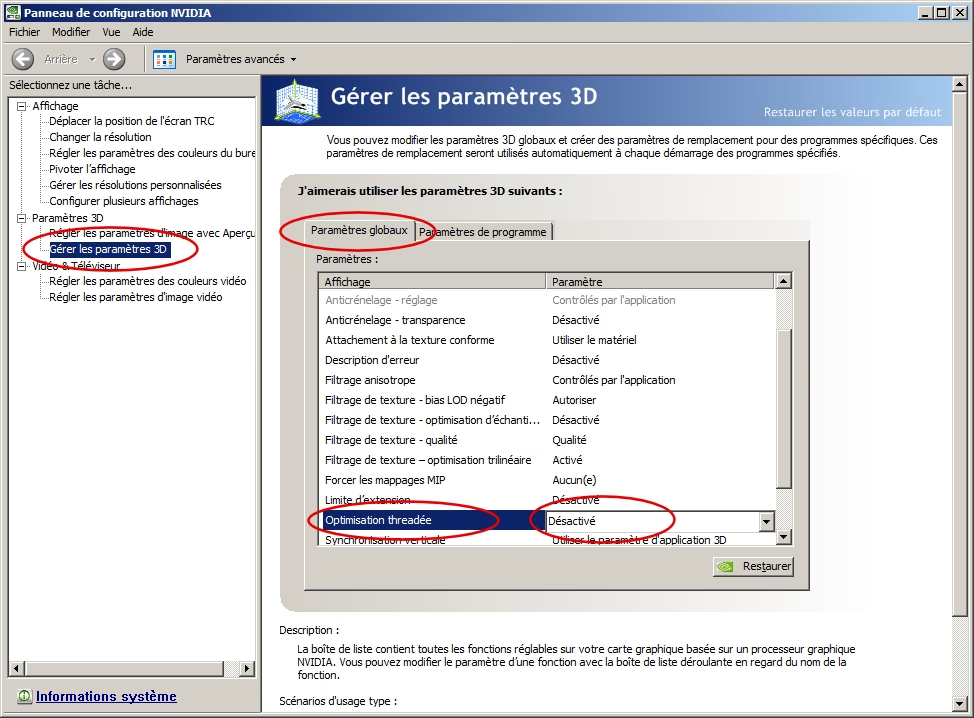
Primero, accede al panel haciendo clic derecho en tu escritorio y seleccionando "Panel de control de NVIDIA". Una vez dentro, ve a "Controlar la configuración 3D" y selecciona la pestaña "Configuración de programa". Aquí podrás crear un perfil específico para cada juego, asegurando que estos ajustes no afecten al resto de tu sistema.
Ajustes Clave para Máximos FPS
- Nitidez de imagen:Preferencia del usuario. Este es un efecto de post-procesado. Puede hacer que los enemigos se vean más claros, pero un exceso puede distorsionar la imagen. En términos de FPS, menos nitidez es mejor.
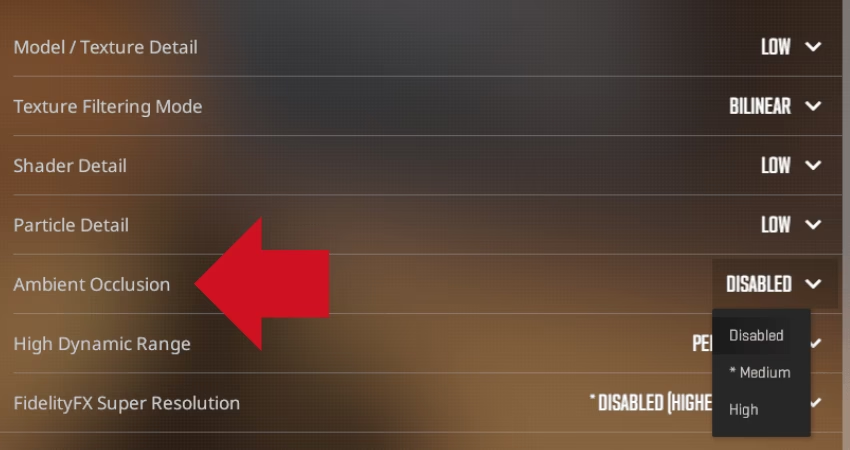
- Oclusión ambiental:Desactivado. Produce sombras de contacto suaves que añaden realismo, pero consumen muchos recursos. Desactívalo para una ganancia notable de rendimiento.
- Filtrado anisotrópico:Controlado por la aplicación. Hace que las texturas lejanas se vean más nítidas. Es mejor dejar que el propio juego gestione esta opción para una mejor compatibilidad.
- Antialiasing - Corrección gamma:Activado. Ayuda a que las zonas oscuras sean más visibles sin impactar en los FPS. Es una ventaja competitiva gratuita.
- Modo de baja latencia:Elección del usuario. Si tienes una CPU potente, ajústalo en "Ultra" para reducir al mínimo el input lag. Si tu CPU es más modesta, desactivarlo podría evitar el "stuttering" o micro-cortes.
- Frecuencia de fotogramas máxima:Desactivado. Aunque pueda parecer contradictorio, en juegos competitivos quieres la mayor cantidad de fotogramas posible, incluso por encima de la tasa de refresco de tu monitor. Más fotogramas significan información más reciente en pantalla y menor latencia.
- GPU de renderizado de OpenGL:Selección automática. La mayoría de los juegos modernos no usan OpenGL, por lo que puedes dejar que el sistema lo gestione.
- Modo de control de energía:Preferir rendimiento máximo. ¡Este es uno de los ajustes más importantes! Por defecto, puede estar en modo "Óptimo", lo que hace que tu GPU reduzca su velocidad para ahorrar energía, causando caídas de FPS y tirones. Cámbialo siempre a rendimiento máximo para jugar.
- Frecuencia de actualización preferida:La más alta disponible. Asegúrate de que tu GPU sabe que debe enviar la máxima cantidad de hercios (Hz) que tu monitor soporta.
- Caché del sombreador:Activado. Esta opción pre-compila y almacena los shaders en tu disco duro. Esto libera a tu CPU de tener que generarlos en tiempo real, lo que se traduce en un rendimiento más suave y menos tirones, especialmente si tienes el juego instalado en un SSD.
- Optimización enlazada:Activado. Como hemos discutido, para la mayoría de juegos modernos, esta es la mejor opción.
- Sincronización vertical (V-Sync):Desactivado. El V-Sync limita tus FPS a la tasa de refresco de tu monitor para evitar el "screen tearing" (imagen partida), pero introduce un considerable input lag, algo inaceptable en juegos competitivos. Es mejor desactivarlo siempre desde el panel de control.
Preguntas Frecuentes (FAQ)
1. ¿Estos ajustes son seguros para mi tarjeta gráfica?
Sí, son completamente seguros. Todas estas opciones están diseñadas por NVIDIA para ser modificadas por el usuario. No causarás ningún daño a tu hardware. En el peor de los casos, si un juego no responde bien a una configuración, siempre puedes restaurar los valores predeterminados con un solo clic en el panel.
2. He aplicado los cambios pero mi juego va peor, ¿qué hago?
Cada PC es un mundo. Una configuración que funciona para una combinación de CPU/GPU puede no ser óptima para otra. Si experimentas problemas, el mejor enfoque es el de prueba y error. Restaura los valores por defecto y cambia una sola opción a la vez, probando el juego después de cada cambio para identificar qué ajuste está causando el problema.
3. ¿Esta guía funciona para tarjetas gráficas AMD?
No. Esta guía es específica para el Panel de Control de NVIDIA. Los usuarios de AMD tienen su propio software, AMD Software: Adrenalin Edition, que ofrece un conjunto de opciones similar pero con nombres y funcionalidades diferentes.
4. ¿Realmente necesito cambiar todo esto para jugar bien?
No es estrictamente necesario, pero es altamente recomendable si buscas el máximo rendimiento competitivo. Ajustes como el "Modo de control de energía" y la "Sincronización vertical" pueden marcar una diferencia abismal entre una experiencia de juego frustrante y una totalmente fluida.
Conclusión: La Experimentación es tu Mejor Aliada
La Optimización Enlazada es una herramienta poderosa que, usada correctamente, puede desbloquear un rendimiento significativo en tus juegos. La regla general es simple: actívala para juegos modernos y considera desactivarla para títulos muy antiguos. Sin embargo, no te detengas ahí. El Panel de Control de NVIDIA es un cofre del tesoro lleno de opciones que pueden transformar tu experiencia de juego. No tengas miedo de experimentar, de probar diferentes combinaciones y de encontrar la configuración perfecta para tu equipo y tus juegos favoritos. Recuerda que en el mundo del gaming de PC, el conocimiento es poder, y un sistema bien optimizado es tu mejor arma.
Si quieres conocer otros artículos parecidos a Optimización Enlazada: ¿Activada o Desactivada? puedes visitar la categoría Guías.