
12/10/2015
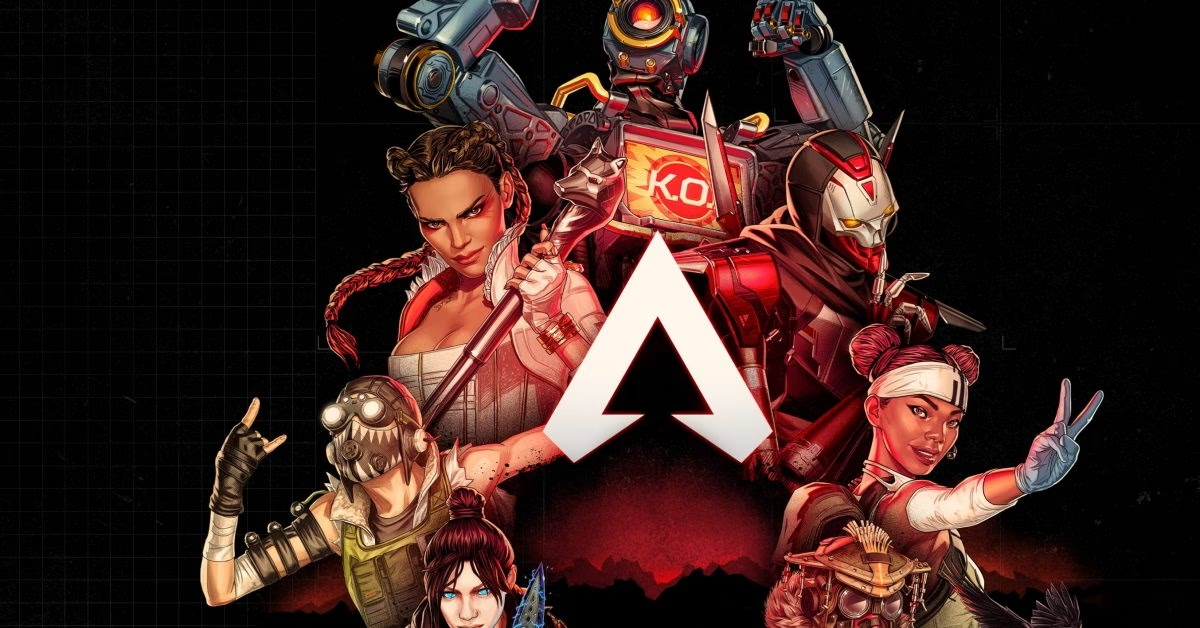
Apex Legends, el galardonado shooter de Respawn Entertainment, se ha consolidado como uno de los Battle Royale más emocionantes y competitivos del mercado. Cada partida es un torbellino de acción, estrategia y momentos inolvidables. Ya sea una eliminación espectacular, una victoria agónica con tu pelotón o un momento simplemente hilarante, muchos jugadores sienten el deseo de capturar esas jugadas para la posteridad. Si alguna vez has pensado "¡Ojalá hubiera grabado eso!", has llegado al lugar correcto. Esta guía completa te enseñará paso a paso cómo grabar tus partidas de Apex Legends en PC, permitiéndote analizar tu juego, compartir tus hazañas y, quién sabe, quizás iniciar tu carrera como creador de contenido.

¿Por Qué Deberías Grabar tus Partidas de Apex Legends?
Más allá de simplemente guardar un buen recuerdo, grabar tu gameplay tiene múltiples beneficios que pueden enriquecer tu experiencia de juego. Inmortalizar tus mejores momentos es, sin duda, la razón principal. Todos hemos tenido esa partida donde todo sale a la perfección, donde cada disparo cuenta y la coordinación con el equipo es impecable. Tener un registro de esos momentos no tiene precio.
Además, es una herramienta increíble para mejorar. Al revisar tus propias partidas, puedes analizar tus movimientos, tu posicionamiento y tus decisiones desde una perspectiva externa. ¿Por qué perdiste ese enfrentamiento? ¿Podrías haber rotado antes? Ver tus errores es el primer paso para corregirlos y convertirte en un jugador más completo. Finalmente, es la puerta de entrada para compartir tu pasión. Puedes crear montajes de tus mejores jugadas para YouTube, hacer streaming en Twitch o simplemente enviar un clip divertido a tus amigos. Las posibilidades son infinitas.
El Software de Grabación: Tu Mejor Aliado
Para capturar la acción trepidante de los Juegos Apex, necesitarás un software de grabación de pantalla. Existen muchas opciones en el mercado, pero para esta guía nos centraremos en una herramienta que destaca por ser potente, completa y, lo más importante, 100% gratuita y sin marcas de agua: WorkinTool VidClipper. Este programa no solo permite grabar con una calidad excelente y sin lag, sino que también incluye un editor de video integrado, lo que lo convierte en una solución todo en uno perfecta para jugadores.
Guía Paso a Paso: Grabando Apex Legends como un Profesional
A continuación, desglosaremos el proceso para que puedas empezar a grabar tus partidas de inmediato. Es más sencillo de lo que parece.
Paso 1: Preparación y Configuración Inicial
Lo primero es descargar e instalar el software en tu PC. Una vez abierto, busca la opción de grabación de pantalla (Screencast). Antes de lanzarte a la acción, es crucial configurar los parámetros de grabación para que se ajusten a tus necesidades y a la potencia de tu ordenador. Verás cuatro apartados principales: Video, Audio, Calidad y Formato.
Paso 2: Ajustando los Parámetros de Grabación
Una correcta configuración es la clave para obtener un video de alta calidad sin sacrificar el rendimiento del juego. Aquí te explicamos las opciones más importantes:
Tabla Comparativa de Opciones de Grabación
| Opción | Descripción | Uso Recomendado |
|---|---|---|
| Modo de Video | Puedes elegir entre grabar la pantalla completa (Full Screencast) o solo un área específica que tú delimites (Recording Area). | Para Apex Legends, selecciona siempre pantalla completa para capturar toda la interfaz del juego. |
| Fuente de Audio | Permite seleccionar qué sonido grabar: todo el audio (sistema y micrófono), solo el sonido del ordenador, solo el micrófono, o sin sonido. | Si quieres grabar el juego y tus comentarios, elige "Grabar todo el sonido". Si solo quieres el gameplay puro, selecciona "Sonido del ordenador". |
| Calidad de Video | Define la resolución de la grabación: SD (720p), HD (1080p) u Original (mantiene la resolución de tu pantalla). | Se recomienda usar HD (1080p) para un balance óptimo entre calidad y tamaño de archivo. Si tu PC es muy potente, puedes optar por "Original". |
| Formato de Salida | Elige el formato del archivo de video final. Las opciones comunes son MP4, FLV y AVI. | MP4 es el formato más versátil y compatible con la mayoría de plataformas como YouTube y redes sociales. |
Paso 3: ¡A Grabar!
Con todo configurado, el proceso es muy simple. Abre Apex Legends y, cuando estés listo para empezar a grabar (por ejemplo, en el lobby antes de una partida), pulsa el botón "Start" en el programa. Aún más fácil es usar los atajos de teclado. Por defecto, puedes usar ALT+F1 para iniciar la grabación y ALT+F2 para pausarla o detenerla. Así no tendrás que salir del juego para controlar la grabación. Juega tu partida con normalidad y, al terminar, vuelve a pulsar ALT+F2. ¡Listo! Tu video se guardará automáticamente en la carpeta que hayas designado.
Potencia tus Grabaciones con Funciones Avanzadas
WorkinTool VidClipper no se queda en lo básico. Ofrece un conjunto de herramientas adicionales que pueden ser extremadamente útiles, especialmente si planeas crear contenido de tutoriales o guías.
- Seguimiento del Ratón: Puedes hacer que el puntero del ratón deje un rastro o que se muestre un efecto de color al hacer clic. Es perfecto para mostrar menús o configuraciones específicas en un video explicativo.
- Herramientas de Dibujo: Durante la grabación, puedes activar una barra de herramientas que te permite dibujar líneas, flechas, formas o escribir texto directamente sobre la pantalla. Ideal para resaltar enemigos, señalar rutas de rotación o explicar una estrategia en tiempo real.
- Parada Automática: ¿Quieres grabar solo por un tiempo determinado? Puedes configurar la grabación para que se detenga automáticamente después de un número específico de minutos u horas.
- Acciones Post-Grabación: Puedes programar que, al finalizar la grabación, el programa se cierre o incluso que tu PC entre en modo de suspensión o se apague.
Más Allá de la Grabación: Edita tus Clips
Una vez que tienes el video en bruto, el siguiente paso es pulirlo. La gran ventaja de usar una herramienta como VidClipper es que no necesitas otro programa para la edición. Dentro del mismo software, puedes cortar las partes aburridas, unir varios clips, añadir una introducción o un final, incorporar música de fondo para darle un toque épico e incluso aplicar filtros o transiciones. Este paso es el que transforma un simple clip de gameplay en un video entretenido y listo para ser compartido.
Preguntas Frecuentes (FAQ)
¿Grabar mis partidas afectará el rendimiento de Apex Legends?
Cualquier programa de grabación consume recursos del sistema, pero el software moderno como el mencionado está optimizado para minimizar el impacto (el famoso "lag"). Si tienes un PC de gama media o alta, la pérdida de fotogramas por segundo (FPS) debería ser mínima o imperceptible. Es recomendable hacer una grabación de prueba y ajustar la configuración de calidad si notas que el juego no va fluido.
¿El software recomendado es realmente gratuito?
Sí. Según la información disponible, WorkinTool VidClipper es 100% gratuito para usar, sin limitaciones en el tiempo de grabación ni marcas de agua obligatorias en el video final, lo cual es una gran ventaja frente a otras alternativas del mercado.
¿En qué formato debo guardar mis videos para subirlos a YouTube?
El formato MP4 es el estándar de oro para las plataformas de video online como YouTube, Vimeo o Twitch. Ofrece una excelente compresión (archivos más pequeños) manteniendo una alta calidad de imagen y es compatible con prácticamente todos los dispositivos y editores de video.
¿Puedo grabar solo mi voz y no el sonido del juego para hacer un video de análisis?
¡Claro! En la configuración de audio, simplemente debes seleccionar la opción "Micrófono". Esto capturará únicamente el audio de tu micrófono, silenciando todos los sonidos del juego y del sistema. Es una función perfecta para grabar comentarios o análisis sobre una partida ya jugada.
Si quieres conocer otros artículos parecidos a Cómo Grabar tus Partidas de Apex Legends: Guía 2024 puedes visitar la categoría Guías.