
25/04/2005
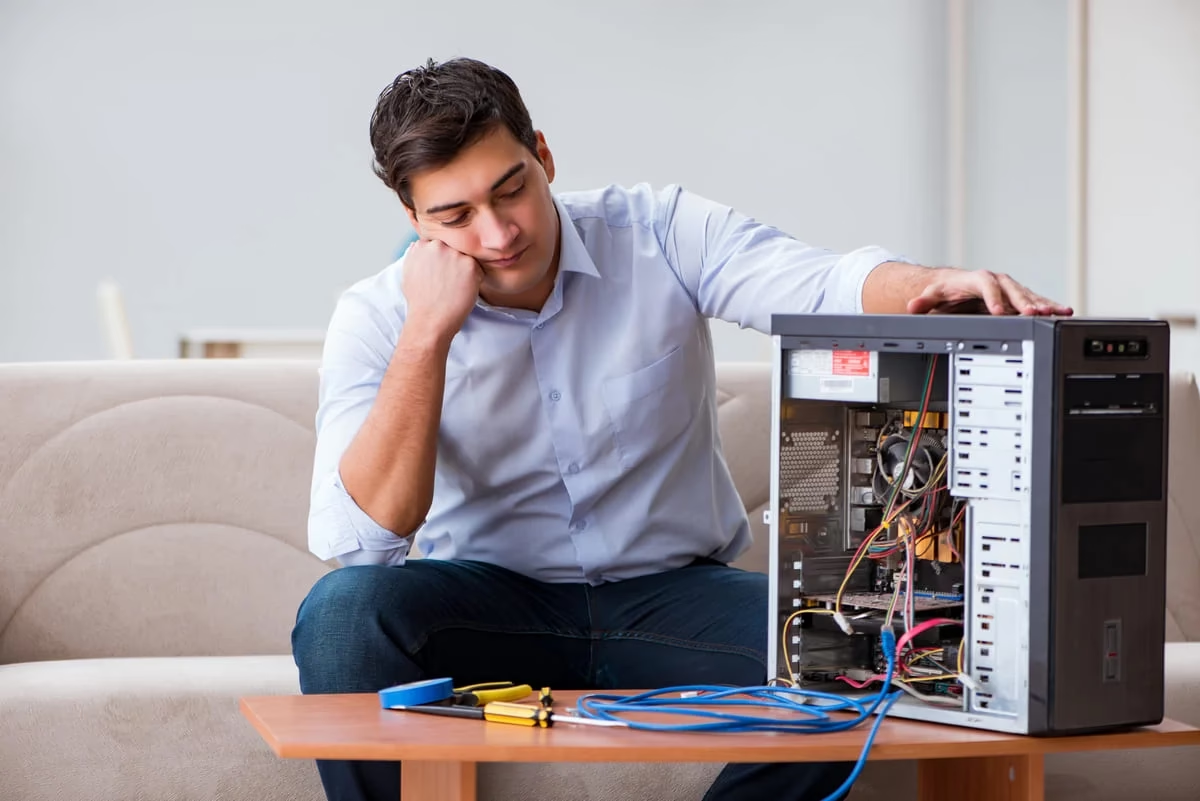
Ese momento de terror que todo gamer y usuario de PC teme: presionas el botón de encendido y... nada. Silencio absoluto. Ni un parpadeo de luces, ni el zumbido familiar de los ventiladores. O quizás sí enciende, pero la pantalla permanece en un negro impenetrable. Antes de que empieces a buscar precios de un equipo nuevo o llames a un técnico en estado de pánico, respira hondo. La mayoría de las veces, el problema tiene una solución que puedes aplicar tú mismo con un poco de paciencia y siguiendo los pasos correctos. Hemos preparado una guía exhaustiva para diagnosticar y arreglar ese PC que se niega a despertar de su letargo.
- ¿Por Qué Mi PC No Quiere Encender? Las Causas Más Comunes
- Diagnóstico Inicial: Los Primeros Pasos que Debes Tomar
- Profundizando en el Hardware: Manos a la Obra
- Cuando el Problema es el Software: Soluciones a Nivel de Sistema
- La Solución Definitiva y Cómo Proteger tus Datos
- Tabla Comparativa de Problemas y Soluciones Rápidas
- Preguntas Frecuentes (FAQ)
- Conclusión
¿Por Qué Mi PC No Quiere Encender? Las Causas Más Comunes
Un ordenador es una máquina compleja y un fallo en el arranque puede deberse a múltiples factores. Entender la causa raíz es el primer paso para encontrar la solución. Generalmente, los problemas se pueden agrupar en unas pocas categorías:
- Problemas de Alimentación: La causa más obvia y, afortunadamente, la más fácil de solucionar. Desde un cable mal conectado hasta una fuente de alimentación defectuosa.
- Fallo de Hardware: Un componente interno como la memoria RAM, la tarjeta gráfica o el disco duro puede haberse soltado o dañado.
- Conflictos de Software: Un sistema operativo corrupto, un driver defectuoso o incluso un virus pueden impedir que Windows se inicie correctamente.
- Sobrecalentamiento: Si el PC se apaga repentinamente y luego no enciende, podría ser un mecanismo de protección contra el exceso de temperatura.
- Configuración Incorrecta de la BIOS: Un cambio reciente en la configuración de la BIOS/UEFI puede ser el culpable de que el sistema no sepa cómo arrancar.
Diagnóstico Inicial: Los Primeros Pasos que Debes Tomar
Vamos a empezar por lo más sencillo, descartando los problemas más comunes antes de abrir la torre. No te saltes estos pasos, ¡podrían ahorrarte mucho tiempo!
Paso 1: La Verificación de Cables y Corriente
Parece una tontería, pero te sorprendería cuántas veces el problema es un simple cable suelto. Revisa lo siguiente:
- El Tomacorriente: Asegúrate de que la regleta o el enchufe de la pared funcionan. Conecta otro dispositivo, como una lámpara o el cargador de tu móvil, para confirmarlo.
- El Cable de Alimentación: Verifica que el cable que va desde el enchufe hasta la parte trasera de tu PC esté firmemente conectado en ambos extremos.
- El Interruptor de la Fuente de Alimentación: La mayoría de las fuentes de alimentación (PSU) tienen un pequeño interruptor de encendido/apagado en la parte trasera (normalmente marcado con "I" y "O"). Asegúrate de que esté en la posición "I" (encendido).
Paso 2: Revisa tu Monitor
Si los ventiladores de tu PC giran y las luces se encienden, pero no ves nada en la pantalla, el problema podría ser el monitor. Comprueba que el monitor esté encendido y que su propio cable de alimentación esté bien conectado. Asegúrate de que el cable de video (HDMI, DisplayPort, etc.) esté bien enchufado tanto en el monitor como en la tarjeta gráfica de tu PC (¡no en la salida de video de la placa base, a menos que no tengas gráfica dedicada!). Intenta cambiar la entrada de video en el menú del monitor o, si es posible, prueba con otro monitor u otro cable.
Paso 3: Escucha los Pitidos de la Placa Base
Cuando un PC arranca, la placa base realiza una autoprueba de encendido (POST). Si detecta un problema crítico de hardware, a menudo emite una serie de pitidos a través de un pequeño altavoz interno. Estos pitidos son un código. Un solo pitido corto suele significar que todo está bien. Una secuencia de pitidos largos o cortos indica un problema específico. Consulta el manual de tu placa base o busca en internet el fabricante y "códigos de pitido" para descifrar el mensaje.
Profundizando en el Hardware: Manos a la Obra
Si las comprobaciones externas no han dado resultado, es hora de mirar dentro de la caja. Antes de tocar nada, desconecta el PC de la corriente y toca una superficie metálica para descargar cualquier electricidad estática que puedas tener.
Paso 4: Desconecta Dispositivos USB Innecesarios
Un periférico defectuoso puede causar problemas en el arranque. Desconecta todo lo que no sea esencial: discos duros externos, webcams, mandos, impresoras, etc. Deja solo conectados el teclado y el ratón e intenta encender el PC. Si arranca, vuelve a conectar los dispositivos uno por uno hasta que encuentres al culpable.
Paso 5: Verifica los Componentes Internos
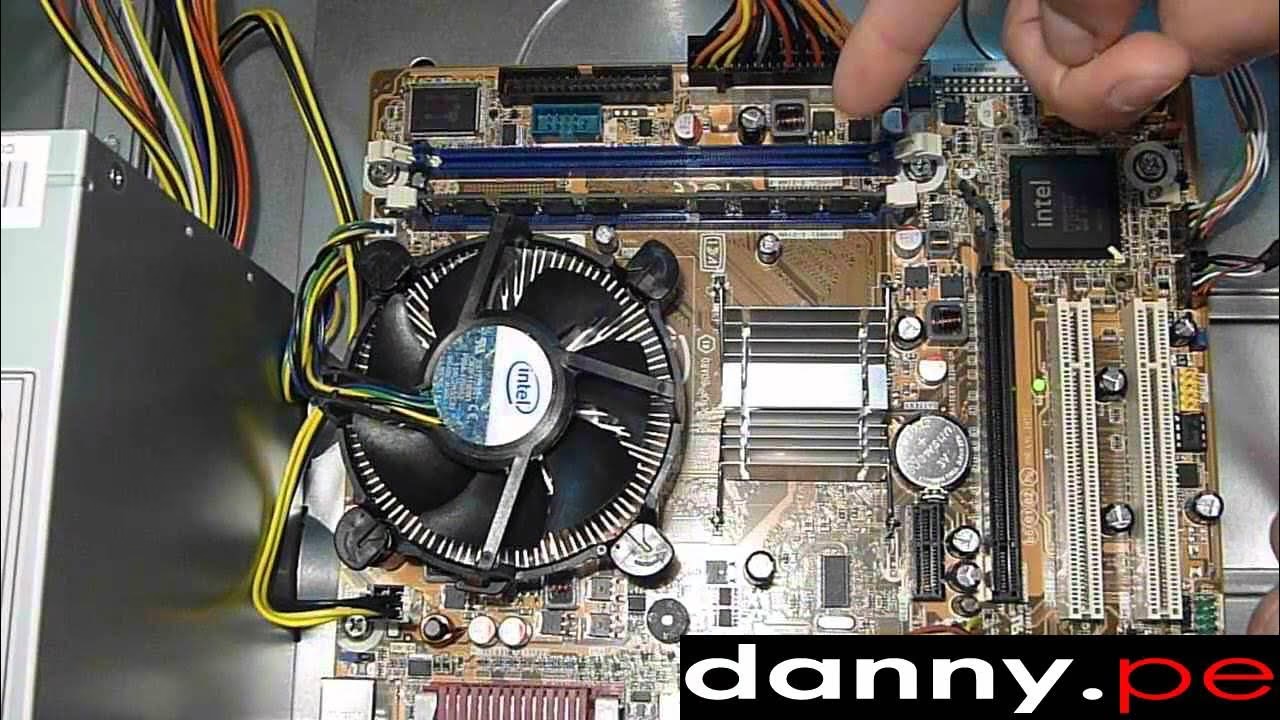
Con el tiempo o debido a un movimiento brusco, los componentes internos pueden aflojarse. Abre el panel lateral de tu torre y realiza una inspección visual. Con cuidado, presiona firmemente los siguientes componentes para asegurarte de que están bien asentados en sus ranuras:
- Módulos de Memoria RAM: Desengancha los clips laterales, saca los módulos y vuelve a insertarlos hasta que los clips hagan "clic". Si tienes varios, prueba a arrancar con uno solo.
- Tarjeta Gráfica (GPU): Asegúrate de que esté completamente insertada en su ranura PCI-Express y que los cables de alimentación adicionales, si los tiene, estén bien conectados.
- Cables de Alimentación: Revisa que el cable grande de 24 pines de la placa base y el de 4/8 pines del procesador (CPU) estén bien conectados. También verifica los cables SATA de tus discos duros.
Cuando el Problema es el Software: Soluciones a Nivel de Sistema
Si el hardware parece estar en orden y el PC intenta arrancar pero no llega a cargar Windows, el problema probablemente sea de software.
Paso 6: Accede a la BIOS/UEFI
La BIOS es el firmware que controla el hardware a bajo nivel. Para entrar, enciende el PC y pulsa repetidamente la tecla indicada en la pantalla de inicio (suele ser Supr, F2, F10 o F12). Una vez dentro, busca una opción para "Cargar configuración por defecto" o "Load Optimized Defaults". Esto restaurará la configuración a un estado seguro. También, asegúrate de que tu disco duro con el sistema operativo esté configurado como el primer dispositivo en el orden de arranque (Boot Order).
Paso 7: Restablece el CMOS
Si no puedes acceder a la BIOS o restaurar la configuración no funciona, puedes hacer un reseteo más drástico del CMOS. Este guarda la configuración de la BIOS. Hay dos métodos:
- Mediante Jumper: Busca en tu placa base un conjunto de 3 pines etiquetado como CLR_CMOS. Mueve el pequeño puente de plástico de los pines 1-2 a los 2-3 durante unos segundos y luego devuélvelo a su posición original (con el PC apagado y desconectado).
- Quitando la Batería: Localiza la pila redonda y plateada (parecida a la de un reloj) en la placa base. Con cuidado, extráela durante unos minutos y vuelve a colocarla.
Paso 8: Arranca en Modo Seguro
El Modo Seguro inicia Windows con los controladores y servicios mínimos, lo que es ideal para diagnosticar problemas. Para acceder, enciende y apaga tu PC bruscamente con el botón de encendido tres veces seguidas mientras está arrancando. Esto forzará la entrada al Entorno de Recuperación de Windows. Desde allí, navega a Solucionar problemas > Opciones avanzadas > Configuración de inicio > Reiniciar y, cuando aparezca la lista, pulsa la tecla para "Habilitar Modo seguro con funciones de red".
La Solución Definitiva y Cómo Proteger tus Datos
Si has llegado hasta aquí y nada ha funcionado, quedan las opciones más drásticas.
Paso 9: Análisis de Virus y Reinstalación del Sistema
Si lograste entrar en Modo Seguro, lo primero es realizar un análisis completo en busca de malware con tu antivirus. Un virus puede corromper archivos de arranque cruciales. Si esto no funciona o no puedes acceder, la última opción es reinstalar el sistema operativo. Esto borrará tus datos, por lo que es un paso que no debe tomarse a la ligera.
¡Alto! Antes de Formatear, Rescata Tus Archivos
Antes de reinstalar Windows, es vital que intentes recuperar tus documentos, fotos y, sobre todo, tus partidas guardadas. Si el PC no arranca, ¿cómo hacerlo? Existen herramientas especializadas como Wondershare Recoverit que permiten crear una unidad USB de arranque. Puedes iniciar el PC desde este USB, acceder a un entorno especial del programa y copiar todos los archivos de tu disco duro a una unidad externa segura. No arriesgues tus recuerdos ni tu progreso por las prisas.
Tabla Comparativa de Problemas y Soluciones Rápidas
| Síntoma | Causa Probable | Solución Rápida |
|---|---|---|
| El PC no hace absolutamente nada (sin luces, sin ventiladores). | Fallo de alimentación. | Verificar enchufe, cable de corriente e interruptor de la fuente de alimentación. |
| El PC enciende (luces y ventiladores) pero no hay imagen en pantalla. | Problema de monitor, cable de video o tarjeta gráfica. | Revisar conexiones del monitor y reasentar la tarjeta gráfica. |
| El PC emite una serie de pitidos al encender. | Error de hardware detectado por la BIOS (RAM, GPU, etc.). | Consultar el manual de la placa base para interpretar los códigos de pitido. |
| El PC empieza a cargar Windows pero se reinicia o muestra una pantalla azul. | Sistema operativo corrupto, driver o problema de disco duro. | Intentar arrancar en Modo Seguro o usar las opciones de reparación de Windows. |
Preguntas Frecuentes (FAQ)
¿Es seguro que yo mismo abra mi PC?
Sí, siempre y cuando tomes las precauciones básicas. Lo más importante es desconectar completamente el ordenador de la toma de corriente antes de abrirlo y tocar una parte metálica del chasis para descargar la electricidad estática de tu cuerpo antes de manipular los componentes.
Mi laptop no enciende, ¿son los mismos pasos?
La lógica es muy similar, pero la ejecución es más complicada. Puedes verificar el cargador y la toma de corriente, intentar quitar la batería (si es extraíble) y mantener presionado el botón de encendido durante 30 segundos. Sin embargo, revisar componentes internos como la RAM suele ser más difícil y varía mucho entre modelos.
¿Perderé todos mis archivos si reinstalo Windows?
Sí, si realizas una instalación limpia que formatee el disco duro principal, se borrará todo. Por eso es crucial usar una herramienta de recuperación de datos desde un USB de arranque ANTES de proceder con la reinstalación.
Conclusión
Enfrentarse a un PC que no enciende puede ser frustrante, pero como has visto, hay un proceso lógico de solución de problemas que puedes seguir. Empieza siempre por lo más simple y ve avanzando hacia lo más complejo. En la mayoría de los casos, podrás identificar y solucionar el problema tú mismo. Y recuerda, si todo lo demás falla y tienes que tomar medidas drásticas como reinstalar el sistema, prioriza siempre la seguridad de tus datos. Si después de todo esto tu máquina sigue sin responder, podría tratarse de un fallo grave en un componente clave como la placa base o la fuente de alimentación, y en ese caso, sí sería el momento de consultar a un profesional.
Si quieres conocer otros artículos parecidos a Guía Definitiva: ¿Tu PC no enciende? ¡Soluciónalo! puedes visitar la categoría Guías.