
11/09/2005
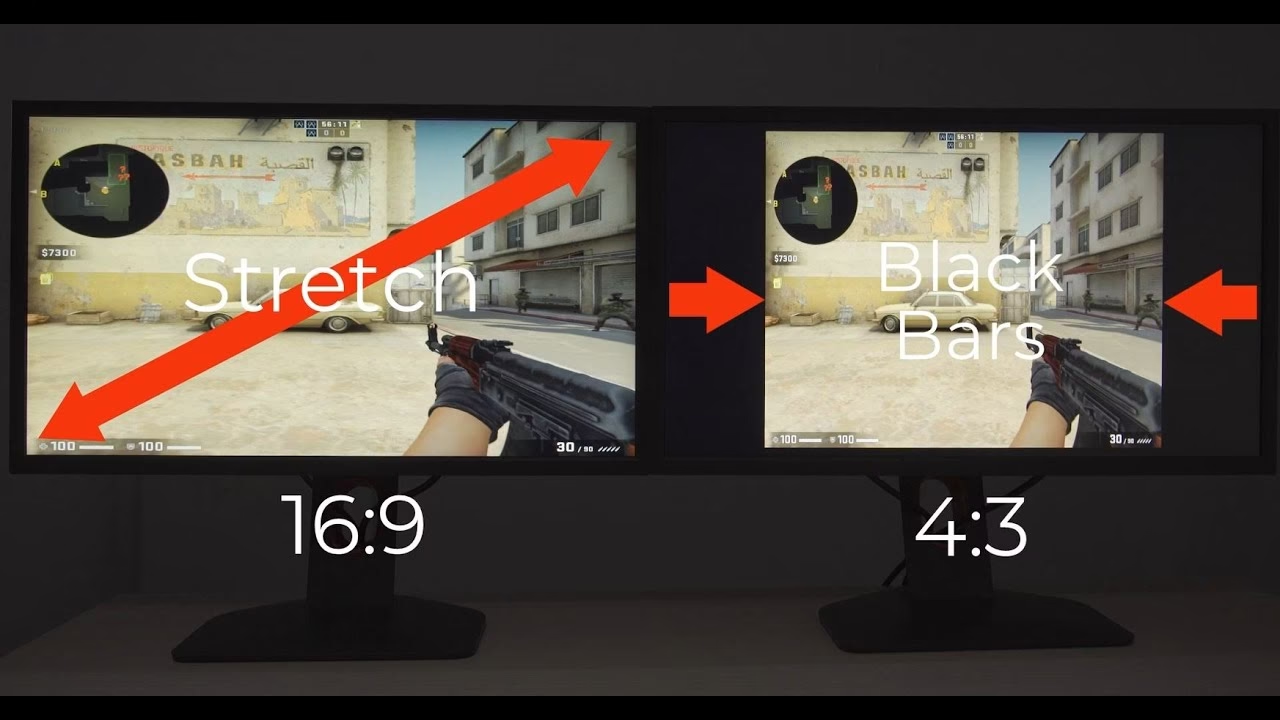
Muchos jugadores, desde los más casuales hasta los profesionales de la escena competitiva de Counter-Strike, optan por no jugar con la configuración de pantalla nativa. Seguramente has escuchado que tu jugador profesional favorito usa una resolución 4:3 estirada y, al intentar imitarlo, te has encontrado con unas molestas barras negras a los lados de tu pantalla. No te preocupes, es un problema común y la solución es más sencilla de lo que parece. Estirar la resolución no es solo una preferencia estética; para muchos, es una herramienta clave para mejorar la puntería y el rendimiento en el juego.
En esta guía definitiva, te guiaremos paso a paso a través de todo el proceso para que puedas estirar la pantalla tanto en CS:GO como en CS2, sin importar si tienes una tarjeta gráfica NVIDIA o AMD. Desglosaremos los conceptos básicos, explicaremos por qué tantos jugadores prefieren esta configuración y te daremos todas las herramientas para que encuentres la resolución perfecta para tu estilo de juego.
Entendiendo los Conceptos Clave: Relación de Aspecto y Resolución
Antes de sumergirnos en los menús de configuración, es fundamental comprender dos conceptos que son la base de todo este proceso: la relación de aspecto y la resolución. Dominarlos te permitirá tomar decisiones informadas sobre qué es lo mejor para ti.
¿Qué es la Relación de Aspecto?
En términos simples, la relación de aspecto (o aspect ratio) es la proporción entre el ancho y el alto de una imagen o pantalla. Se expresa con dos números separados por dos puntos, como "x:y". La mayoría de los monitores modernos tienen una relación de aspecto nativa de 16:9, conocida como panorámica. Sin embargo, en Counter-Strike, se utilizan comúnmente otras relaciones de aspecto heredadas de monitores más antiguos:
- 16:9: El estándar actual. Ofrece el mayor campo de visión horizontal (FOV), permitiéndote ver más a tus costados.
- 16:10: Un punto intermedio. Ofrece un ligero estiramiento vertical en comparación con 16:9, pero sin ser tan drástico como el 4:3.
- 4:3: La relación de aspecto clásica de los antiguos monitores CRT. Es la más popular para estirar, ya que produce el efecto más notable en los modelos de los personajes.
¿Y qué significa la Resolución?
La resolución se refiere al número de píxeles que componen la imagen en tu pantalla, medido en ancho por alto (por ejemplo, 1920x1080). Una resolución más alta significa una imagen más nítida y detallada, ya que hay más píxeles para mostrar la información. Al elegir una resolución para estirar, como 1280x960 (que es 4:3), estás eligiendo una imagen con menos píxeles horizontales que la de tu monitor (que podría ser 1920x1080, en 16:9). El proceso de "estirar" consiste en forzar a esa imagen 4:3 a ocupar todo el espacio de tu pantalla 16:9.
¿Por Qué Estirar la Pantalla? Ventajas y Desventajas
La principal razón por la que los jugadores estiran su resolución es que la distorsión horizontal hace que todo en la pantalla parezca más ancho. Esto incluye los modelos de los enemigos. Un objetivo que parece más grande es, para muchos, un objetivo más fácil de acertar. Veamos los pros y los contras en detalle.
Ventajas
- Modelos de Jugadores Más Anchos: El efecto más buscado. Los enemigos parecen más "gordos", lo que puede dar una ventaja psicológica y facilitar el seguimiento y el disparo.
- Aumento de FPS: Al utilizar una resolución más baja que la nativa de tu monitor (por ejemplo, 1280x960 en lugar de 1920x1080), tu tarjeta gráfica tiene que renderizar menos píxeles, lo que generalmente se traduce en un aumento de los fotogramas por segundo (FPS).
- Foco Centralizado: Al tener un campo de visión horizontal reducido, la acción se concentra más en el centro de la pantalla, lo que puede ayudar a algunos jugadores a concentrarse mejor.
Desventajas
- Menor Campo de Visión (FOV): Esta es la principal contrapartida. Al estirar una imagen 4:3, pierdes información visual en los laterales de la pantalla. Un enemigo que podrías haber visto por el rabillo del ojo en 16:9 podría estar fuera de tu vista en 4:3.
- Movimiento Aparentemente Más Rápido: La distorsión no solo afecta a los modelos estáticos. Cuando los enemigos se mueven horizontalmente, parecen cruzar tu pantalla más rápido, lo que puede requerir un período de adaptación.
- Imagen Distorsionada/Pixelada: Estás estirando una imagen de menor resolución para que quepa en una pantalla más grande, lo que inevitablemente resulta en una pérdida de nitidez y una apariencia más pixelada.
Guía Paso a Paso para Estirar tu Resolución
Ahora que entiendes la teoría, pasemos a la práctica. El proceso consta de dos partes principales: configurar el juego y luego configurar el panel de control de tu tarjeta gráfica.
Paso 1: Configuración Dentro de Counter-Strike
Primero, debemos decirle al juego qué resolución y relación de aspecto queremos usar. Los pasos son los mismos para CS:GO y CS2.
- Abre el juego y ve al menú de Ajustes (el ícono del engranaje).
- Navega a la pestaña de Vídeo.
- En la opción "Relación de Aspecto", selecciona 4:3 o 16:10. Recuerda que 16:9 es la nativa y no se puede estirar.
- Ahora, en "Resolución", elige una de las opciones disponibles para esa relación de aspecto. Resoluciones 4:3 populares entre los profesionales incluyen 1280x960 y 1024x768. La primera ofrece un buen equilibrio entre el efecto de estiramiento y la claridad visual.
- Asegúrate de que el "Modo de Visualización" esté en Pantalla Completa.
- Aplica los cambios. En este punto, verás barras negras a los lados de tu pantalla. ¡No te asustes! Este es el comportamiento esperado. Ahora, vamos a eliminarlas.
Paso 2: Configuración para Tarjetas Gráficas NVIDIA
Si tienes una GPU de NVIDIA, sigue estos pasos. Recuerda mantener el juego abierto pero minimizado (puedes usar Alt+Tab).
- Haz clic derecho en tu escritorio y selecciona "Panel de control de NVIDIA".
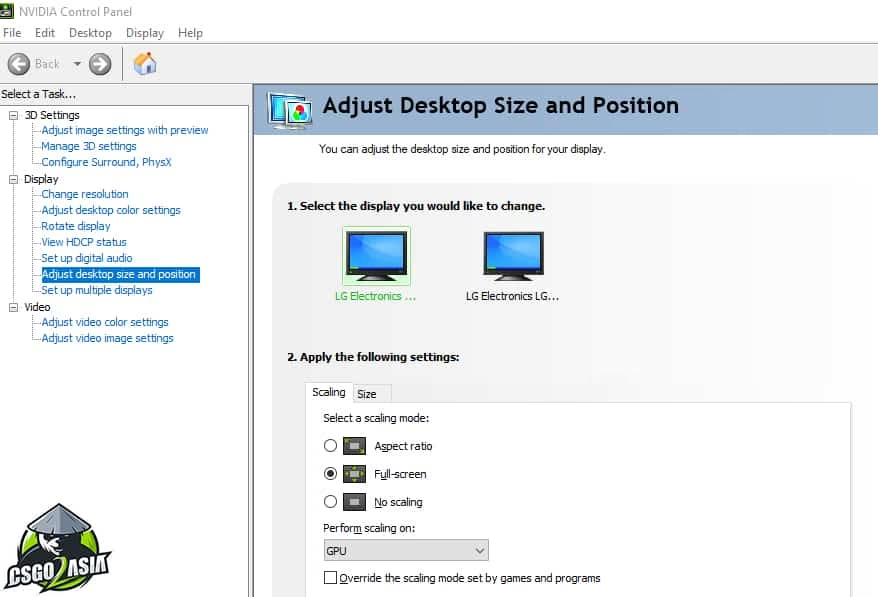
- En el menú de la izquierda, bajo la sección "Pantalla", haz clic en "Ajustar el tamaño y la posición del escritorio".
- Selecciona el monitor en el que juegas a Counter-Strike.
- Busca la pestaña "Escalado". Aquí es donde ocurre la magia.
- Selecciona la opción "Pantalla completa". Esto le indica a tu monitor que estire cualquier resolución para que ocupe todo el panel.
- Justo debajo, en la opción "Realizar escalado en:", selecciona "Pantalla" en lugar de "GPU". Esto suele ofrecer una menor latencia de entrada (input lag).
- Marca la casilla que dice "Anular el modo de escalado establecido por juegos y programas".
- Haz clic en "Aplicar" en la esquina inferior derecha. Tu pantalla parpadeará brevemente. Confirma los cambios si se te solicita.
- Vuelve a Counter-Strike. ¡Las barras negras habrán desaparecido y tu juego estará completamente estirado!
Paso 3: Configuración para Tarjetas Gráficas AMD
Si eres del equipo rojo (AMD), el proceso es ligeramente diferente pero igual de efectivo.
- Haz clic derecho en tu escritorio y abre "Software AMD Radeon".
- Haz clic en el ícono del engranaje (Configuración) en la esquina superior derecha.
- Navega a la pestaña "Pantalla".
- Busca la opción "Escalado de GPU" y asegúrate de que esté Activada.
- Justo debajo, en "Modo de escalado", selecciona la opción "Panel completo". Esto cumple la misma función que la opción de NVIDIA, forzando a la imagen a ocupar toda la pantalla.
- Cierra el software de AMD. Los cambios se guardan automáticamente.
- Vuelve al juego y deberías ver tu resolución 4:3 estirada a lo ancho de tu monitor.
Tabla Comparativa: 4:3 Estirado vs. 16:9 Nativo
Para ayudarte a decidir, aquí tienes una tabla que resume las diferencias clave entre las dos configuraciones más populares.
| Característica | 4:3 Estirado | 16:9 Nativo |
|---|---|---|
| Modelos de Jugadores | Más anchos, parecen más lentos. | Más delgados, movimiento natural. |
| Campo de Visión (FOV) | Reducido horizontalmente. | Máximo campo de visión horizontal. |
| Rendimiento (FPS) | Generalmente más alto debido a la menor resolución. | Generalmente más bajo (depende de la resolución nativa). |
| Claridad de Imagen | Menos nítida, más pixelada. | Máxima nitidez y detalle. |
| Ideal para... | Jugadores que priorizan el tamaño del objetivo y los FPS. | Jugadores que valoran la información visual y la calidad gráfica. |
Preguntas Frecuentes (FAQ)
P: He seguido todos los pasos pero sigo viendo barras negras. ¿Qué hago?
R: Primero, revisa dos veces la configuración. Asegúrate de que en el juego tienes "Pantalla Completa" y no "Pantalla completa en ventana". Segundo, verifica que en el panel de NVIDIA/AMD has seleccionado "Pantalla completa" o "Panel completo" y has aplicado los cambios. A veces, un simple reinicio del juego o del PC puede solucionar el problema. Por último, asegúrate de que los controladores de tu tarjeta gráfica estén actualizados.
P: ¿Usar una resolución estirada me dará una ventaja injusta o puede causar un baneo?
R: Absolutamente no. Estirar la resolución es una opción de configuración completamente legítima y permitida. No modifica ningún archivo del juego ni interactúa con el sistema anti-trampas (VAC). Es una preferencia personal utilizada por una gran parte de la comunidad, incluyendo a casi todos los jugadores profesionales.
P: ¿Qué resolución 4:3 es la mejor?
R: No hay una respuesta única. 1280x960 es extremadamente popular porque ofrece un buen estiramiento sin sacrificar demasiada claridad. 1024x768 es otra opción clásica, que da aún más FPS pero con una imagen notablemente más borrosa. Lo mejor es experimentar. Prueba diferentes resoluciones y quédate con la que te sientas más cómodo jugando.
P: Mi ratón se siente diferente con la pantalla estirada. ¿Es normal?
R: Sí, es completamente normal. Debido a la distorsión horizontal, tu sensibilidad horizontal se sentirá más rápida que la vertical. La mayoría de los jugadores se acostumbran a esto en poco tiempo, pero es un factor a tener en cuenta. No necesitas cambiar tu sensibilidad, solo darte un tiempo para adaptarte a la nueva sensación.
Conclusión: Encuentra tu Configuración Ideal
Estirar la pantalla en Counter-Strike es una técnica probada y utilizada por innumerables jugadores para maximizar su rendimiento. Si bien la idea de tener modelos de enemigos más anchos es atractiva, recuerda que viene con el coste de un menor campo de visión. No existe una "mejor" configuración universal; lo que funciona para un jugador profesional puede no funcionar para ti.
Te animamos a usar esta guía como punto de partida. Experimenta con las relaciones de aspecto 4:3 y 16:10, prueba diferentes resoluciones y juega varias partidas con cada una. Presta atención no solo a tu puntería, sino también a tu conciencia situacional. Al final, la configuración perfecta es aquella que te permite jugar de la manera más cómoda y consistente posible. ¡Ahora sal ahí fuera y empieza a dar headshots!
Si quieres conocer otros artículos parecidos a Estira la Pantalla en CS:GO y CS2: Guía Completa puedes visitar la categoría Guías.