
10/12/2008
En el mundo digital actual, la palabra telemetría se ha vuelto omnipresente. Empresas como Microsoft la integran en Windows, y gigantes del hardware como Nvidia no son la excepción. Si tienes una tarjeta gráfica Nvidia en tu PC, es casi seguro que, sin saberlo, estás enviando datos a la compañía. Si bien la telemetría puede ayudar a las empresas a identificar problemas a gran escala, desde la perspectiva del usuario, a menudo se traduce en una invasión de la privacidad, especialmente cuando no se informa con claridad qué datos se recopilan y cómo se utilizan. Afortunadamente, tienes el poder de detenerlo. Este artículo es una guía completa y detallada para desactivar el rastreo de telemetría de Nvidia en tu sistema Windows, asegurando que tu actividad en el PC se mantenga privada.
- ¿Qué es la Telemetría de Nvidia y Por Qué Deberías Preocuparte?
- Método 1: Deshabilitar Tareas Programadas (El Primer Paso Esencial)
- Método 2: Detener el Servicio de Telemetría (Para Drivers Antiguos)
- El Nuevo Desafío: El Proceso NVDisplay.Container.exe
- Métodos Avanzados para un Bloqueo Completo (Bajo tu Propio Riesgo)
- Tabla Comparativa de Métodos
- ¡Cuidado con la Actualización de Drivers!
- Preguntas Frecuentes (FAQ)
¿Qué es la Telemetría de Nvidia y Por Qué Deberías Preocuparte?
La telemetría de Nvidia es un conjunto de servicios y tareas que se instalan automáticamente junto con los drivers de tu tarjeta gráfica. Incluso si realizas una instalación personalizada y seleccionas únicamente el controlador gráfico, estos componentes de seguimiento se cuelan en tu sistema. Su función principal es recopilar información sobre el uso de tu sistema, el rendimiento del hardware, los errores de software y tus hábitos de juego. El principal problema radica en la falta de transparencia. Nvidia no detalla qué información específica se envía a sus servidores, lo que genera una legítima preocupación por la privacidad.
Muchos usuarios temen que desactivar estos servicios pueda afectar negativamente el rendimiento de sus juegos o la estabilidad del sistema. La buena noticia es que esto no es así. Deshabilitar la telemetría no tiene ningún efecto perjudicial en el funcionamiento de tu tarjeta gráfica. Podrás seguir disfrutando de tus juegos y utilizando todas las funciones del panel de control de Nvidia sin ningún problema.
Método 1: Deshabilitar Tareas Programadas (El Primer Paso Esencial)
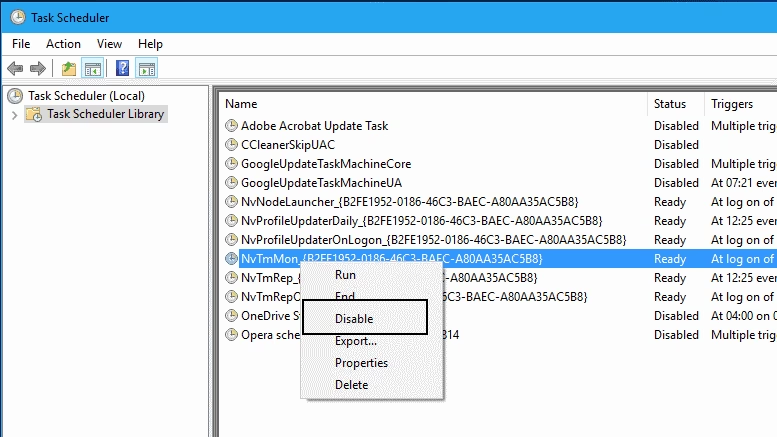
La forma más sencilla y segura de empezar a limitar la telemetría es a través del Programador de Tareas de Windows. Nvidia utiliza esta herramienta para ejecutar sus scripts de recolección de datos en momentos específicos, como al iniciar sesión o una vez al día.
Sigue estos pasos para deshabilitarlas:
- Presiona la tecla de Windows, escribe "Programador de Tareas" y abre la aplicación.
- En el panel izquierdo, haz clic en "Biblioteca del Programador de Tareas".
- Verás una lista de tareas en el panel central. Busca todas las que comiencen con "Nvidia" o "Nv". Presta especial atención a las siguientes:
- NvTmMon: Nvidia Telemetry Monitor.
- NvTmRep: Nvidia crash and Telemetry Reporter.
- NvTmRepCR: Una tarea de reporte de errores que puede aparecer varias veces.
- NvProfileUpdaterDaily: Actualizador de perfiles de Nvidia.
- NvProfileUpdaterOnLogon: La misma tarea que la anterior, pero se ejecuta al iniciar sesión.
- Para cada una de estas tareas, haz clic derecho sobre ella y selecciona "Deshabilitar" en el menú contextual.
Este proceso evita que Windows ejecute automáticamente los programas de telemetría. Es un paso fundamental y completamente reversible si alguna vez cambias de opinión.
Método 2: Detener el Servicio de Telemetría (Para Drivers Antiguos)
En versiones más antiguas de los controladores de Nvidia, existía un servicio dedicado exclusivamente a la telemetría. Si tienes un driver que no es reciente, es probable que este servicio esté activo.
Para desactivarlo:
- Presiona las teclas Windows + R para abrir el cuadro de diálogo "Ejecutar".
- Escribe services.msc y presiona Enter. Se abrirá la ventana de Servicios.
- Busca en la lista el servicio llamado "Nvidia Telemetry Container" (su nombre técnico puede ser NvTelemetryContainer).
- Haz doble clic sobre él para abrir sus propiedades.
- Primero, haz clic en el botón "Detener" para parar el servicio si se está ejecutando.
- Luego, en "Tipo de inicio", despliega el menú y selecciona "Deshabilitado".
- Haz clic en "Aplicar" y luego en "Aceptar".
Esto asegura que el servicio no pueda iniciarse de nuevo, ni siquiera después de reiniciar el sistema.
El Nuevo Desafío: El Proceso NVDisplay.Container.exe
Nvidia ha evolucionado sus métodos. En las versiones más recientes de los drivers, el antiguo servicio "Nvidia Telemetry Container" ha desaparecido. En su lugar, la funcionalidad de telemetría parece haber sido integrada directamente en un proceso más genérico llamado NVDisplay.Container.exe, gestionado por el servicio "NVIDIA Display Container LS".
Deshabilitar este nuevo servicio es posible, pero puede tener efectos secundarios no deseados, como la desaparición del acceso al Panel de Control de Nvidia desde el menú contextual del escritorio. Aunque los juegos seguirán funcionando, es un enfoque menos recomendable. Por ello, debemos recurrir a métodos más avanzados y precisos.
Métodos Avanzados para un Bloqueo Completo (Bajo tu Propio Riesgo)
Si deseas asegurarte de que la telemetría está completamente erradicada, especialmente con los drivers más nuevos, deberás modificar algunos archivos del sistema. Advertencia: Antes de proceder, es muy recomendable crear una copia de seguridad de los archivos o carpetas que vayas a modificar o eliminar.
A. Eliminando Carpetas de Reporte
Nvidia utiliza carpetas específicas para sus módulos de reporte. Eliminarlas puede impedir su funcionamiento.
- Abre el Explorador de Archivos de Windows.
- Navega a la siguiente ruta:
C:\Program Files\NVIDIA Corporation\Display.NvContainer\plugins\LocalSystem - Dentro de esa carpeta, elimina la subcarpeta llamada DisplayDriverRAS.
- Adicionalmente, revisa la ruta
C:\Program Files\NVIDIA Corporation\y elimina cualquier otra carpeta con el nombre DisplayDriverRAS que puedas encontrar.
B. Neutralizando el Archivo nvtelemetry.dll
Este es quizás el paso más efectivo para los drivers modernos. Parece que gran parte de la lógica de telemetría está contenida en un archivo DLL específico. Al impedir que el sistema lo use, bloqueamos la recolección de datos.
- Abre el Explorador de Archivos.
- Ve a la carpeta de instalación de Nvidia, generalmente en
C:\Program Files\NVIDIA Corporation\. - Utiliza la barra de búsqueda en la esquina superior derecha para buscar el archivo nvtelemetry.dll.
- Es posible que lo encuentres en varias ubicaciones. En cada una de ellas, en lugar de eliminarlo, es más seguro renombrarlo. Haz clic derecho sobre el archivo, selecciona "Cambiar nombre" y añade ".bak" al final (ej: nvtelemetry.dll.bak).
Al renombrarlo, el proceso principal (NVDisplay.Container.exe) no podrá cargarlo, desactivando de facto su capacidad de telemetría sin corromper la instalación del driver.
Tabla Comparativa de Métodos
| Método | Nivel de Dificultad | Reversibilidad | Efectividad |
|---|---|---|---|
| Deshabilitar Tareas Programadas | Baja | Totalmente reversible | Alta (Bloquea la ejecución automática) |
| Detener Servicio (Drivers Antiguos) | Baja | Totalmente reversible | Muy alta (para versiones antiguas) |
| Eliminar/Renombrar Archivos | Media | Reversible si se renombra/respalda | Máxima (Ataca el núcleo del problema) |
¡Cuidado con la Actualización de Drivers!
Este es el punto más importante que debes recordar. Cada vez que realizas una actualización de drivers de Nvidia, el proceso de instalación restaurará todos los archivos, servicios y tareas programadas a su estado original. Esto significa que la telemetría se volverá a activar.
Por lo tanto, es fundamental que, después de cada actualización de controladores, repitas los pasos descritos en esta guía para volver a deshabilitar todos los componentes de seguimiento. Conviértelo en un hábito para mantener tu sistema limpio y tu privacidad protegida a largo plazo.
Preguntas Frecuentes (FAQ)
- ¿Afectará el rendimiento de mis juegos si deshabilito la telemetría?
- No. La telemetría funciona en segundo plano y no está ligada al rendimiento gráfico directo. Desactivarla no reducirá tus FPS ni causará problemas de estabilidad en los juegos. El núcleo del driver funcionará exactamente igual.
- ¿Es seguro eliminar los archivos que mencionan?
- Es un método avanzado. La opción más segura no es eliminar, sino renombrar los archivos (añadiendo .bak al final). De esta forma, si algo saliera mal, siempre puedes revertir el cambio quitando el .bak. Eliminar es permanente, a menos que reinstales los drivers.
- ¿Por qué Nvidia vuelve a activar la telemetría con cada actualización?
- Porque forma parte de su paquete de instalación estándar. El instalador está diseñado para asegurar que todos los componentes, incluidos los de telemetría, estén presentes y activos por defecto. Para ellos, la recopilación de datos es valiosa y asumen que el usuario la consiente.
- ¿Existen programas para hacer esto automáticamente?
- Sí, existen herramientas de terceros y scripts creados por la comunidad que pueden automatizar este proceso. Programas como Autoruns de Microsoft pueden ayudarte a gestionar las tareas programadas y servicios de una forma más centralizada. Sin embargo, realizar el proceso manualmente te da un mayor entendimiento y control sobre lo que sucede en tu sistema.
En conclusión, tomar el control de la telemetría de Nvidia no es solo posible, sino recomendable para cualquier usuario preocupado por su privacidad. Siguiendo los métodos de esta guía, desde los más sencillos hasta los más avanzados, puedes asegurarte de que tu experiencia de juego sea tuya y solo tuya. Recuerda ser diligente y revisar tu configuración después de cada actualización de drivers para mantener a raya el rastreo no deseado.
Si quieres conocer otros artículos parecidos a Adiós al Rastreo de Nvidia: Desactiva Telemetría puedes visitar la categoría Juegos.