
11/02/2014
¿Alguna vez has terminado de crear un modelo 3D espectacular en Blender, te has dispuesto a aplicar esa textura perfecta que encontraste y, de repente, el resultado es un desastre? La imagen aparece estirada, deformada o repetida en lugares extraños. Si te ha pasado, no estás solo. Este es un problema común para los artistas 3D que se inician, y la solución tiene un nombre que puede sonar intimidante al principio: Desplegado UV o UV Unwrapping. Pero no te preocupes, este proceso es más lógico de lo que parece y es una habilidad fundamental que transformará la calidad de tus proyectos. En esta guía completa, te llevaremos de la mano a través de todo el proceso para que puedas texturizar tus modelos como un verdadero profesional.
¿Qué es el Desplegado UV y por qué es crucial?
Imagina que tienes un cubo de cartón y quieres pintarle un mapa del mundo. Sería muy difícil pintar directamente sobre las seis caras del cubo montado y que todo encaje perfectamente. Lo más sencillo sería desmontar el cubo, aplanarlo sobre una mesa para que quede como una cruz de seis cuadrados, pintar el mapa sobre esa superficie plana y luego volver a montar el cubo. El resultado sería perfecto.
El Desplegado UV es exactamente eso, pero en el mundo digital. Es el proceso de "desmontar" o "desplegar" tu modelo 3D en una superficie 2D, llamada mapa UV. Esta representación plana le dice al programa (ya sea Blender o un motor de videojuegos como Unity o Unreal Engine) exactamente cómo debe "envolver" una textura 2D (una imagen .jpg o .png) alrededor de la superficie de tu objeto 3D. Sin un mapa UV adecuado, el software no tiene ni idea de cómo proyectar la imagen, lo que resulta en los errores de texturizado que mencionamos. Dominar esta técnica es esencial para crear personajes, entornos y objetos para videojuegos, animación y renderizado fotorrealista.
Preparando tu Entorno de Trabajo para el Éxito
Antes de empezar a "cortar" nuestro modelo, es fundamental configurar nuestro espacio de trabajo en Blender para que el proceso sea lo más intuitivo posible. La clave es poder ver nuestro modelo 3D y su versión desplegada en 2D al mismo tiempo.
- Divide la Pantalla: Coloca el cursor del ratón en una de las esquinas de tu ventana 3D (por ejemplo, la esquina superior derecha) hasta que se convierta en una cruz (+). Haz clic y arrastra hacia la izquierda para dividir la vista en dos paneles.
- Configura el Editor UV: En una de las dos ventanas (generalmente la de la izquierda o la derecha), haz clic en el icono del tipo de editor en la esquina superior izquierda (suele ser un cubo que representa la Vista 3D). En el menú desplegable, selecciona "UV Editor".
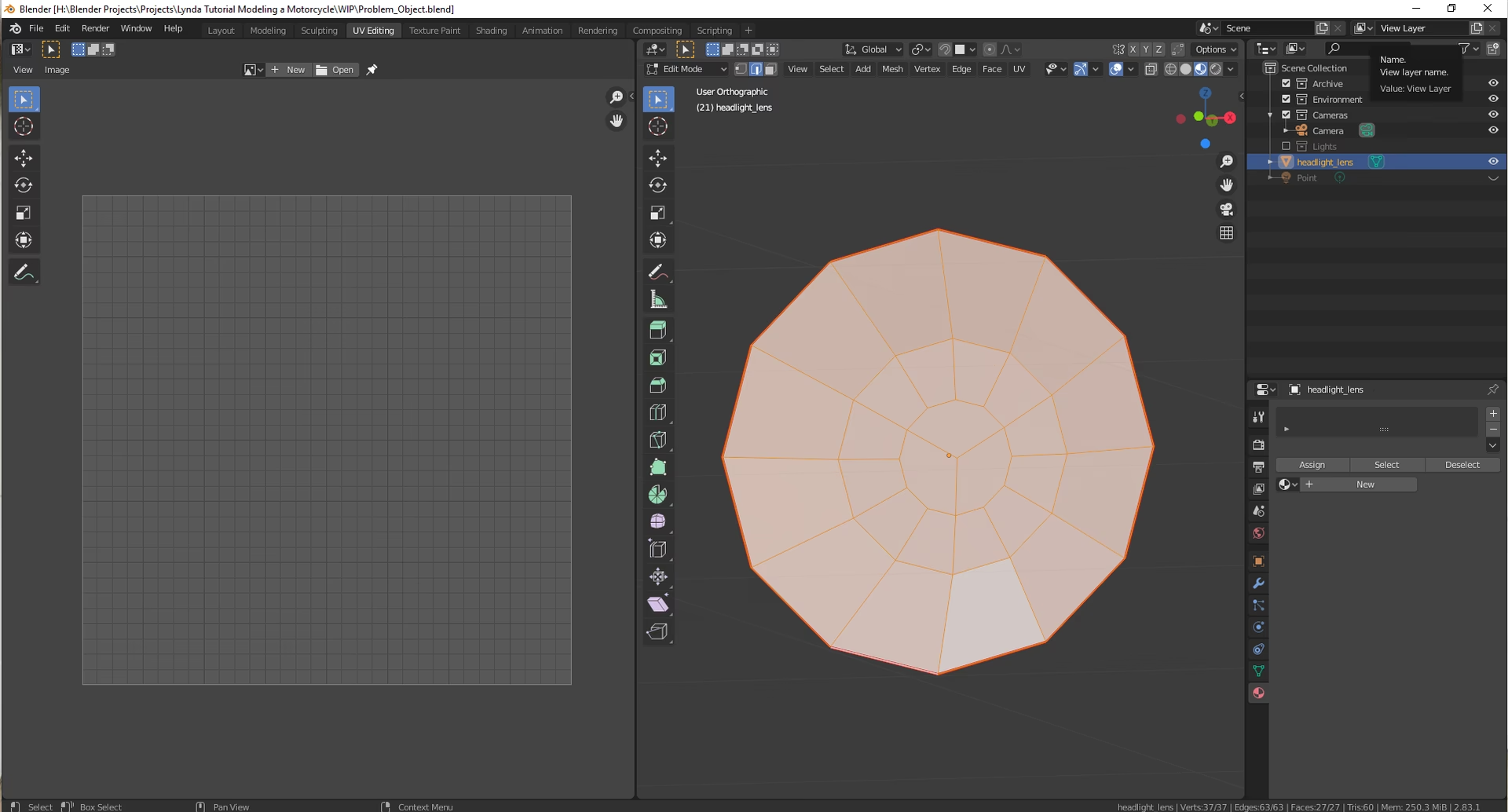
Ahora tendrás la vista 3D en un lado y un lienzo cuadriculado vacío en el otro. Este lienzo es donde aparecerá nuestro mapa UV una vez que despleguemos el modelo. Esta configuración te dará retroalimentación visual instantánea de tus acciones.
El Proceso de Desplegado UV: Paso a Paso
Ahora que estamos listos, vamos a sumergirnos en el proceso práctico. Usaremos un objeto simple para entender los conceptos, pero estos se aplican a cualquier modelo, sin importar su complejidad.
Paso 1: Entrar en Modo Edición
Selecciona el objeto que quieres desplegar en la Vista 3D. Una vez seleccionado, presiona la tecla `Tab` para entrar en el Modo Edición. Verás todos los vértices, aristas y caras que componen tu modelo. El desplegado UV solo se puede realizar en este modo.
Paso 2: Marcar las Costuras (Mark Seams)
Este es el paso más importante y el que requiere más pensamiento artístico. Las costuras son las líneas por donde vamos a "cortar" nuestro modelo para que pueda aplanarse. Piensa en la ropa: una camiseta tiene costuras en los hombros, los lados y las mangas para poder construirla a partir de trozos de tela planos.
Para marcar una costura:
- Asegúrate de estar en el modo de selección de aristas (puedes cambiarlo con las teclas `1`, `2` y `3` para vértices, aristas y caras, respectivamente, o con los iconos en la parte superior izquierda de la Vista 3D).
- Selecciona un bucle de aristas donde quieras hacer un corte. Un buen consejo es colocar las costuras en lugares que normalmente no se ven, como la parte trasera de la cabeza de un personaje, la parte inferior de un objeto o a lo largo de bordes duros ya existentes en el modelo.
- Con las aristas seleccionadas, presiona `Ctrl + E` y en el menú que aparece, selecciona "Mark Seam". Las aristas se volverán de color rojo, indicando que ahora son costuras.
Paso 3: ¡El Momento de Desplegar!
Una vez que hayas marcado todas las costuras necesarias, es hora de realizar la magia. En el Modo Edición, selecciona todas las caras de tu modelo presionando la tecla `A`. Luego, presiona la tecla `U` para abrir el menú de Mapeo UV. Aquí verás varias opciones, pero las principales son:
- Unwrap: Esta es la opción estándar. Utilizará las costuras rojas que has marcado para desplegar el modelo de la forma más lógica posible, intentando minimizar la distorsión. Es el método preferido para un control total y resultados profesionales.
- Smart UV Project: Este es un método automático que analiza los ángulos de tu modelo y lo corta en islas UV por sí solo. Es rápido y útil para objetos mecánicos complejos o para obtener una base rápida, pero a menudo crea muchas islas pequeñas y puede no ser eficiente para el texturizado a mano.
- Otras Proyecciones: Opciones como Cube, Cylinder o Sphere Projection son útiles para objetos que se asemejan mucho a estas formas primitivas.
Tras elegir una opción (te recomendamos empezar con "Unwrap"), verás que en tu ventana del Editor UV aparecen las piezas de tu modelo aplanadas. ¡Felicidades, has creado tu primer mapa UV!
Paso 4: Ajustar y Optimizar en el Editor UV
Rara vez un desplegado es perfecto a la primera. El Editor UV te permite manipular estas "islas" UV como si fueran objetos. Puedes seleccionarlas, moverlas (`G`), rotarlas (`R`) y escalarlas (`S`). El objetivo es organizar todas las islas dentro del cuadrado de la textura (el área de trabajo) de la manera más eficiente posible, aprovechando al máximo el espacio y asegurándote de que las partes más importantes del modelo (como la cara de un personaje) ocupen más espacio en el mapa para tener más detalle de textura.
Tabla Comparativa de Métodos de Desplegado
Para ayudarte a decidir qué método usar en cada situación, aquí tienes una tabla comparativa:
| Método | Mejor para... | Ventajas | Desventajas |
|---|---|---|---|
| Unwrap (con Costuras) | Modelos orgánicos, personajes, y cualquier objeto que requiera control preciso. | Control total sobre el resultado, optimización del espacio, costuras lógicas. | Requiere más tiempo y planificación. |
| Smart UV Project | Modelos mecánicos complejos, rocas, arquitectura, o para un resultado rápido. | Muy rápido y automático, minimiza la distorsión. | Crea muchas islas, difícil de texturizar a mano, puede ser ineficiente. |
| Proyecciones (Cubo, Esfera...) | Objetos que se asemejan perfectamente a esas formas primitivas. | Perfecto y sin distorsión para la forma correcta. | Inútil para cualquier otra forma más compleja. |
Exportando tu Modelo para Motores de Juego
Una vez que tu mapa UV está listo y has aplicado tu material y textura en Blender, el último paso es exportarlo. Para motores de juego como Unity o Unreal, el formato más recomendado y estandarizado es FBX.
Ve a File > Export > FBX (.fbx). En las opciones de exportación, asegúrate de que estás incluyendo las mallas (Meshes) y de que las opciones relacionadas con las texturas y materiales están configuradas como necesitas. Una buena práctica, como mencionan algunos usuarios experimentados, es mantener tus archivos .blend de trabajo fuera de la carpeta de assets de tu motor de juego y solo exportar los archivos .fbx finales a ella. Esto mantiene tu proyecto limpio y organizado.
Preguntas Frecuentes (FAQ)
¿Cómo despliego varios objetos a la vez?
Tienes dos opciones principales. Si los objetos van a compartir la misma textura (creando un "atlas de texturas"), puedes seleccionarlos todos en Modo Objeto y unirlos en un solo objeto con `Ctrl + J`. Luego, despliega el objeto combinado como uno solo. Si cada objeto tendrá su propia textura, simplemente despliégalos uno por uno, cada uno con su propio mapa UV.
¿Por qué mi textura se ve estirada o borrosa?
Esto suele deberse a dos cosas: una, el mapa UV tiene mucha distorsión (las caras en el mapa UV no tienen la misma proporción que en el modelo 3D). Puedes activar las superposiciones de estiramiento en Blender para visualizarlo. Dos, la resolución de tu imagen de textura es demasiado baja para el tamaño que ocupa esa isla UV en la pantalla. Dale más espacio en el mapa UV a las partes importantes o usa una textura de mayor resolución.
¿Qué es el "solapamiento de UVs" (Overlapping UVs)?
Ocurre cuando dos o más islas UV se superponen en el Editor UV. Para la mayoría de las aplicaciones, especialmente para el "baking" de texturas de iluminación en motores de juego, esto es un gran problema, ya que la información de píxeles se escribirá en dos partes del modelo a la vez. Debes asegurarte de que tus islas no se solapen, a menos que lo hagas intencionadamente para una técnica de optimización (como espejar una mitad del modelo para ahorrar espacio).
El Desplegado UV es un arte en sí mismo y, como cualquier arte, requiere práctica. No te frustres si tus primeros intentos no son perfectos. Experimenta con las costuras, prueba los diferentes métodos de desplegado y analiza cómo lo hacen los profesionales. Con cada modelo que texturices, tu habilidad y tu intuición mejorarán, y pronto este proceso se convertirá en una segunda naturaleza, permitiéndote dar vida a tus creaciones 3D con un nivel de detalle y realismo asombroso.
Si quieres conocer otros artículos parecidos a Guía Completa de Desplegado UV en Blender puedes visitar la categoría Juegos.