
09/01/2016
En el emocionante universo de la realidad virtual, la libertad de movimiento es clave para una inmersión total. Los cables han sido durante mucho tiempo el principal obstáculo entre el jugador y la experiencia verdaderamente libre que promete la VR. Aquí es donde entra en juego ALVR (Air Light VR), una solución de código abierto que se ha convertido en un pilar fundamental para los usuarios de visores como Meta Quest y Pico, permitiéndoles disfrutar de todo el catálogo de PC VR sin estar atados físicamente a su ordenador. Si buscas la máxima libertad en tus sesiones de juego, este artículo es para ti.
¿Qué es Exactamente ALVR (Air Light VR)?
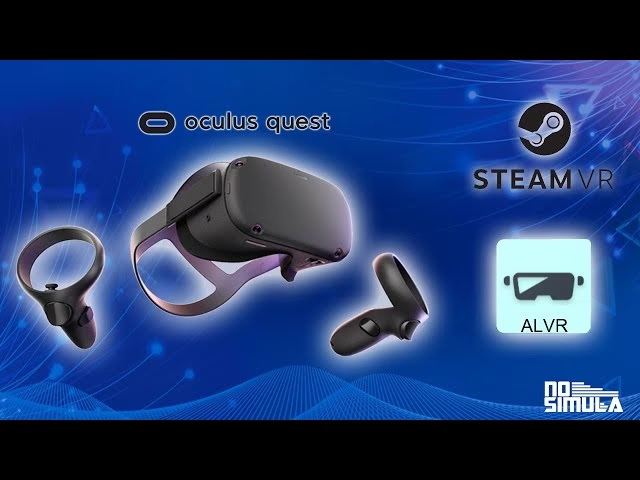
ALVR es un software gratuito y de código abierto diseñado para transmitir juegos y aplicaciones de realidad virtual desde tu PC a tu visor standalone de forma inalámbrica. Funciona mediante un modelo cliente-servidor: instalas una aplicación "streamer" en tu PC, que se encarga de capturar la imagen del juego, codificarla y enviarla a través de tu red Wi-Fi. Al mismo tiempo, instalas una aplicación "cliente" en tu visor (por ejemplo, tus Meta Quest 2 o 3), que recibe esa señal, la decodifica y la muestra en las pantallas del dispositivo, enviando de vuelta los datos de movimiento de tu cabeza y mandos.
El resultado es mágico: puedes jugar a títulos de alta exigencia gráfica como Half-Life: Alyx, Blade & Sorcery o cualquier juego de SteamVR en tu visor Quest, pero moviéndote libremente por tu habitación, sin cables. Su naturaleza de código abierto no solo significa que es gratuito, sino que también cuenta con una comunidad activa que constantemente lo mejora. Además, es una de las pocas, y a menudo la mejor, solución para los usuarios del sistema operativo Linux, un sector frecuentemente olvidado por las soluciones oficiales.
Novedades Importantes en las Versiones de ALVR
Recientemente, el equipo de desarrollo de ALVR ha anunciado un cambio significativo en su ciclo de lanzamientos, comenzando con el final del ciclo v20. Anteriormente, se esforzaban por mantener la compatibilidad entre diferentes versiones del cliente y del servidor, lo que suponía una gran carga de trabajo y ralentizaba el desarrollo.
A partir de ahora, esa política de retrocompatibilidad se ha eliminado. El número de versión principal (el primer número, como en v21.0.0) indicará la compatibilidad del protocolo. Esto significa que tanto la aplicación del visor como la del PC deben tener el mismo número de versión principal para poder comunicarse. Este cambio permite a los desarrolladores innovar y lanzar mejoras más rápidamente, sin estar atados a código antiguo.
¿Qué Significa Esto Para Ti como Usuario?
Este cambio técnico tiene una implicación directa y muy importante para el usuario final: la necesidad de mantener ambas partes del software sincronizadas. Cada vez que se lance una nueva versión, deberás actualizar tanto el streamer en tu PC como la aplicación en tu visor. Si no lo haces, simplemente no funcionarán juntos.
Esto es especialmente crítico para los usuarios que obtienen ALVR a través de la tienda oficial de Quest. La tienda puede actualizar automáticamente la aplicación en tu visor a la última versión. Si esto ocurre y no has actualizado la aplicación en tu PC, te encontrarás con que tu conexión deja de funcionar. Por lo tanto, la nueva regla de oro para los usuarios de ALVR es: siempre actualizar ambos componentes al mismo tiempo.
Tabla Comparativa: ALVR vs. Alternativas
Para poner en perspectiva el lugar que ocupa ALVR en el ecosistema de PC VR inalámbrico, aquí tienes una tabla comparativa con las soluciones más populares.
| Característica | ALVR | Meta Quest Air Link | Virtual Desktop |
|---|---|---|---|
| Precio | Gratuito (Código Abierto) | Gratuito (Oficial) | De Pago |
| Compatibilidad OS | Windows, Linux | Solo Windows | Windows, macOS |
| Nivel de Personalización | Muy Alto (códecs, bitrate, etc.) | Bajo | Alto |
| Facilidad de Uso | Intermedia (requiere configuración) | Alta (integrado en el sistema) | Alta |
| Comunidad y Soporte | Comunidad activa (Discord, GitHub) | Soporte oficial de Meta | Desarrollador muy activo y comunidad |
Guía de Descarga e Instalación
Empezar con ALVR implica instalar dos piezas de software. Aunque el proceso puede parecer intimidante al principio, es bastante sencillo si sigues los pasos adecuados.
- Instalar el Streamer en el PC: La forma más fácil de obtener el streamer es visitando la página oficial del proyecto en GitHub. En la sección de "Releases" (Lanzamientos), encontrarás los instaladores para Windows y Linux. Se recomienda descargar el ejecutable del "Launcher", ya que este no solo instalará el programa, sino que también te facilitará la tarea de buscar y aplicar futuras actualizaciones, algo crucial con la nueva política de versiones.
- Instalar el Cliente en el Visor: Aquí el método varía. Para los visores Meta Quest, la forma más común históricamente ha sido a través de "sideloading" usando una herramienta como SideQuest. Busca ALVR en SideQuest y sigue las instrucciones para instalar el archivo APK en tu visor. Es posible que ALVR esté disponible en la tienda oficial de Quest (App Lab), lo que simplificaría enormemente la instalación. Para visores Pico, el método también suele ser el sideloading del APK correspondiente.
- Configuración Inicial: Una vez instalado en ambos dispositivos, asegúrate de que tanto tu PC como tu visor estén conectados a la misma red Wi-Fi (preferiblemente una red de 5GHz o 6GHz para un rendimiento óptimo). Ejecuta el launcher de ALVR en tu PC y la aplicación en tu visor. Deberían detectarse mutuamente. Desde el panel del streamer en el PC, podrás ajustar una gran cantidad de parámetros para optimizar la calidad de imagen y la latencia según la potencia de tu PC y la calidad de tu red.
Preguntas Frecuentes (FAQ)
¿ALVR es completamente gratuito?
Sí. ALVR es un proyecto de código abierto mantenido por la comunidad. Su uso es totalmente gratuito, y cualquiera puede contribuir a su desarrollo.
¿Necesito un PC muy potente para usar ALVR?
Sí. Los requisitos de hardware para tu PC son los mismos que necesitarías para jugar a PC VR con un visor conectado por cable. ALVR se encarga de la transmisión, pero es tu PC el que tiene que renderizar el juego a una alta resolución y tasa de fotogramas. Una tarjeta gráfica potente (NVIDIA RTX 2070 / AMD RX 5700 XT o superior) es muy recomendable.
¿Mi red Wi-Fi es realmente tan importante?
Es el componente más crucial para una buena experiencia. Para evitar latencia y artefactos en la imagen, es casi obligatorio usar un router moderno compatible con Wi-Fi 5 (802.11ac) o, idealmente, Wi-Fi 6/6E (802.11ax). Además, tu PC debe estar conectado al router mediante un cable Ethernet, no por Wi-Fi. El visor debe ser el único dispositivo con mucho tráfico en la banda de 5GHz/6GHz durante el juego.
¿Qué hago si mi visor se actualizó y ahora ALVR no conecta?
Este es el problema derivado de la nueva política de versiones. La solución es simple: ve a tu PC, abre el launcher de ALVR y actualízalo a la misma versión que tienes ahora en tu visor. Una vez que ambas partes coincidan, la conexión volverá a funcionar.
¿Es ALVR mejor que Air Link o Virtual Desktop?
No hay una respuesta única. ALVR es la mejor (y a veces única) opción para usuarios de Linux. Para usuarios de Windows, ofrece un nivel de personalización y control que no se encuentra en Air Link. Sin embargo, tanto Air Link como Virtual Desktop suelen ser más sencillos de configurar para principiantes. La elección depende de tus necesidades: si te gusta experimentar con los ajustes para obtener el máximo rendimiento y no te importa un poco de configuración inicial, ALVR es una herramienta increíblemente poderosa.
Si quieres conocer otros artículos parecidos a ALVR: La Guía Definitiva para VR Inalámbrico puedes visitar la categoría Juegos.