
02/05/2013
Todos hemos pasado por esa frustrante situación: esperas con ansias el lanzamiento de un nuevo juego, lo instalas en tu PC con la ilusión de sumergirte en un nuevo mundo, y te encuentras con una amarga realidad de tirones, caídas de fotogramas y una sensación general de que algo no va bien. El famoso "stuttering" o tartamudeo puede arruinar por completo la inmersión. Muchos piensan que la única solución es una costosa actualización de hardware, pero ¿y si te dijéramos que existe una solución de software, económica y casi mágica, que puede transformar tu experiencia de juego? Hoy hablamos de Lossless Scaling, una pequeña utilidad que para muchos se ha convertido en un auténtico salvador.
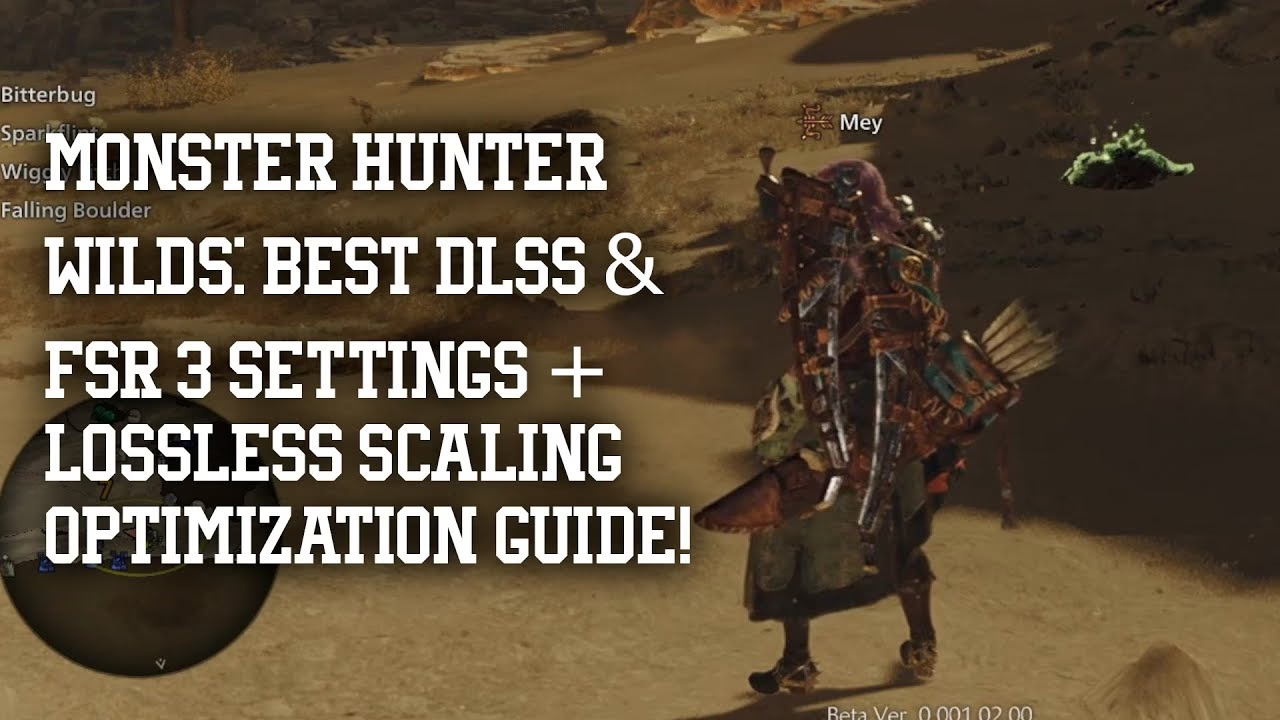
Basándonos en la experiencia de un usuario con un equipo de gama media (un procesador i3 12100, una gráfica RX 6650 XT y 16 GB de RAM), exploraremos cómo esta herramienta logró convertir un juego que corría a duras penas en una experiencia fluida y estable a 60 FPS. Prepárate para descubrir la configuración que podría cambiar para siempre la forma en que juegas en PC.
¿Qué es exactamente Lossless Scaling y cómo funciona?
Lossless Scaling es una aplicación que se compra en plataformas como Steam y que actúa como un intermediario entre tu juego y tu monitor. Su objetivo principal es mejorar el rendimiento y la fluidez utilizando tecnologías avanzadas de escalado y generación de fotogramas. A diferencia de las soluciones nativas como DLSS de NVIDIA o FSR de AMD, que deben ser implementadas por los desarrolladores en cada juego, Lossless Scaling es una herramienta universal que puede aplicarse a prácticamente cualquier título que se ejecute en modo ventana o ventana sin bordes.
Sus dos pilares fundamentales son:
- Generación de Fotogramas (Frame Generation): Esta es la joya de la corona. La tecnología, conocida como LSFG (Lossless Scaling Frame Generation), analiza dos fotogramas consecutivos generados por el juego y crea un fotograma intermedio totalmente nuevo. En la práctica, esto significa que si tu juego está corriendo a 30 FPS, LSFG puede insertar un fotograma nuevo entre cada uno de los originales, duplicando efectivamente la tasa de fotogramas que ves en pantalla a 60 FPS. Esto se traduce en una suavidad y fluidez visual espectaculares.
- Escalado Inteligente (Upscaling): Además de generar fotogramas, la herramienta ofrece varios algoritmos de escalado. Esto te permite renderizar el juego a una resolución más baja (lo que libera una gran carga de trabajo de tu tarjeta gráfica) y luego estirar la imagen a la resolución nativa de tu monitor de una forma inteligente, preservando la nitidez y los detalles. El método BCAS (AMD's FidelityFX Contrast Adaptive Sharpening) es uno de los más recomendados por su excelente equilibrio entre rendimiento y calidad visual, añadiendo un extra de nitidez que muchos jugadores aprecian.
La configuración mágica: Guía paso a paso
El secreto del éxito no solo reside en la herramienta, sino en cómo la configuramos en conjunto con los ajustes del propio juego. Una mala configuración puede llevar a resultados no deseados. A continuación, te detallamos la "receta" exacta que transformó un juego problemático en una experiencia de 60 FPS estables.
Paso 1: Ajustes dentro del juego (¡Muy importante!)
Antes de siquiera abrir Lossless Scaling, debes preparar el terreno en el juego. Estos pasos son cruciales para que la herramienta tenga el "espacio" necesario para trabajar correctamente.
- Limita los FPS a 30: Sí, has leído bien. Debes entrar en los ajustes gráficos del juego y establecer un límite de fotogramas a 30 FPS. ¿Por qué? Porque queremos darle a Lossless Scaling una base estable y consistente desde la cual generar los fotogramas adicionales. Si el juego intenta correr a 40-50 FPS con caídas, el resultado de la generación de fotogramas será inconsistente. Al fijarlo en 30, aseguramos una entrada limpia para que la herramienta lo duplique a 60.
- Desactiva V-Sync: Es fundamental desactivar cualquier tipo de sincronización vertical dentro del juego. Lossless Scaling se encargará de la sincronización para evitar el "tearing" (cuando la imagen parece cortarse horizontalmente). Tener dos sistemas de V-Sync activos a la vez puede generar conflictos y un mal rendimiento.
- Desactiva cualquier escalado o Frame Generation nativo: Si el juego tiene opciones como FSR, DLSS o XeSS, desactívalas. No queremos que dos tecnologías de escalado o generación de fotogramas compitan entre sí.
- Desactiva el HDR en el juego: La experiencia muestra que el HDR puede generar problemas de compatibilidad de color o brillo al ser procesado por la herramienta. Es más seguro desactivarlo tanto en el juego como en Windows mientras usas Lossless Scaling.
Paso 2: Configuración de Lossless Scaling
Una vez que el juego está preparado, abre Lossless Scaling y aplica los siguientes ajustes. Recuerda que debes tener el juego en ejecución (en modo ventana o ventana sin bordes) para que la herramienta lo detecte.
Sección de Generación de Fotogramas (Frame Generation)
- Type: LSFG 3.0
- Mode: Adaptative
- Target: 60 (nuestro objetivo de FPS)
- Flow scale: Desliza la barra completamente hacia la derecha (Máximo). Este ajuste es clave para reducir drásticamente el stuttering.
Sección de Escalado (Scaling)
- Type: BCAS
- Sharpness (Nitidez): Esto es preferencia personal. El usuario original lo prefiere al máximo para una imagen extra nítida, pero puedes ajustarlo a tu gusto.
- Mode: Déjalo como está por defecto.
Sección de Renderizado (Rendering)
- Sync mode: Vsync (Ahora es Lossless Scaling quien lo gestiona)
- Max frame latency: 10
- HDR: Off (Desactivado)
- Draw FPS: On (Activado, para que puedas ver el contador de FPS y verificar el resultado).
Con todo configurado, solo tienes que hacer clic en el botón "Scale" de la aplicación y volver al juego. Si todo ha ido bien, deberías ver cómo tu contador de FPS se clava en 60 y la fluidez del juego mejora de forma espectacular.
Tabla Comparativa: Juego Nativo vs. Lossless Scaling
Para visualizar mejor el impacto de esta herramienta, hemos creado una tabla comparativa basada en la experiencia descrita.
| Característica | Solución Nativa del Juego | Con Lossless Scaling (Configuración Óptima) |
|---|---|---|
| Tasa de FPS | Inestable, con caídas por debajo de 60 FPS. | Estable y bloqueado en 60 FPS. |
| Fluidez (Stuttering) | Presencia notable de tirones y microparones. | Stuttering enormemente reducido, experiencia muy fluida. |
| Calidad Visual | Dependiente de la resolución nativa. Para mejorar FPS hay que bajarla, perdiendo nitidez. | Alta fidelidad visual gracias al escalado BCAS, con opción de aumentar la nitidez. |
| Sensación de Juego | Poco responsivo, frustrante en momentos de acción. | Se siente como "un motor completamente diferente", suave y reactivo. |
Preguntas Frecuentes (FAQ)
¿Lossless Scaling funciona con cualquier tarjeta gráfica?
Sí. A diferencia de DLSS 3 de NVIDIA, que requiere una tarjeta de la serie RTX 4000, la generación de fotogramas de Lossless Scaling (LSFG) es agnóstica al hardware. Funciona en tarjetas gráficas de NVIDIA (antiguas y nuevas), AMD e incluso Intel. Esto la convierte en una solución increíblemente accesible.
¿Añade mucho input lag o latencia?
Toda tecnología de generación de fotogramas introduce una pequeña cantidad de latencia por su propia naturaleza, ya que tiene que procesar fotogramas antes de mostrarlos. Sin embargo, LSFG está diseñado para minimizar este efecto, y la configuración de "Max frame latency" ayuda a mantenerlo bajo control. Para juegos competitivos de alta velocidad puede ser perceptible, pero para la gran mayoría de títulos para un jugador, el aumento de fluidez compensa con creces la mínima latencia añadida.
¿Esta configuración sirve para todos los juegos y todos los PC?
La configuración descrita es un punto de partida excelente, especialmente para equipos de gama media similares al del caso de estudio. Sin embargo, cada juego y cada sistema es un mundo. Puede que necesites experimentar ligeramente con los ajustes (como el tipo de escalado o la nitidez) para encontrar el punto perfecto para ti. Lo que está claro es que el principio fundamental (limitar el juego a la mitad de los FPS deseados y dejar que Lossless Scaling haga el resto) es la clave del éxito.
¿Es gratis?
No, Lossless Scaling es una aplicación de pago, pero su precio es muy reducido. Se puede adquirir en la tienda de Steam y, considerando el potencial que tiene para "revivir" juegos o mejorar drásticamente el rendimiento, muchos lo consideran una de las mejores inversiones que se pueden hacer para el gaming en PC.
Conclusión: Una herramienta casi indispensable
En un mundo donde los juegos son cada vez más exigentes, herramientas como Lossless Scaling demuestran que no siempre es necesario gastar cientos o miles de euros en nuevo hardware para obtener una experiencia de juego de calidad. Con la configuración correcta, esta pequeña utilidad puede duplicar tus fotogramas por segundo, eliminar el molesto stuttering y hacer que tus juegos se sientan más fluidos que nunca.
Para jugadores con equipos de gama media o incluso de gama baja, Lossless Scaling no es solo una opción interesante, sino que puede ser la diferencia entre poder disfrutar de un lanzamiento o tener que dejarlo en la biblioteca acumulando polvo digital. Es, sin duda, una herramienta que merece estar en el arsenal de cualquier jugador de PC que busque exprimir al máximo cada fotograma de su máquina.
Si quieres conocer otros artículos parecidos a Lossless Scaling: ¿El salvador de tus FPS? puedes visitar la categoría Juegos.