
18/01/2011
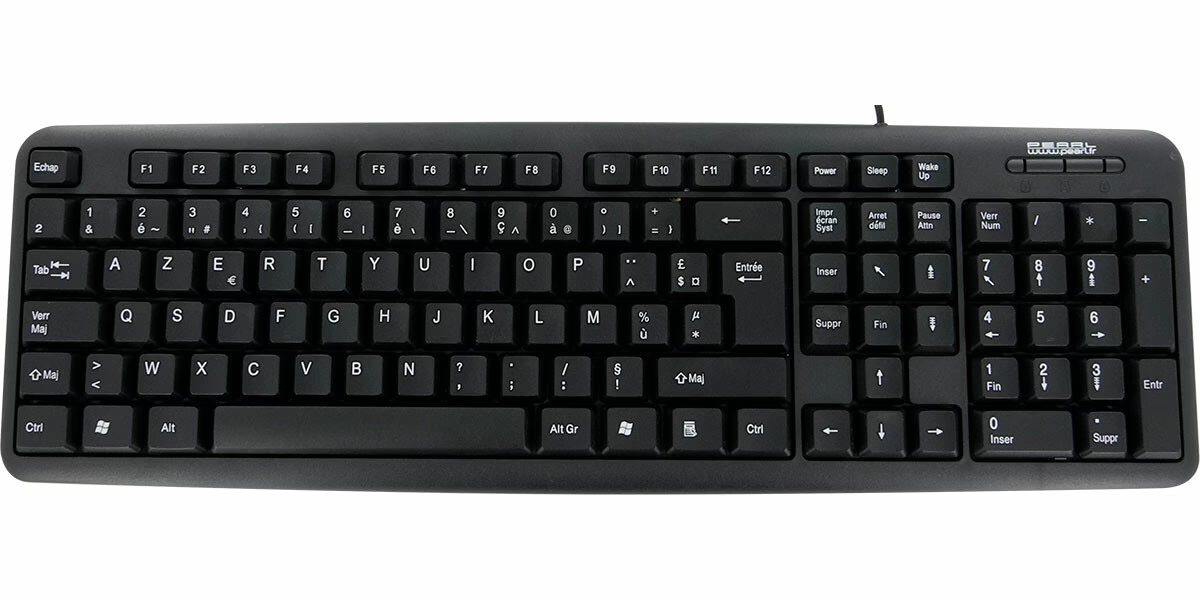
El teclado es la principal herramienta de interacción con nuestro ordenador, un periférico esencial que a menudo damos por sentado. Sin embargo, no todos los teclados son iguales. Mientras que la mayoría del mundo está familiarizada con la disposición QWERTY, en las regiones francófonas reina una configuración diferente: el teclado AZERTY. Para muchos, este diseño puede parecer un enigma, pero dominarlo es clave para una escritura fluida y eficiente en francés y otros idiomas que lo utilizan. Esta guía completa te llevará de la mano a través de cada sección del teclado AZERTY, desvelando sus secretos, atajos y funcionalidades para que puedas sacarle el máximo provecho.
- Un Vistazo a los Orígenes: ¿Por Qué AZERTY y no QWERTY?
- Anatomía del Teclado AZERTY: Un Recorrido por sus Zonas
- La Magia de AltGr: Desbloqueando los Caracteres Ocultos
- Preguntas Frecuentes (FAQ)
- ¿Quién inventó el teclado QWERTY, del cual deriva el AZERTY?
- ¿Por qué la distribución AZERTY no es considerada "perfecta" para el francés?
- ¿Cuál es la tecla más importante para acceder a los caracteres especiales en un teclado AZERTY?
- ¿Cómo puedo escribir una @ (arroba) en un teclado AZERTY?
- ¿Hay alguna diferencia entre la tecla Shift (Maj) izquierda y derecha?
Un Vistazo a los Orígenes: ¿Por Qué AZERTY y no QWERTY?
Para entender el teclado AZERTY, primero debemos hablar de su predecesor, el QWERTY. Diseñado en 1868 por el estadounidense Christopher Latham Sholes, el layout QWERTY no fue creado para la velocidad, sino para evitar que las barras de las máquinas de escribir mecánicas se atascaran al escribir demasiado rápido. Su diseño separaba pares de letras comúnmente usadas en inglés.
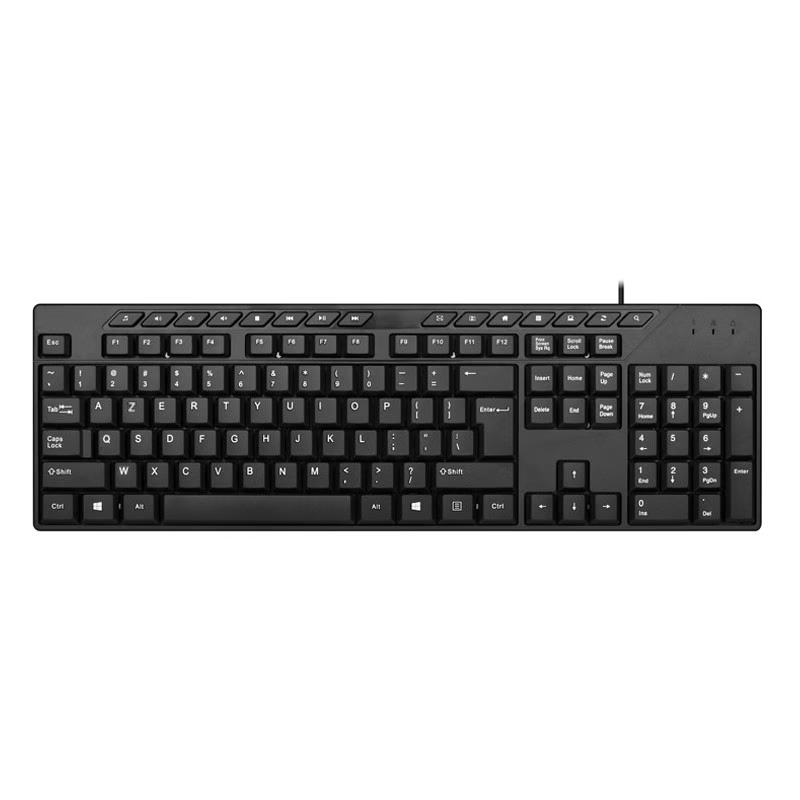
El teclado AZERTY es, en esencia, una adaptación de este diseño para el idioma francés. Aunque la historia exacta de su creación es algo difusa, la modificación principal fue intercambiar las teclas Q y A, y W y Z. Además, se reubicaron otras teclas, como la M, y se añadieron caracteres acentuados esenciales para el francés, como 'é', 'è', 'ç' y 'à'. A pesar de estas adaptaciones, algunos críticos argumentan que la distribución no es la más óptima para el francés, pero se ha consolidado como el estándar en países como Francia y Bélgica.
Anatomía del Teclado AZERTY: Un Recorrido por sus Zonas
Un teclado AZERTY se organiza en varias zonas funcionales, cada una con un propósito específico. Conocerlas es el primer paso para dominarlo por completo.
Las Teclas Alfanuméricas: El Corazón de la Escritura
Esta es la sección principal y más grande del teclado, donde se encuentran las letras, números y símbolos de puntuación. Como su nombre indica, las primeras seis letras de la fila superior son A, Z, E, R, T, Y. Aquí encontramos las diferencias más notables con el teclado QWERTY.
- Letras y Números: Las letras están dispuestas para la escritura de texto. Los números del 0 al 9 se encuentran en la fila superior. A diferencia del QWERTY, para escribir los números es necesario mantener presionada la tecla 'Shift' (Maj). Sin presionar 'Shift', estas teclas producen caracteres especiales y acentuados (&, é, ", ', (, -, è, _, ç, à).
- Puntuación: Signos como la coma, el punto y coma, los dos puntos y el signo de exclamación tienen sus propias teclas dedicadas.
- Teclas Modificadoras Clave: En esta zona también se encuentran teclas cruciales como Backspace (para borrar), Enter (para confirmar o saltar de línea), Caps Lock (Verr Maj, para escribir en mayúsculas) y la barra espaciadora, la tecla más larga de todas.
El Teclado Numérico: Velocidad para los Cifras
Ubicado en el extremo derecho de la mayoría de los teclados de escritorio, el teclado numérico es una bendición para quienes trabajan con números. Su disposición, similar a la de una calculadora, permite introducir cifras y realizar operaciones matemáticas básicas (suma, resta, multiplicación, división) de forma rápida y cómoda. Para activarlo o desactivarlo, se utiliza la tecla 'Verr Num' (Bloq Num).
Situadas entre el bloque alfanumérico y el teclado numérico, estas teclas están diseñadas para facilitar el desplazamiento dentro de documentos, páginas web y menús.
- Flechas de Dirección: Permiten moverse arriba, abajo, izquierda y derecha.
- Inicio (Début) y Fin: Te llevan al principio o al final de una línea de texto.
- Página Arriba (Page préc) y Página Abajo (Page suiv): Permiten desplazarse rápidamente por documentos largos.
- Insertar (Inser) y Suprimir (Suppr): La tecla 'Suppr' borra el carácter situado a la derecha del cursor, mientras que 'Inser' alterna entre los modos de inserción y sobrescritura de texto.
Las Teclas de Control: El Poder de los Atajos
Estas teclas, por sí solas, no suelen hacer nada, pero en combinación con otras desatan un enorme potencial de atajos y funciones. Son la clave para mejorar tu productividad.
- Ctrl (Control) y Alt: Usadas en innumerables atajos de teclado para copiar (Ctrl+C), pegar (Ctrl+V), cerrar ventanas (Alt+F4), etc.
- Alt Gr: Esta es una de las teclas más importantes en un teclado AZERTY. Es la llave para acceder al tercer carácter que aparece en algunas teclas, como la arroba (@) en la tecla 'à', el símbolo de euro (€) en la tecla 'E' o el hashtag (#) en la tecla '".
- Shift (Maj): Permite escribir letras mayúsculas y acceder al carácter superior en las teclas que tienen dos símbolos (por ejemplo, los números).
- Esc (Échap): Generalmente se usa para cancelar una operación o salir de un menú.
- Tecla de Windows/Super: Abre el menú de inicio en Windows o la vista de actividades en muchas distribuciones de Linux.
Las Teclas de Función (F1-F12): Comandos Directos
Alineadas en la parte superior del teclado, las teclas de F1 a F12 ejecutan funciones específicas que varían según el programa que se esté utilizando. Sin embargo, algunas tienen usos casi universales.
| Tecla de Función | Uso Común |
|---|---|
| F1 | Abrir el menú de Ayuda del programa activo. |
| F2 | Renombrar un archivo o carpeta seleccionado. |
| F5 | Actualizar o recargar la página web o la ventana activa. |
| F11 | Activar o desactivar el modo de pantalla completa en navegadores. |
| Alt + F4 | Cerrar la ventana o el programa activo. |
La Magia de AltGr: Desbloqueando los Caracteres Ocultos
Como mencionamos, la tecla AltGr es fundamental en el teclado AZERTY. Permite acceder a un tercer nivel de caracteres, indispensables para la programación, la comunicación digital y la escritura en otros idiomas. Aprender estas combinaciones te ahorrará mucho tiempo.
Aquí tienes una tabla con algunos de los caracteres más útiles que puedes obtener con AltGr:
| Combinación de Teclas | Carácter Resultante | Uso Común |
|---|---|---|
| AltGr + à (0) | @ | Direcciones de correo electrónico, menciones en redes. |
| AltGr + " (3) | # | Hashtags, comentarios en lenguajes de programación. |
| AltGr + ' (4) | { | Programación, matemáticas. |
| AltGr + ( (5) | [ | Programación, texto técnico. |
| AltGr + - (6) | | | Programación (operador OR), comandos de terminal. |
| AltGr + è (7) | ` | Acento grave, programación (plantillas literales). |
| AltGr + _ (8) | \ | Rutas de archivo en Windows, caracteres de escape. |
| AltGr + ç (9) | ^ | Acento circunflejo, exponenciación. |
| AltGr + ) (°) | ] | Programación, texto técnico. |
| AltGr + = (+) | } | Programación, matemáticas. |
| AltGr + E | € | Símbolo del Euro. |
Preguntas Frecuentes (FAQ)
¿Quién inventó el teclado QWERTY, del cual deriva el AZERTY?
El teclado QWERTY fue inventado por Christopher Latham Sholes en 1868, principalmente para su uso con el idioma inglés en las primeras máquinas de escribir.
¿Por qué la distribución AZERTY no es considerada "perfecta" para el francés?
Algunos expertos en ergonomía y lingüistas señalan que la disposición de las teclas en AZERTY no corresponde de manera óptima a la frecuencia de las letras en el idioma francés. Por ejemplo, letras de uso común no están en la fila central, lo que puede ralentizar la escritura. Sin embargo, su uso extendido lo ha convertido en el estándar de facto.
¿Cuál es la tecla más importante para acceder a los caracteres especiales en un teclado AZERTY?
Sin duda, la tecla AltGr. Es la que desbloquea el acceso al tercer símbolo en muchas teclas, como la arroba (@), el hashtag (#), los corchetes ([]) y las llaves ({}), entre otros.
¿Cómo puedo escribir una @ (arroba) en un teclado AZERTY?
Es muy sencillo: mantén presionada la tecla AltGr y luego presiona la tecla 'à' (que también tiene el número 0). La combinación es AltGr + à.
¿Hay alguna diferencia entre la tecla Shift (Maj) izquierda y derecha?
Funcionalmente, no hay diferencia. Ambas realizan la misma acción. La existencia de dos teclas Shift responde a una cuestión de ergonomía en la mecanografía: se recomienda usar el Shift del lado opuesto a la mano que va a presionar la letra a capitalizar, para así mantener un ritmo de escritura fluido y no tener que mover las manos del teclado.
Si quieres conocer otros artículos parecidos a Guía Definitiva del Teclado AZERTY puedes visitar la categoría Guías.