
23/01/2013
La Steam Deck de Valve es, en esencia, un PC portátil con un sistema operativo brillante y optimizado: SteamOS. Sin embargo, su naturaleza de PC abre una puerta fascinante para los entusiastas: la posibilidad de instalar otros sistemas operativos, siendo Windows el más codiciado. ¿Por qué querrías hacerlo? La respuesta suele estar en aquellos juegos que, por sus sistemas anti-cheat como RICOCHET o BattlEye, se niegan a funcionar en el entorno de Linux, como es el caso de Call of Duty, Fortnite o Destiny 2. Si estás decidido a transformar tu consola en una máquina de juegos de Windows, has llegado al lugar correcto. Esta guía te llevará de la mano a través de todo el proceso, desde los preparativos hasta la instalación final de los drivers.
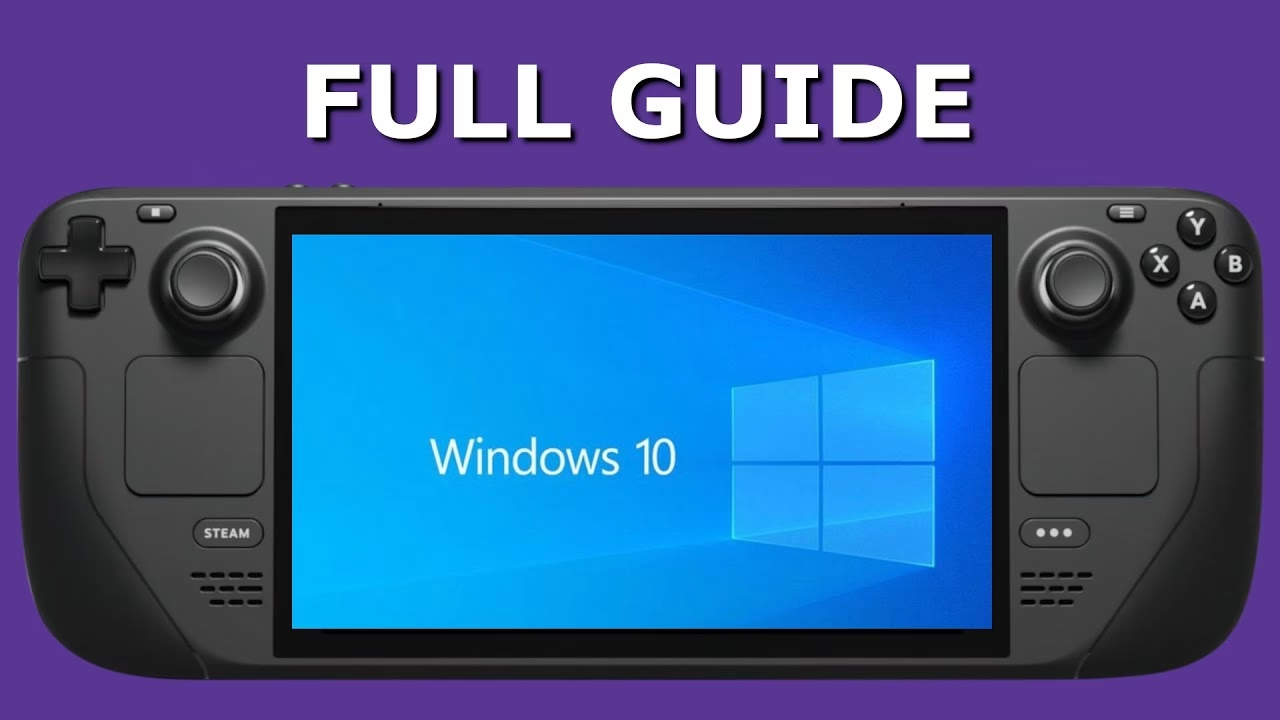
¿Realmente vale la pena instalar Windows en la Steam Deck?
Antes de sumergirnos en los detalles técnicos, es crucial plantearse esta pregunta. La respuesta corta es: depende de tus necesidades. SteamOS es un sistema operativo hecho a medida para el hardware de la Deck, lo que garantiza una optimización y eficiencia que Windows, como sistema de propósito general, no puede igualar. Cambiar a Windows implica ciertos sacrificios.
El menú de acceso rápido de SteamOS, que permite ajustar sobre la marcha el TDP, la frecuencia de la GPU o los fotogramas por segundo, desaparece en Windows. Si bien existen aplicaciones de terceros como Handheld Companion que intentan replicar esta funcionalidad, la experiencia no es tan fluida ni integrada. Además, el rendimiento en muchos juegos es inferior. Pruebas realizadas por la comunidad, como las del creador TheTerk en YouTube, han demostrado que títulos como God of War pueden funcionar hasta un 22.3% más rápido en SteamOS. Esto se debe a que Windows consume más recursos del sistema simplemente para funcionar, dejando menos potencia para los juegos.
A continuación, te presentamos una tabla comparativa para que sopeses los pros y los contras:
| Ventajas de Instalar Windows | Desventajas de Instalar Windows |
|---|---|
| Compatibilidad total con juegos que usan anti-cheats no soportados por Proton (Ej: Call of Duty, Fortnite). | Pérdida de rendimiento en la mayoría de los juegos en comparación con SteamOS. |
| Acceso a todo el catálogo de PC Game Pass de forma nativa. | Se pierde la interfaz y las optimizaciones de SteamOS, como el menú de acceso rápido. |
| Posibilidad de usar software exclusivo de Windows (Adobe Suite, Office, etc.). | La configuración inicial es compleja y requiere la instalación manual de drivers. |
| Mayor compatibilidad con periféricos y hardware diverso. | La duración de la batería puede verse afectada negativamente. |
| Acceso a otras tiendas de juegos como Epic Games Store o GOG de forma más directa. | El uso intensivo de Windows en una tarjeta microSD puede acortar su vida útil. |
Nuestra recomendación es clara: si tu único objetivo es jugar a la biblioteca de Steam y títulos compatibles, quédate con SteamOS. Si necesitas imperiosamente jugar a esos títulos incompatibles o usar tu Deck como un PC con Windows, entonces sigue adelante.
Requisitos: Lo que necesitas para empezar
Para llevar a cabo la instalación, necesitarás reunir algunas herramientas y archivos. Asegúrate de tener todo lo siguiente a mano:
- Un PC con Windows: Lo necesitarás para preparar la unidad de instalación.
- Una tarjeta microSD de alta velocidad: Se recomienda una tarjeta UHS-I o más rápida, con una capacidad mínima de 64GB, aunque 256GB o más es lo ideal para tener espacio para juegos.
- La utilidad Rufus: Es una herramienta gratuita y de código abierto que nos permitirá crear la unidad de arranque. Puedes descargarla desde su web oficial.
- Una imagen ISO de Windows: Puedes descargar la herramienta de creación de medios de Windows 10 o el ISO de Windows 11 directamente desde la web de Microsoft. Necesitarás una licencia para activar Windows y eliminar la marca de agua, aunque puedes instalarlo y usarlo sin una.
- Los drivers oficiales de Valve para Windows: En la página de recursos de Steam Deck, Valve proporciona todos los controladores necesarios para que el Wi-Fi, el audio, el Bluetooth y otros componentes funcionen correctamente.
- (Opcional pero muy recomendado) Un dock o hub USB-C: Te permitirá conectar un teclado y un ratón durante el proceso de instalación, lo cual lo facilita enormemente.
Método Recomendado: Instalar Windows en una tarjeta microSD
Este es el método más seguro y flexible. Te permite tener Windows en una unidad externa sin tocar tu instalación de SteamOS en el SSD interno. Podrás cambiar entre sistemas operativos simplemente eligiendo desde qué unidad arrancar. Es ideal para probar Windows sin compromisos.
Paso 1: Preparativos Iniciales
Antes de crear la unidad, hay un paso crucial, especialmente para los poseedores de una Steam Deck OLED: actualizar la BIOS. Para ello, enciende tu Steam Deck, presiona el botón 'Steam', ve a Configuración > Sistema > Participación en Beta y selecciona "Beta" en el canal de actualización. El sistema se reiniciará e instalará la última actualización, lo que asegura la compatibilidad de los drivers.
Mientras tanto, en tu PC, descarga el ISO de Windows y todos los drivers desde la página de Valve. Descomprime los archivos de los drivers en una carpeta de fácil acceso.
Paso 2: Creando la Unidad de Arranque con Rufus
- Inserta tu tarjeta microSD en el PC.
- Abre Rufus. La aplicación debería detectar automáticamente tu tarjeta en el menú desplegable "Dispositivo". ¡Asegúrate de seleccionar la unidad correcta, ya que todo su contenido será borrado!
- En "Selección de arranque", pulsa el botón "SELECCIONAR" y busca el archivo ISO de Windows que descargaste.
- Aquí viene el paso más importante para este método: en el menú "Opción de imagen", selecciona "Windows To Go". Esto prepara Windows para ejecutarse directamente desde la unidad extraíble.
- En "Esquema de partición", asegúrate de que esté seleccionado "GPT". El "Sistema de destino" será "UEFI (no CSM)".
- Puedes cambiar el nombre de la unidad en "Etiqueta de volumen" si lo deseas.
- Haz clic en "EMPEZAR". Rufus te mostrará una ventana de "Experiencia de usuario de Windows". Puedes marcar las opciones para crear una cuenta local y evitar las preguntas de privacidad para agilizar la configuración inicial.
- Confirma la advertencia de que todos los datos serán eliminados. El proceso de escritura puede tardar entre 5 y 25 minutos, dependiendo de la velocidad de tu tarjeta.
Paso 3: Copiando los Drivers a la Tarjeta
Una vez que Rufus termine, abre el explorador de archivos y accede a tu tarjeta microSD. Crea una nueva carpeta llamada "Drivers Steam Deck" y copia dentro todas las carpetas de los drivers que descomprimiste anteriormente. Esto es vital para poder instalarlos una vez estés dentro de Windows.
Paso 4: Arrancando Windows por Primera Vez
¡Llegó el momento de la verdad! Expulsa de forma segura la tarjeta microSD de tu PC e insértala en tu Steam Deck apagada.
- Mantén presionado el botón de Bajar Volumen (-) y, sin soltarlo, presiona el botón de Encendido. Suelta ambos cuando escuches el sonido de arranque.
- Entrarás en el Gestor de Arranque (Boot Manager). Usa la cruceta para seleccionar tu tarjeta microSD (normalmente identificada como "EFI SD/USB") y presiona 'A'.
- La Steam Deck arrancará desde la tarjeta y comenzará el proceso final de configuración de Windows. Notarás que la pantalla está en modo vertical. No te preocupes, es normal.
- Una vez en el escritorio de Windows, haz clic derecho, ve a Configuración de pantalla > Orientación de la pantalla y cámbiala a Horizontal.
Paso 5: Instalación de los Drivers
Con la pantalla ya en su orientación correcta, navega a la carpeta "Drivers Steam Deck" que creaste en la tarjeta microSD. Debes instalar cada driver en el orden correcto para asegurar la funcionalidad completa:
- Driver APU: Abre la carpeta correspondiente y ejecuta el archivo `setup.exe`.
- Driver del Lector de Tarjetas SD: Busca la carpeta y ejecuta su `setup.exe`.
- Driver Wi-Fi: En su carpeta, haz clic derecho sobre el archivo `qcwlan64.inf` y selecciona "Instalar".
- Driver Bluetooth: Similar al anterior, haz clic derecho sobre `qcbtuart.inf` y selecciona "Instalar". Si este falla, es probable que no hayas actualizado la BIOS correctamente.
- Drivers de Audio: Este es un proceso múltiple. Debes instalar tres archivos diferentes. Busca los archivos `cs35l41.inf`, `NAU88L21.inf` y `amdi2scodec.inf`, y para cada uno, haz clic derecho y selecciona "Instalar".
Tras instalar todos los drivers y reiniciar el sistema, tendrás una versión de Windows completamente funcional en tu Steam Deck.
Métodos Alternativos (Solo para Usuarios Avanzados)
Si la idea de usar una microSD no te convence, existen otras dos vías, aunque son considerablemente más complejas y arriesgadas.
Opción A: Dual Boot en el SSD Interno: Este método implica particionar el disco duro interno de tu Steam Deck para crear un espacio donde instalar Windows junto a SteamOS. Es un proceso delicado que requiere herramientas adicionales como G-Parted y un conocimiento profundo de la gestión de particiones. Un error aquí podría dañar tu instalación de SteamOS. Solo se recomienda para modelos de 256GB o más y para usuarios muy experimentados.
Opción B: Reemplazo Completo de SteamOS: Esta es la opción más drástica y no la recomendamos. Consiste en borrar por completo el SSD interno y realizar una instalación limpia de Windows. El proceso de creación de la unidad de arranque con Rufus es similar, pero en lugar de "Windows To Go", se elige "Instalación estándar de Windows". Esto eliminará permanentemente SteamOS y toda la configuración optimizada de Valve.
Volviendo a SteamOS: El Camino de Regreso
Si seguiste nuestro método recomendado de la tarjeta microSD, volver a la experiencia original es increíblemente sencillo.
- Apaga completamente tu Steam Deck.
- Retira la tarjeta microSD con Windows.
- Enciende la consola normalmente. ¡Listo, has vuelto a SteamOS!
Si quieres mantener la tarjeta insertada y elegir qué sistema arrancar, simplemente repite el proceso de entrar al Boot Manager (Bajar Volumen + Encendido) y esta vez selecciona el SSD interno ("Internal Drive") para iniciar SteamOS.
Preguntas Frecuentes (FAQ)
¿El rendimiento de los juegos es mejor o peor en Windows?
En la gran mayoría de los casos, el rendimiento es peor. SteamOS y sus drivers están diseñados específicamente para el hardware de la Deck, logrando una mayor eficiencia. Windows es un sistema más pesado que consume más recursos, dejando menos potencia disponible para los juegos.
Se pierden por completo al arrancar en Windows. La integración de software y hardware que hace especial a la Steam Deck reside en SteamOS. Herramientas de terceros como Handheld Companion pueden suplir algunas de estas funciones (control de TDP, ventiladores), pero la experiencia no es la misma.
¿Necesito comprar una licencia de Windows?
Puedes instalar y usar Windows 10 u 11 sin una clave de producto. Sin embargo, tendrás una marca de agua permanente en la esquina inferior derecha del escritorio y algunas opciones de personalización estarán bloqueadas. Para una experiencia completa, se requiere una licencia válida.
¿Puedo instalar Windows XP o una versión más antigua?
No es recomendable ni está soportado. Valve solo proporciona drivers para Windows 10 y 11. Intentar instalar un sistema operativo más antiguo resultaría en la falta de controladores para componentes esenciales como el Wi-Fi, el audio o incluso la unidad gráfica, haciendo la consola prácticamente inutilizable.
Si quieres conocer otros artículos parecidos a Instalar Windows en Steam Deck: La Guía Definitiva puedes visitar la categoría Guías.